Samsung veya LG Smart TV'niz varsa yayın yapmak için Apple TV veya başka cihazlar satın almanıza gerek kalmayacak
Yeni uygulamalarayna için Samsung TVVeayna için LG TVAirBeamTV BV tarafından geliştirilen cihaz içeriğini iOS 11'den akıllı TV ekranına aktarmanızı sağlar.
Bu eğitimde size uygulamanın nasıl çalıştığını göstereceğizayna için LG TVama uygulamaayna için Samsung TVhemen hemen aynı şekilde çalışmalıdır.
Uygulamaların çalışması için iPhone / iPad'iniz ve Smart TV'niz aynı Wi-Fi ağına bağlı olmalıdır. Eğer öyleyse, o zaman başlayabilirsiniz.
LG Smart TV'de iPhone ekranı nasıl yayınlanır
Her iki cihazı da aynı Wi-Fi ağına bağladıktan sonra, aşağıdaki adımları izleyin:
1)Mirror for LG TV uygulamasını App Store'dan indirip yükleyin (ücreti 379 RUR).
2)Uygulamayı aç.
3) TV'nizin kullanılabilir listesinde görünmesini bekleyin ve ardından ismine tıklayın.
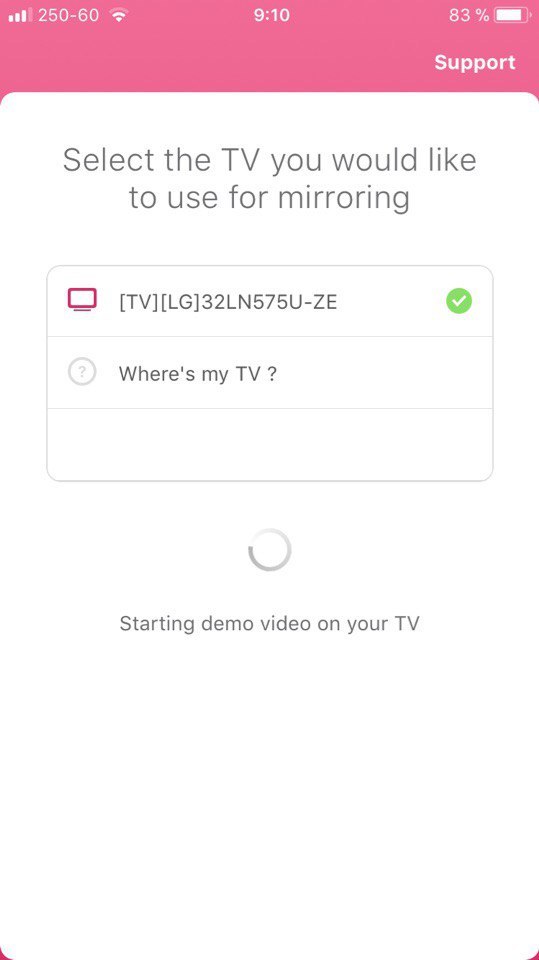
4) TV'de bir cihaz bağlamak isteyip istemediğinizi soran bir pencere görünürse, uzaktan kumandayı kullanarak tuşuna basın.Kabul Et / İzin Ver.
5)Uygulama sizden Kontrol Merkezine bir ekran kayıt simgesi eklemenizi ve uygulamalarda erişimi etkinleştirmenizi isteyecektir. Bu ayarları etkinleştirdiyseniz ilgili adımları atlayabilirsiniz.
6) Ayarlar → Kontrol Merkezi'ne gidin ve açınProgramlara erişim:
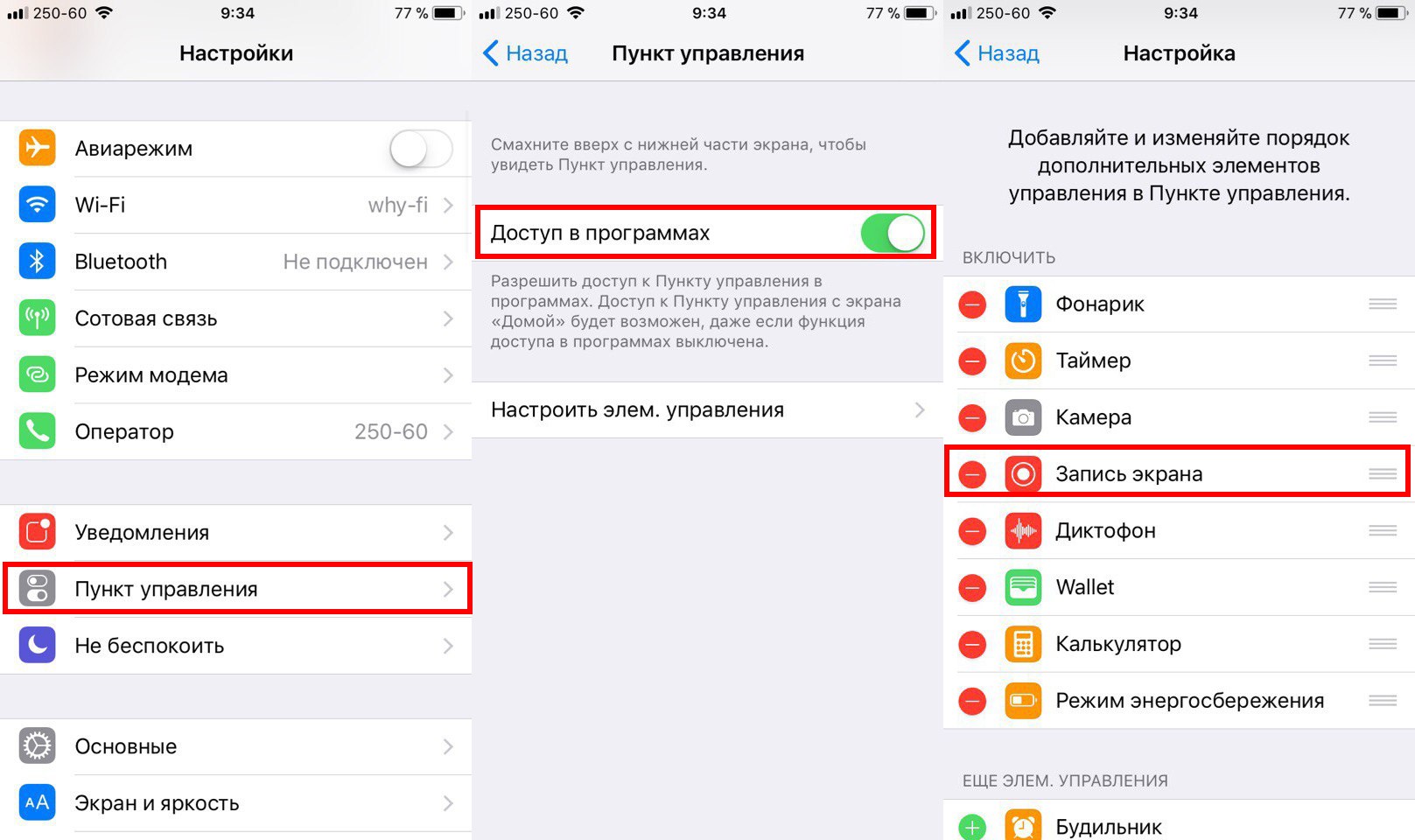
7)Daha sonra bölümü açınÖğeyi Özelleştir yönetimve bir simge ekleyinEkran kayıt.
8) LG TV uygulaması için Ayna'ya geri dönün ve ekranın altındaki düğmeye tıklayarak tüm talimatları atlayın:
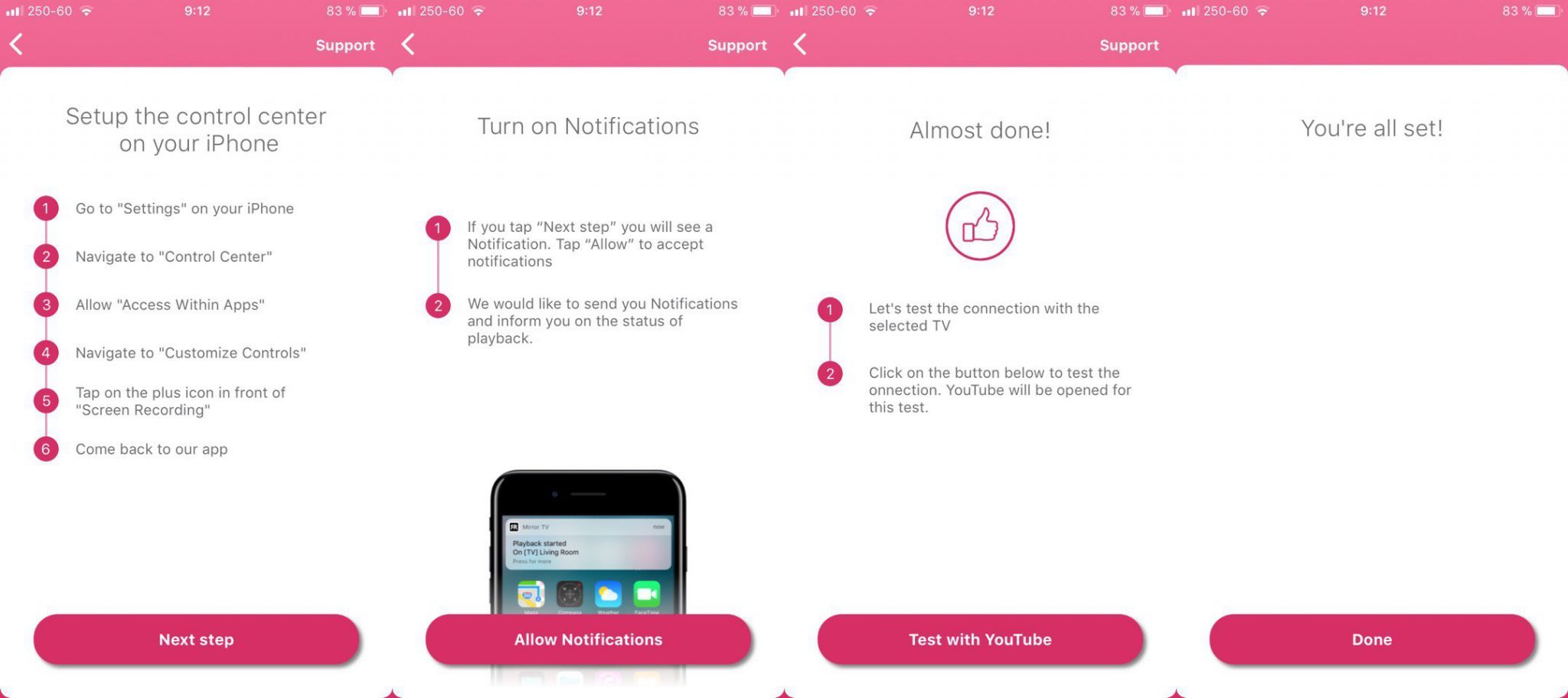
9) Cihazın TV'ye ne zaman bağlanıp ne zaman bağlandığını görebilmek için Bildirimleri etkinleştirmeniz gerekir.
10)Tüm adımları tamamladıktan sonra uygulama, özelliği test etmeniz için sizi YouTube'a yönlendirecektir. TV'nizde izlemek istediğiniz videoyu bulun.
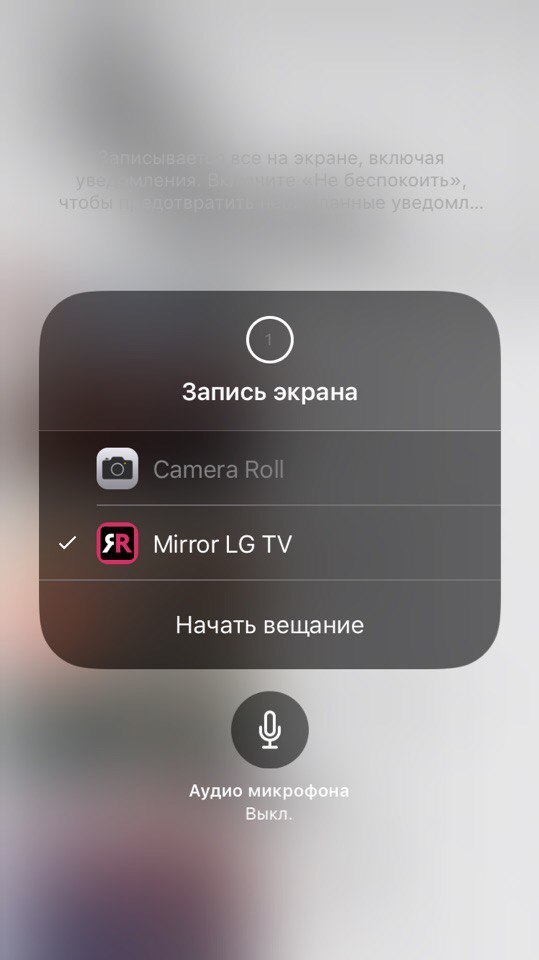
11) Sonra Control Point'i açın ve 3D Touch'ı kullanarak veya sadece uzun bir süre basarak Screen Record simgesini tıklayın.
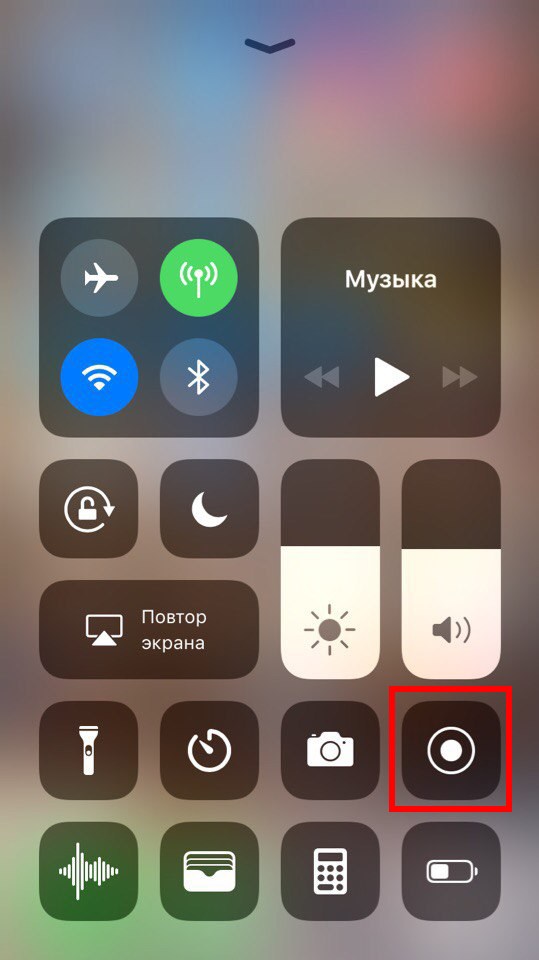
12) Sonra bir seçenek seçinayna LGTVve basYayına başla.
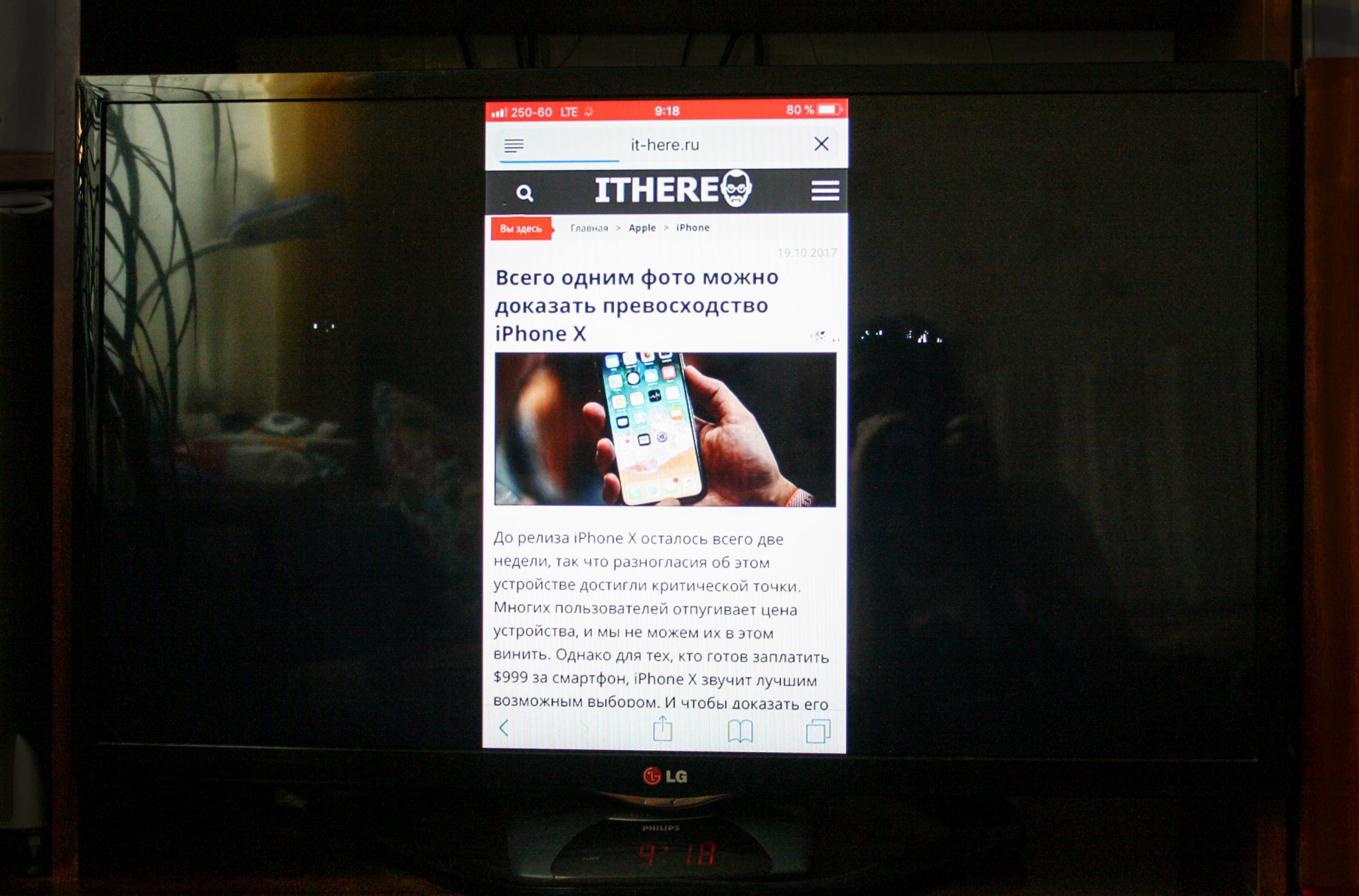
Bundan sonra, cihazınızın içeriğini TV ekranında hafif bir gecikmeyle görmelisiniz.
Yayını bitirmek nasıl
Yayını bitirmek istediğinizde, sadece Kontrol Noktasını açın ve Ekran Kayıt simgesine tıklayın.

Ekranın üst kısmında yayın durdurulduğuna dair bir bildirim görünecektir. TV normal durumuna döner.
Bilmen gerekenler
Uygulama çok kullanışlı olmasına rağmen kendine has bir özelliği var.Bilmeye değer nüanslar. Birincisi, yalnızca 2012 ve daha yeni model Akıllı TV'leri destekler. Hangi TV'ye sahip olduğunuzdan emin değilseniz modeli arka tarafta bulabilirsiniz.
Samsung Smart TV'niz varsa, hangi adın model adının ortasında (TV'nin arkasında) durduğunu görün.
E = 2012
F = 2013
S = 2014
J = 2015
K = 2016
M = 2017
Örneğin:
UE55_E_S8000 = 2012
UE78_H_U8500L = 2014
LG Smart TV'niz varsa, modeli bulmak daha zor olacaktır. Uygulama geliştiricileri, uygulamanın ücretsiz deneme sürümünü kurmanızı ve TV'nizin uyumlu olup olmadığını kontrol etmenizi önerir.
Diğer nüanslar:
- Cihaz, iOS 11 ve daha yenisi yüklü olmalıdır.
- Yayın, 1-3 saniyelik bir gecikme ile gerçekleşir.
- Safari sesi TV'de oynatılmıyor, yalnızca aygıtın kendisinde.
- Yayınlamanın yalnızca istediğiniz uygulamayı açtıktan sonra başlaması gerekir, çünkü uygulamalar arasındaki geçiş onu devre dışı bırakacaktır.
- Bazı uygulamalar yayını engeller. Bunlar Netflix'i içerir.
- Uygulamalar yalnızca Samsung ve LG Smart TV tarafından desteklenir. Diğer markalar için destek yoktur.
sonuçlar
Evde Smart TV'niz varsa Samsung TV için Ayna ve LG TV uygulamaları için Ayna yararlı olabilir.
LG TV için Ayna ve Samsung için Ayna maliyetiApp Store'da TV 4.99 dolara satılıyor. Uygulamalardan herhangi birini satın alarak, Apple TV satın almak için harcayacağınız paradan tasarruf edebilirsiniz. Ek olarak, cihazı TV'de yayınlamak için sonsuz sayıda kabloyu adaptörlerle bağlamanıza gerek yoktur.
YouTube'da bir video izlemek isterseniz veyaİnternette büyük ekranda gezinmek için bu uygulamalar bu tür çalışmalarla mükemmel bir iş yapacak. Bir oyuncuysanız veya birkaç saniyelik bir gecikmeye tahammül edemiyorsanız, uygulamaların size uyması pek olası değildir.