iOS 13, iPadOS ve macOS Catalina, Süreklilik Taslağı adı verilen yeni bir özelliği kullanıma sunuyor. Bununla birlikte Mac'teki belgelerde çizim yapabilirsiniz
Süreklilik bir araya getiren bir terimdirbirbirine yakın cihazların daha iyi etkileşim kurmasını sağlayan çeşitli teknolojiler. Bu işlevi kullanarak, yeni cihazdaki çalışmalarınıza önceki cihazda durduğunuz yerden devam edebilirsiniz. Örneğin, bir Mac'te iPhone'dan çağrı aktarabilirsiniz.
Süreklilik teknolojisi diğer sistem işlevleri için de kullanılabilir. İOS 13 ve iPadOS'ta, Apple Pencil'ı veya iPhone ve iPad'deki parmağınızı kullanarak Mac programlarında bile çizim yapabilirsiniz.
Özünde, Süreklilik özelliği akıllı telefonunuzu veya tabletinizi Mac için profesyonel bir grafik tablete dönüştürür.
Sistem gereksinimleri
Continuity Sketch, iOS 13, iPadOS ve macOS Catalina ve daha yenisini gerektirir. İşlev aşağıdaki cihaz modelleri tarafından desteklenir:
- iPhone 6s ve üstü
- iPhone SE
- iPod touch (7. nesil) ve daha yenisi
- iPad Pro (tüm modeller)
- iPad (5 nesil) ve daha yenisi
- iPad Air 2 ve üstü
- iPad mini 4 ve üstü
- MacBook 2015 ve üstü
- MacBook Air 2012 ve üstü
- MacBook Pro 2012 ve üstü
- Mac mini 2012 ve üstü
- iMac 2012 ve üstü
- iMac Pro (tüm modeller)
- Mac Pro 2013 ve üstü
Wi-Fi ve Bluetooth'un Mac ve iOS cihazınızda etkinleştirilmiş olması ve aynı zamanda iki faktörlü kimlik doğrulama ile aynı Apple Kimliğinizin olması gerekir.
Aşağıda, bir iPad veya iPhone aracılığıyla Mac'te belgelerin nasıl çizileceği hakkında konuşacağız. Bunun için her şeye sahipseniz, aşağıdaki talimatlara geçin.
İPhone veya iPad aracılığıyla Mac'te belgeler nasıl çizilir
1)Başlamak için belgenizi Mac'inizde açın.
2)Menüyü seçerek iOS cihazınızdan çizim isteyindosyaveyainsert, ve daha sonra[Cihazdan] içe aktar → Çizim ekle. Ayrıca Kontrol tuşunu basılı tutarken belgeye tıklayabilir ve hızlı menüden bir seçenek belirleyebilirsiniz.
Bazı programlarda Dosya menüsünü, diğerlerinde Ekle menüsünü seçmeniz gerekir. Örneğin, Ekle menüsü Sayfalar ve Keynote'ta kullanılır.
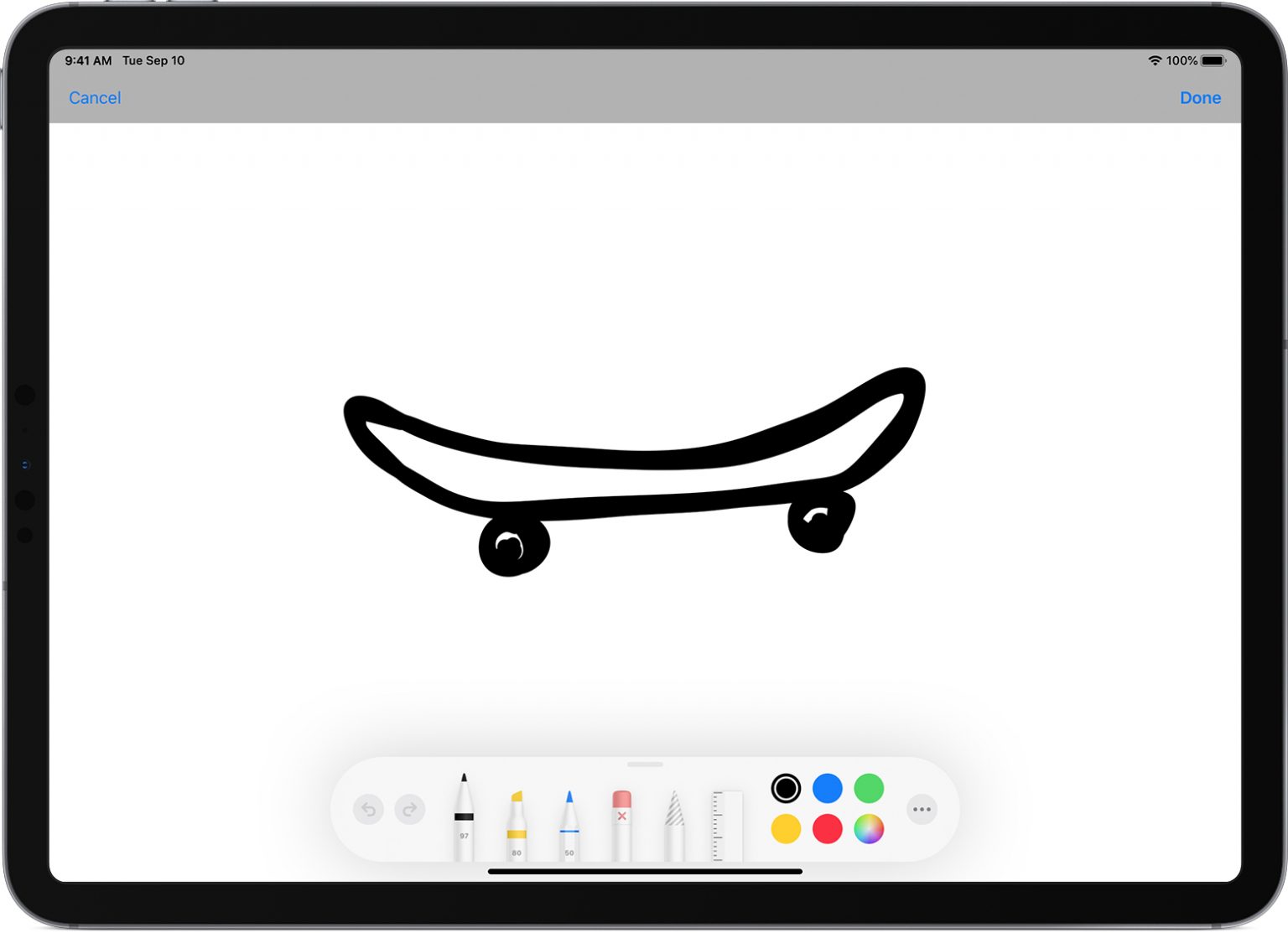

3)Mac'iniz bir çizim penceresi açılacaktır.Şimdi grafik tablet ve kalemle sağdaki simgeye tıklayın ve ardından iOS cihazınızı seçin. Kilitli olsa bile seçilen cihazda çizim penceresi görünecektir.
Artık bir iOS cihazı seçmek zorunda değilsiniz, sadece işlevi ilk kez kullandığınızda. Bundan sonra, her şey otomatik olarak gerçekleşecek.
4)Artık çizebilirsiniz! Fotoğraf oluşturmak için mevcut tüm araçları kullanın.
5)Sonuçtan memnun olduğunuzda tıklayınYapılırBitirmek için çizimi bilgisayarınızdaki bir belgeye ekleyin.
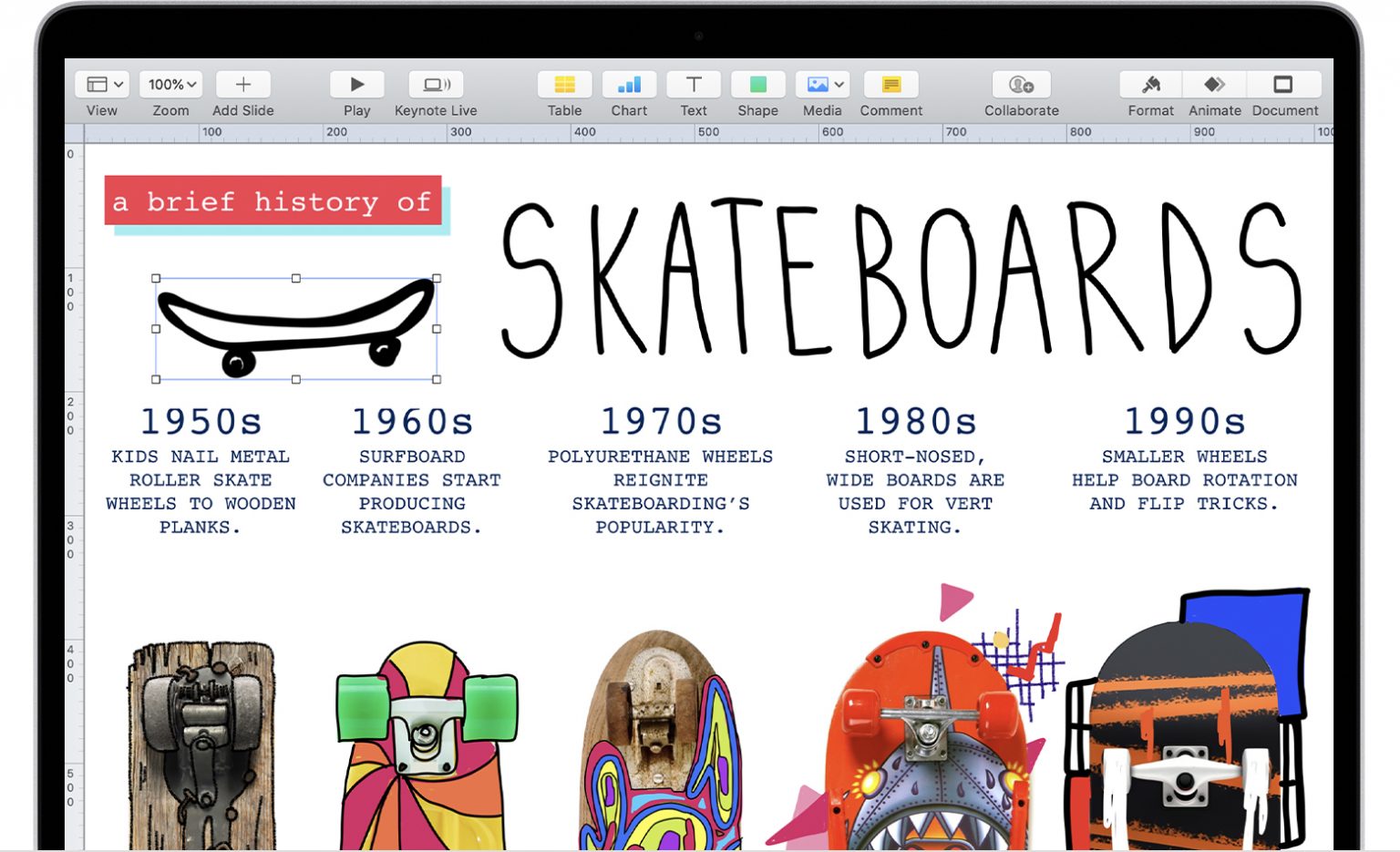

Hepsi bu! Başka bir şey yapmanıza gerek yoktur, resim otomatik olarak belgede görünecektir.
Süreklilik Çizimi işlevi, resimleri yapıştırabileceğiniz tüm standart ve üçüncü taraf programlarda çalışır. Bunlar arasında Pages, Numbers, Keynote, Mail, Mesajlar, Notes ve TextEdit bulunur.