İPhone'unuz ciddi şekilde donduğunda tek çözüm, onu kurtarma moduna girip denemektir.
İPhone'unuzu iTunes aracılığıyla kurtarma modunda geri yüklerseniz, tüm verileriniz silinir. İlk olarak, her zaman yazılımı iTunes üzerinden güncellemeyi deneyin.
reklâm
reklâm
Kural olarak, Kurtarma Modu sıradan kullanıcılar için yeterlidir.
- Kurtarma Moduna Geçiş
- Adım 1: iTunes'u güncelleyin
- Adım 2: iPhone X'i Bilgisayara Bağlama
- 3. Adım: Telefonu Yeniden Başlatmaya Zorla
- 4. Adım: iTunes ile güncelleme
- 5. Adım: iPhone X, Xs'i kurun
- DFU modunda iPhone X, Xs nasıl girilir
- İPhone X, Xs'de DFU modundan nasıl çıkılır
DFU modunu ve Kurtarma modunu karıştırmayın. Kurtarma modunda, ekranda bir USB kablosu, bir iTunes simgesi ve support.apple.com/iphone/restore bağlantısı göreceksiniz.
DFU modunda, ekranda hiçbir şey görmezsiniz, ekran tamamen siyah kalır.
DFU ve Kurtarma Modu arasındaki fark, kurtarma konusunda temelde farklı bir yaklaşımın kullanılmasıdır.
Kurtarma moduna aktarma (Kurtarma Modu)
1. Adım: GüncellemeiTunes
İlk olarak, iTunes'un kullanılabilir en son sürüme güncellenmesi gerekiyor. Bilgisayarınızda zaten açıksa programı kapatmanız gerekir.
2. Adım: BağlaniPhone X bilgisayara
Akıllı telefonunuzla birlikte verilen Lightning kablosunu kullanarak iPhone X, X'lerinizi Mac'inize veya PC'nize bağlayın.
reklâm
reklâm
3. Adım: Telefonu Yeniden Başlatmaya Zorla
Bunu yapmak için:
reklâm
reklâm
- önce hızlıca düğmeye basınSesi aç ve bırak
- ardından hızla düğmeye basınSes kısma ve bırakma
- ve ardından tuşuna basınYan düğmeiTunes kurtarma ekranını görene kadar.
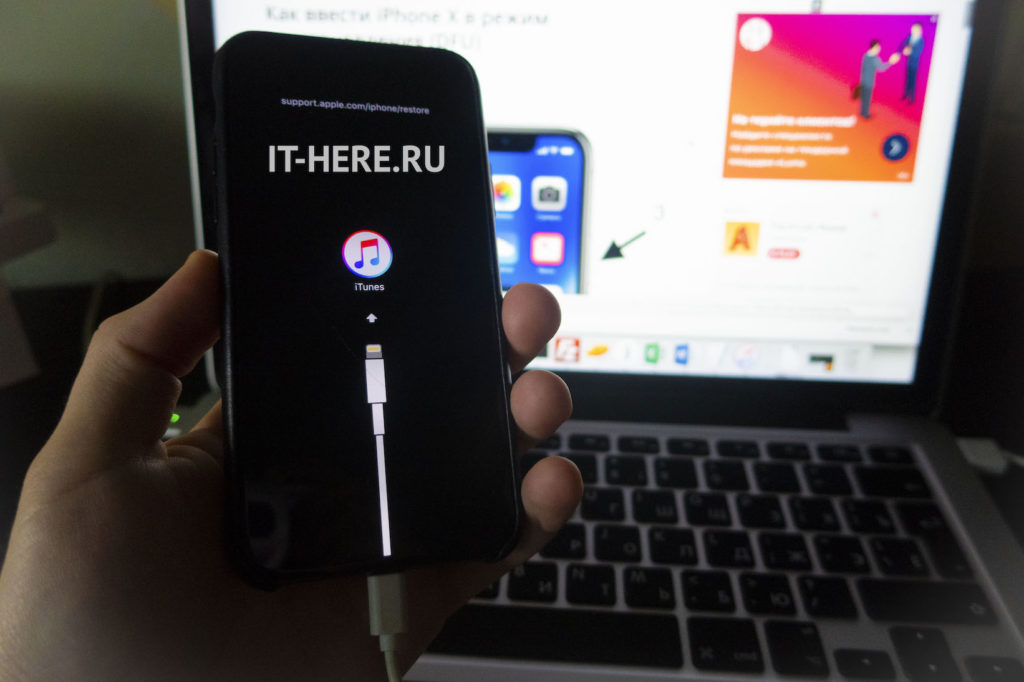

Bu, iPhone'un kurtarma moduna girdiği anlamına gelir. Artık iTunes'u açabilirsiniz.


4. Adım: Şununla güncelleyin:iTunes
İTunes'da seçeneklerin bulunduğu bir pencere görünecektir.güncelleştirmeVeyeniden Kurcihaz. Seçmegüncelleştirmeve program tüm verilerinizi kaydederek yazılımın en son sürümünü yüklemeye çalışır. İPhone, indirme işlemi sırasında kurtarma modundan çıkarsa endişelenmeyin ve adımları tekrarlayın.
Adım 5: KurulumiPhone X, Xs
Güncelleme tamamlandığında iPhone X, Xs cihazınızı ayarlamak için iTunes'u kullanın.
düşünce: Kurtarma modundan çıkmak istiyorsanız, iPhone X, Xs cihazını bilgisayardan çıkarın ve açmak için yan düğmeye basın.
DFU modunda iPhone X, Xs nasıl girilir
- İPhone'unuzu bilgisayarınıza bağlayın.
- Düğmeye basın ve hızlıca bırakınsesi aç.
- Düğmeye basın ve hızlıca bırakınsesi kıs.
- Tıklayın veyan düğmeyi tutekran siyah oluncaya kadar yan düğmeyi basılı tutun ve sesi kısın.
- 5 saniye sonra ses kısma düğmesini basılı tutmaya devam ederken yan düğmeyi bırakın.
Apple logosu görünürse, yan düğme çok uzun süre tutulmuştur.
DFU modunda, ekranda kimlik yoktur, ekran tamamen siyahtır, iTunes size cihazın kurtarma modunda olduğunu bildirir.
Cihazınız, cihazınızı iTunes'a bağlamanızı söyleyen bir ekran görüntülerse bu adımları tekrarlayın.
İPhone X, Xs'de DFU modundan nasıl çıkılır
- Düğmeye basın ve hemen bırakınSesi aç.
- Düğmeye basın ve hemen bırakınSesi kıs.
- Ekranda Apple logosu görünene kadar Yan Düğmeyi basılı tutun.