macOS Mojave'ye yükselttikten sonra bilgisayar ekranınızdaki metnin bulanıklaştığını mı hissediyorsunuz?Eğer öyleyse, o zaman durum
Neyse ki, bu sorunu çözmek oldukça kolaydır. Aşağıda macOS Mojave'deki metin bulanıklığı sorununu çözmenin üç yolunu anlatacağız.
Retina ekranları olan bilgisayarlarda aşağıdaki ayarları uygulamanızı önermiyoruz, ancak onlarla deneme yapabilir ve herhangi bir kullanım olup olmadığını görebilirsiniz.
Kurulumun üç farklı yolundan bahsedeceğizmetin yumuşatma. İlki çok kolaydır ve bir seçeneğin değiştirilmesini içerir, ancak diğer ikisi Terminal becerileri gerektirir. Tüm yöntemleri veya yalnızca bazılarını deneyebilir ve yardımcı olup olmadığını görebilirsiniz.
Yazı tipi yumuşatma nasıl etkinleştirilirMacOS Mojave
- Apple menüsüne gidin ve Sistem Tercihleri'ni seçin.
- Temel'i seçin ve “Mümkün olduğunda LCD ekranda yazı tipi yumuşatmayı kullan” seçeneğinin yanındaki kutuyu işaretleyin.
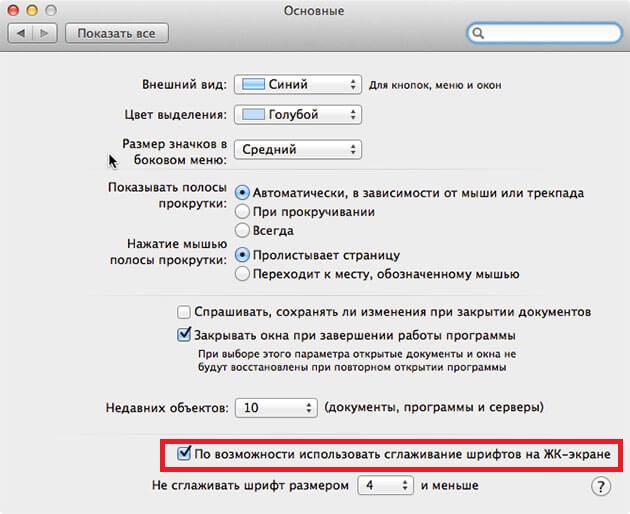

Farkı hemen fark edebilirsiniz, böylece sorunu çözebilirsiniz.
Aşağıdaki GIF görüntüsünde farkın ne olduğunu görebilirsiniz.
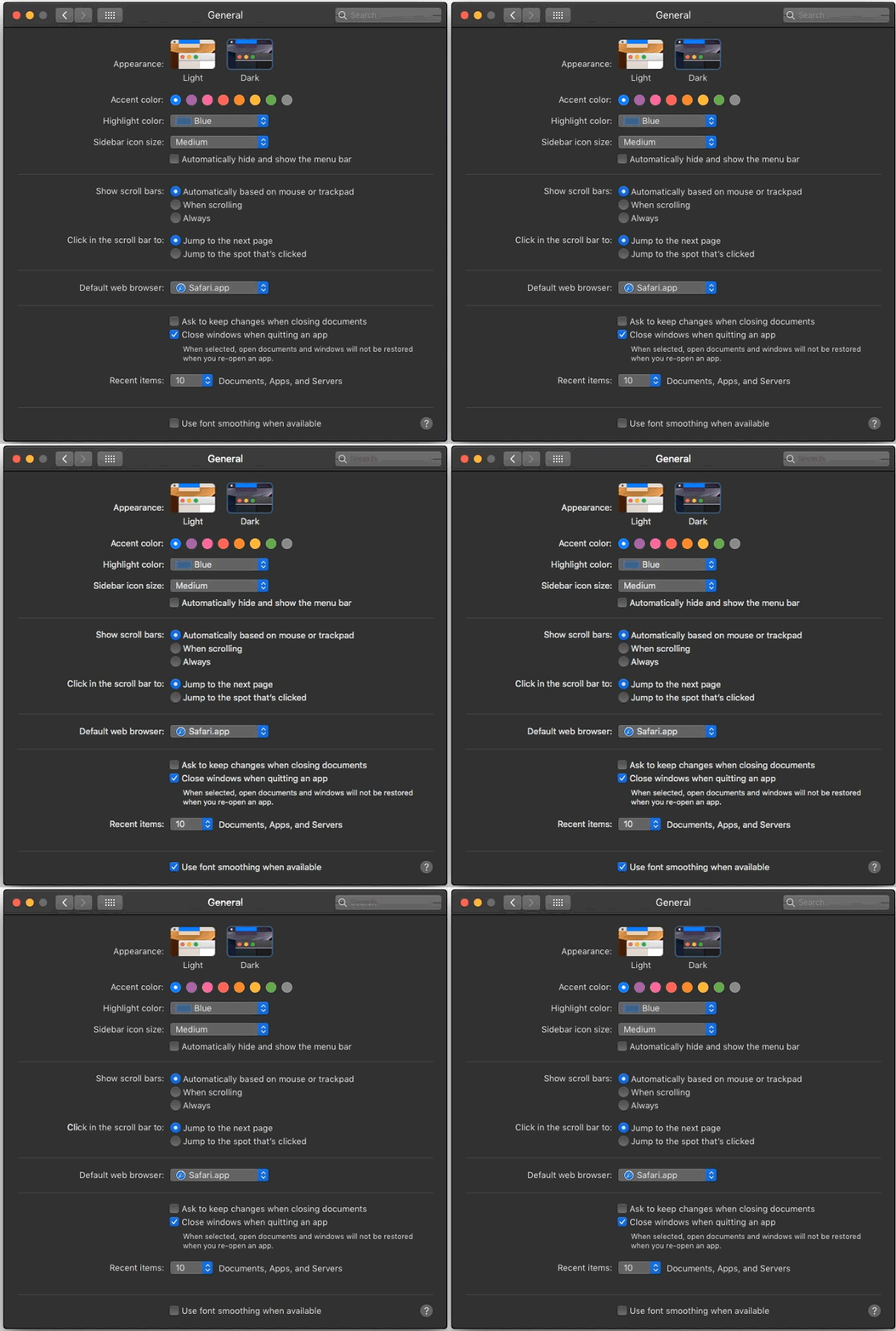

Bu seçeneği değiştirmek size yardımcı olduysa, devam etmeyin. Aksi takdirde, sonraki yönteme geçin.
Kenar yumuşatma nasıl etkinleştirilirMacOS Mojave başından sonuna kadarterminal
- Terminal programını / Applications / Utilities / klasöründen başlatın.
- Bu komutu girin:
varsayılanlar write -g CGFontRenderingFontSmoothingDisabled -bool NO
3. Enter tuşuna basın ve değişiklikleri uygulamak için Mac'inizi yeniden başlatın.
Bu yöntem yalnızca bazı kullanıcılara yardımcı olur. Eylemi aşağıdaki GIF'de de görülebilir:


Diğer ayarlarla kenar yumuşatma nasıl yapılandırılır
Terminal komutlarını kullanarak yazı tipi yumuşatmayı manuel olarak da ayarlayabilirsiniz.
güçlü yumuşatma:
varsayılanlar -currentHost okuma -globalDomain AppleFontSmoothing -int 3
ortalama yumuşatma:
varsayılanlar -currentHost okuma -globalDomain AppleFontSmoothing -int 2
kolay yumuşatma:
varsayılanlar -currentHost okuma -globalDomain AppleFontSmoothing -int 1
Her komuttan sonra yeniden başlatmanız gerekirMac. Ayarların hassasiyeti Mac'inize ve ekranınıza bağlıdır. Ayarları değiştirdikten sonra her şey kötüleşirse, bunları iptal edebilir ve varsayılan ayarlara dönebilirsiniz.
Kenar yumuşatma ayarlarını iptal et
Bu komut tüm kenar yumuşatma ayarlarını geçersiz kılar:
varsayılanlar -currentHost silme -globalDomain AppleFontSmoothing
Bu komut varsayılan ayarları döndürür:
varsayılanlar write -g CGFontRenderingFontSmoothingDisabled -bool YES
Yine, değişiklikleri uygulamak için Mac'in yeniden başlatılması gerekiyor.
Yukarıdaki yöntemler Mac'iniz için çalışmayabilir, ancak yine de denemeye değer, çünkü bunun nedeni büyük olasılıkla yeni macOS Mojave ayarlarında. Değişiklikler Mojave'nin beta sürümlerinde fark edildi.