iPhone, iPad veya iPod touch'ınızı bir USB aksesuarına, hatta bir bilgisayara bağladıysanız ve ekran görünüyorsa
Bu mesaj ekranda yeniCihazınızı yetkisiz bağlantılardan korumaya odaklanan iOS güvenlik özellikleri. İşlev yararlıdır, ancak siz cihazın kilidini açana kadar aksesuarlar çalışmaz. Bazen şarj bile desteklenmez.
En kolay yöntem, aksesuarı tanıması ve çalışmasına izin vermesi için cihazınızın şifresini basitçe açmaktır. Ardından bildirim kaybolacaktır. Ancak, bu her zaman yapmak için uygun değildir.
Duyurudan nasıl kurtulurum
Cihazınıza sık sık bağlanırsanızaksesuarlar, her seferinde kilidini açmaktan yorulur, böylece çalışmaya başlarlar. Neyse ki, koruma mekanizması kapatılabilir, böylece bildirim artık ekranda görünmez. Ancak, bunun sizi risk altına soktuğunu unutmayın.
- Ayarlar uygulamasını açın.
- "Yüz Kimliği ve şifre kodu" (veya "Dokunmatik Kimlik ve şifre kodu") bölümüne gidin.
- “USB Aksesuarları” seçeneğine aşağı kaydırın ve düğmeyi yeşile döndürmek için seçeneği açın.
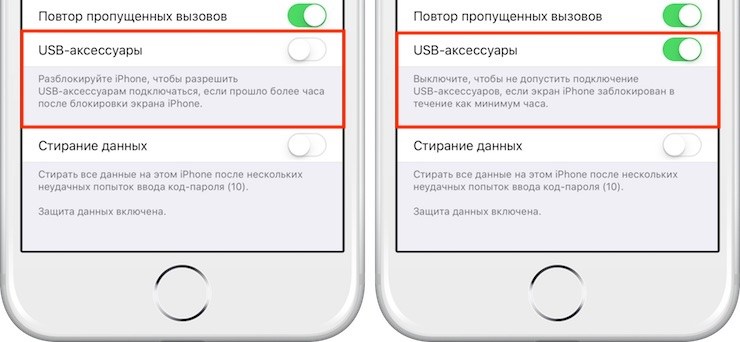
Şimdi her bildirimi görmeyeceksinizCihaza zaman aksesuar bağlayın. Bu küçük güvenlik önlemi nedeniyle, iPhone'unuz bazı bilgisayarlardan ve cihazlardan şarj olamıyordu, ancak şimdi her şey yolunda olmalı.
Neden korunmaya ihtiyacınız var?USB- Aksesuarlar?
İPhone ve iPad'deki USB aksesuarlarından koruma nispeten yakın zamanda ortaya çıktı ve aksesuarları, aksesuarlar ve çeşitli cihazlar aracılığıyla yetkisiz erişime karşı korumak için tasarlandı.
Karşı koruyan bir cihaz için harika bir örnekBu fonksiyon yetkililer tarafından kilitli bir iPhone ve iPad'i kırmak için kullanılan GrayKey'dir. Ve eğer “iyi adamlar” böyle bir cihaza sahipse, er ya da geç, hacklemek için kullanabilecek “kötü adamlar” da görünecektir.
Seçeneği bırakıp bırakmamak - ancak koruma mekanizmasını devre dışı bırakmaya karar verdiğinizde kendinizi tehlikeye atmış olursunuz. Her durumda, kararınızı her zaman ayarlarda değiştirebilirsiniz.
Bu özellik, varsayılan olarak iOS 12 ve daha yenisi olan tüm iPhone'larda ve iPad'lerde etkindir ve ilk olarak iOS 11.4.1'de tanıtılmıştır. Sistemin önceki sürümlerinde böyle bir işlev yoktur.