Yazı tipini Pages veya Notes gibi programlarda her zaman büyütürseniz,Onu arttırmaya değer ve hepsinde
Aşağıda bir Mac'te yazı tipi boyutunu nasıl artıracağınızı göstereceğiz.
- Ekran ayarları
- Erişilebilirlik Özellikleri
- Klavye kısayolları
Ekran ayarları
Sistem genelinde yazı tipi boyutunu değiştirmek için ekran ayarlarında değişiklik yapmanız gerekir.Aç onuSistem ayarlarıtıklatın ve aşağıdakileri yapın:
1)Bölüm seçMonitörlerve sekmeizlemek.
2)noktaya yakınİzinseçmepullu.
3)Seçeneklerin bulunduğu bir kurulum menüsü görünecektirDaha büyük metinVeDaha fazla alan. Doğal olarak, solda bir seçeneğe ihtiyacımız var.
Farklı seçeneklerin üzerine geldiğinde, önizlemelerini solda göreceksiniz.
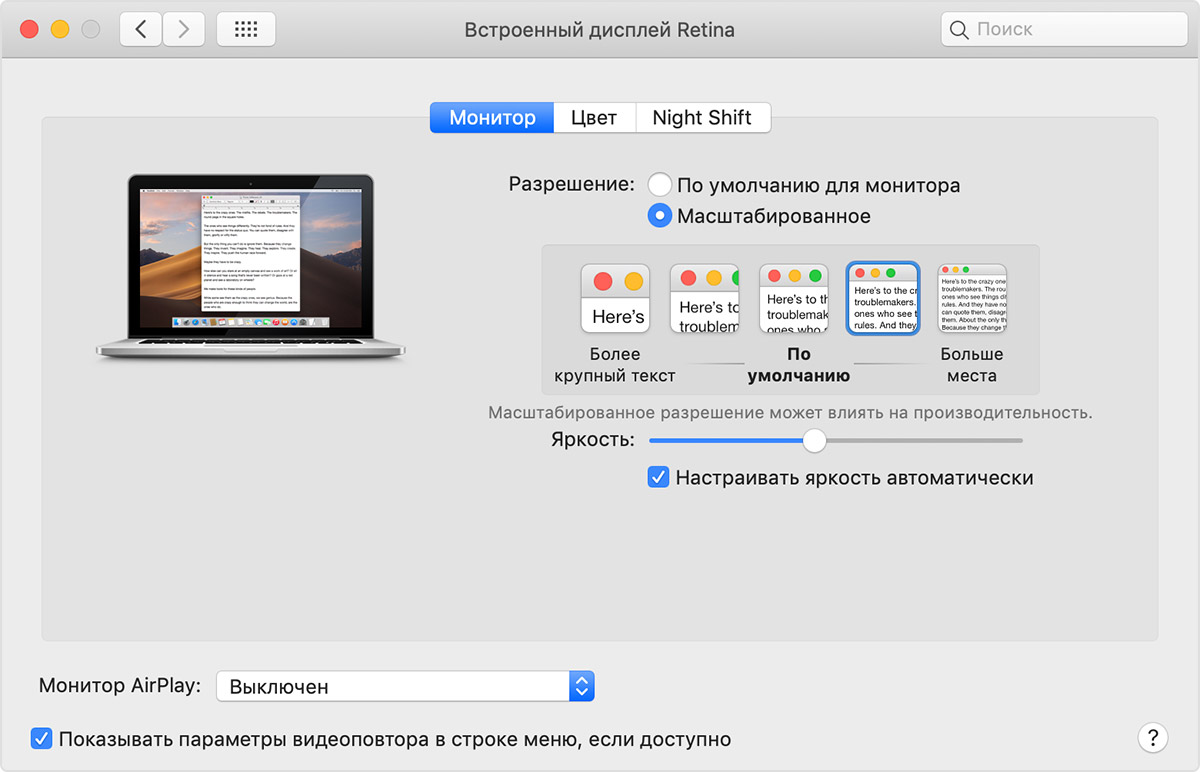

4)Size uygun seçeneği seçtiğinizde, tıklayın.tamam.
Ekranınız değişiklikleri uygulayarak yenilenir. Şimdi yazı tipi boyutu daha büyük olmalıdır.
Erişilebilirlik Özellikleri
Yazı tipini kısa süreliğine büyütmek istiyorsanız erişilebilirlik özelliklerini kullanarak bunu yapabilirsiniz. Tekrar açSistem ayarlarıve aşağıdaki adımları izleyin.
1)Bölüm seçEvrensel erişim.
2)Sol taraftaartışkısımdagörme.
3)Sağ tarafta, yanındaki kutuyu işaretleyinBüyütmek için klavye kısayollarını kullanın. Kullanacağınız klavye kısayollarını unutmayın.


Şimdi onların yardımı ile ekranı büyütebilir, boyutunu artırabilirsiniz. Ve bununla birlikte ekrandaki metnin boyutu.
Okurken ekranın tamamını değil sadece metni büyütmek istiyorsanız seçeneği etkinleştirinİmleç altında metin büyütmeyi etkinleştir.
Bu özellik, tuşu basılı tutarken üzerine geldiğinizde metni büyütürkomuta.
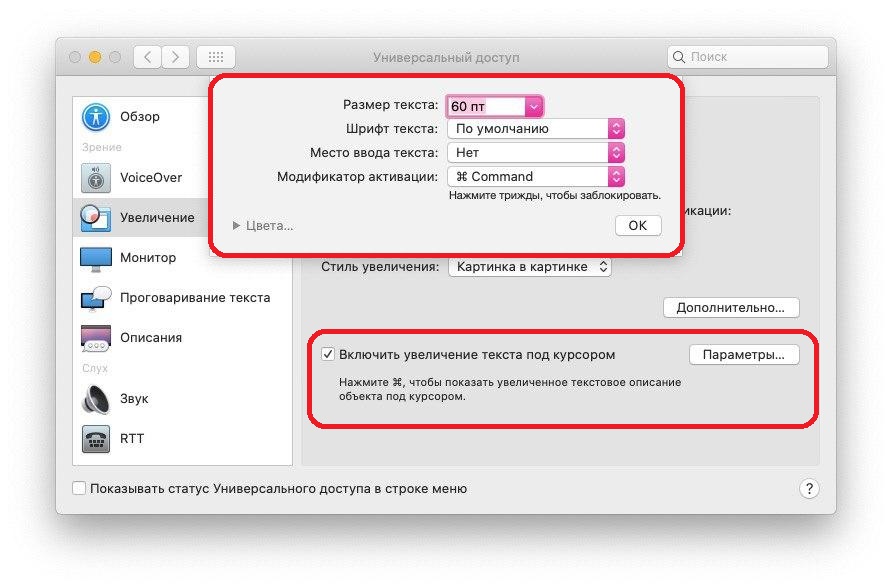

Eğer düğmeye basarsanparametreler, boyutunu, stilini, konumunu vb. seçebilirsiniz.
Klavye kısayolları
Mac'te yazı tipini artırmak için kullanabileceğiniz birkaç klavye kısayolu daha vardır.
Tıklamakkomuta+Jve küçük bir pencere açılacaktır.
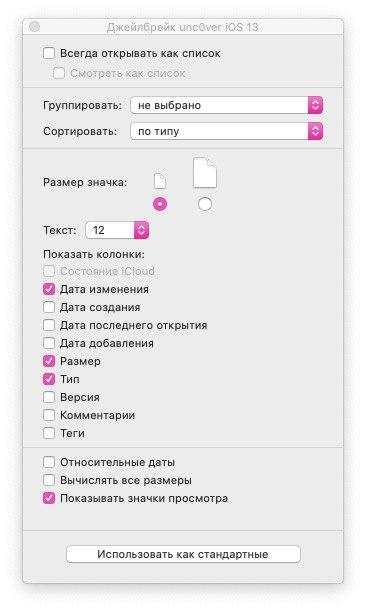

Yakınmetinihtiyacınız olan boyutu seçin. Masaüstü öğelerinin nasıl büyüdüğünü hemen fark edeceksiniz.
Web sitelerinde ve bazı programlarda bir kombinasyon kullanabilirsinizkomuta+artı(+) yakınlaştırmak için vekomuta+eksi(-) ekranı uzaklaştırmak için.
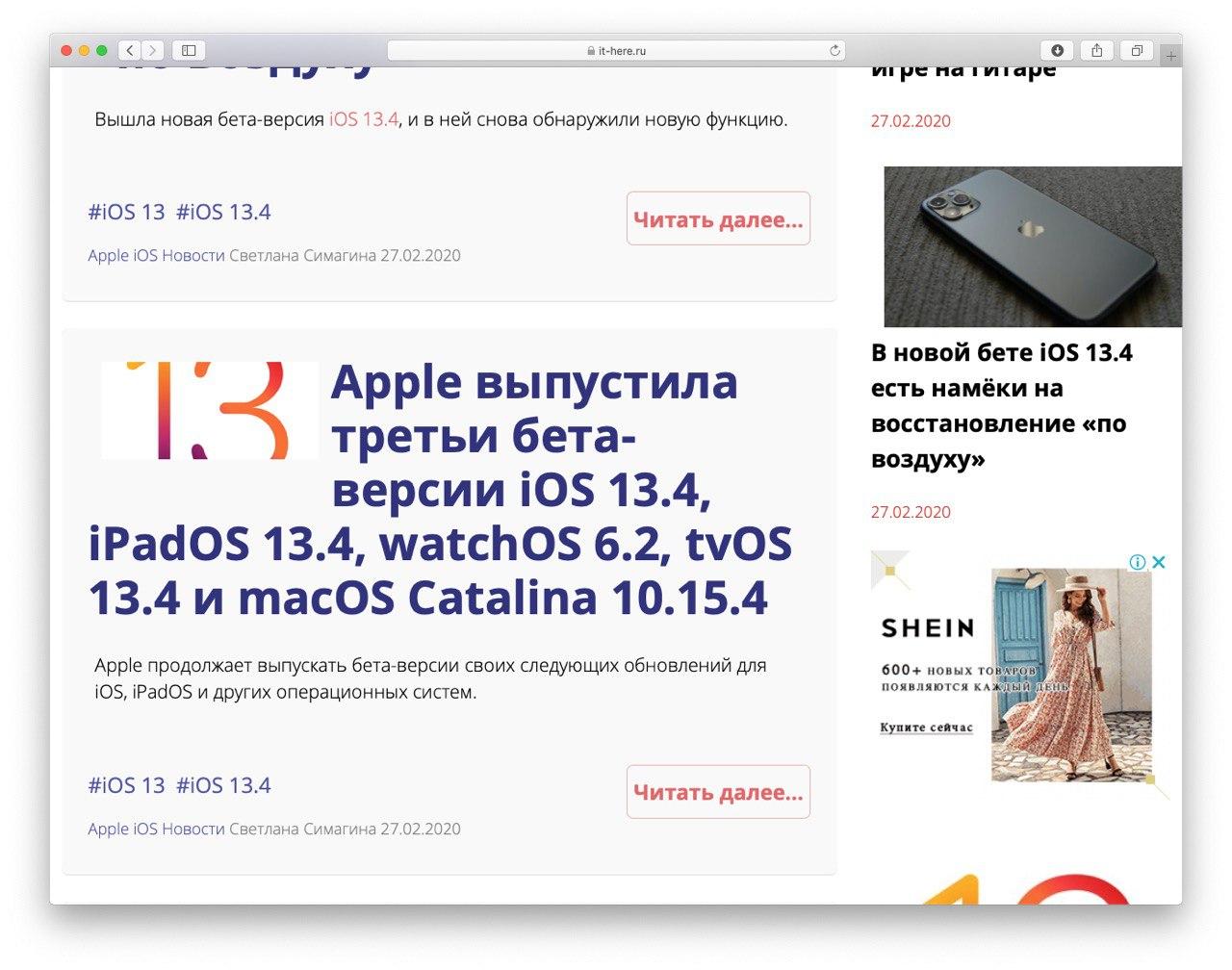

Artık bilgisayarınızdaki ince baskıyı okumak için gözlerinizi zorlamanıza gerek yok. Umarız yukarıdaki ipuçları faydalı olmuştur!
Sitemizde, çok yararlı bulacağınız talimatları içeren bir bölüm olduğunu unutmayın.