MacOS Mojave beta'yı Mac'inizdeki bir sanal makineye kolayca yükleyip çalıştırabilirsiniz ve işlem şaşırtıcı derecede basittir.
reklâm
reklâm
Bu yazıda size neye ihtiyacınız olduğunu anlatacağızÜcretsiz yazılımı kullanarak macOS Mojave beta'yı sanal bir makineye yükleyin. Her şey çok basit. Daha önce hiç sanal makine kullanmamış olsanız bile başarılı olmalısınız.
Eğer bilmiyorsan, macOS Mojave başlatılabilirMac OS ana sürümünüzün üstünde bir program olarak. Bu şekilde, sistem sürümünüzü güncellemeden sanal bir makinede macOS Mojave'yi deneyimleyebilirsiniz .. Sanal makine verilerinize erişemez, ancak İnternet'e erişebilir. Parallels'in ücretsiz bir sürümü olan Parallels Desktop Lite'ı kullanacağız.
Gereksinimler:ile aktif bir bağlantınızın olması gerekir.İnternet; Mac'iniz macOS Mojave'yi desteklemelidir; ücretsiz Parallels Desktop Lite'ı ve macOS Mojave yükleyicisini indirmeniz gerekir (bunu yapmak için beta test programına üye olmanız gerekir). Ayrıca, macOS Mojave yükleyicisi ve Parallels Desktop için alan hariç, 30 GB boş disk alanına da ihtiyacınız olacak.
reklâm
reklâm
Nasıl kurulurMacOS Mojave aracılığıyla sanal bir makinedeparaleller Lite
- Mac App Store'dan Parallels Desktop Lite uygulamasını indirin.
- Mac'teki Mac App Store'dan macOS Mojave beta yükleyicisini indirin. İndirme işlemi tamamlandığında yükleyiciyi kapatın ve Mojave'yi yüklemeyin.
- Parallels Desktop Lite'ı başlatın.
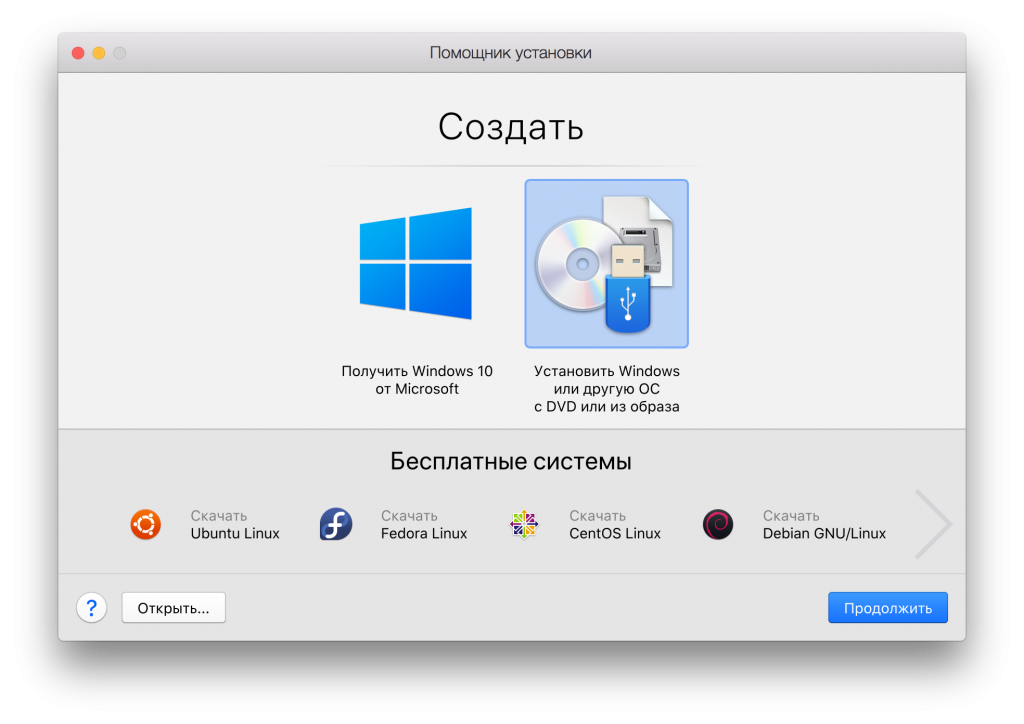
- "Installation Assistant" ekranında, "Windows'u veya başka bir işletim sistemini DVD veya görüntüden yükle" seçeneğini belirleyin.

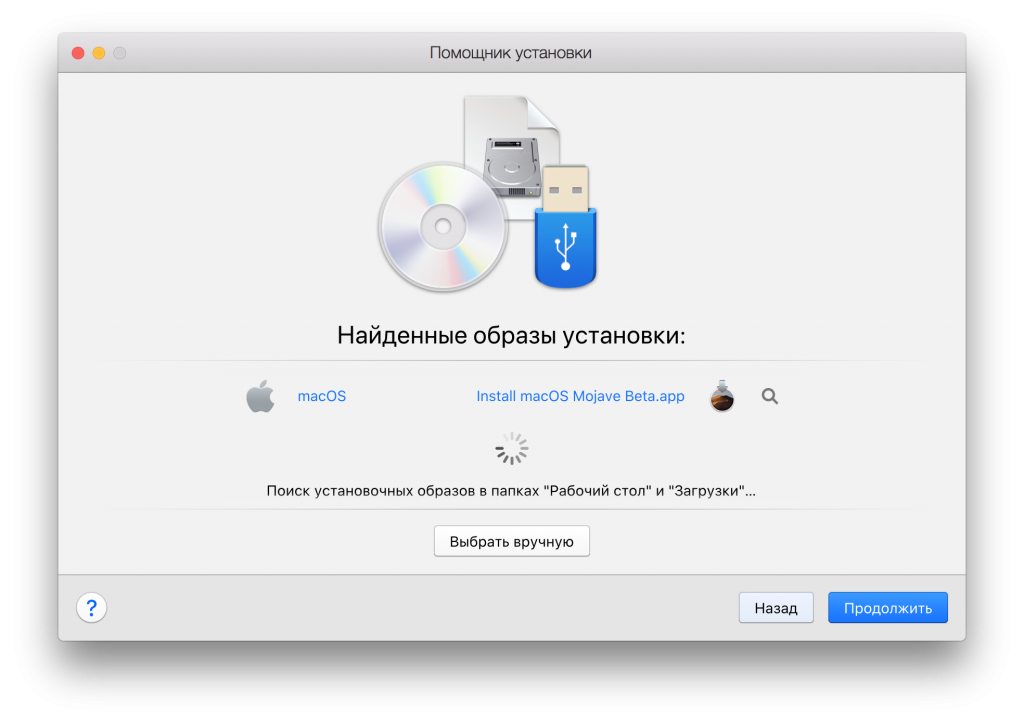
- Parallels Lite, mevcut tüm macOS yükleyicilerini listeden “macOS Mojave Beta.app Yükle” dosyasında bulacaktır.

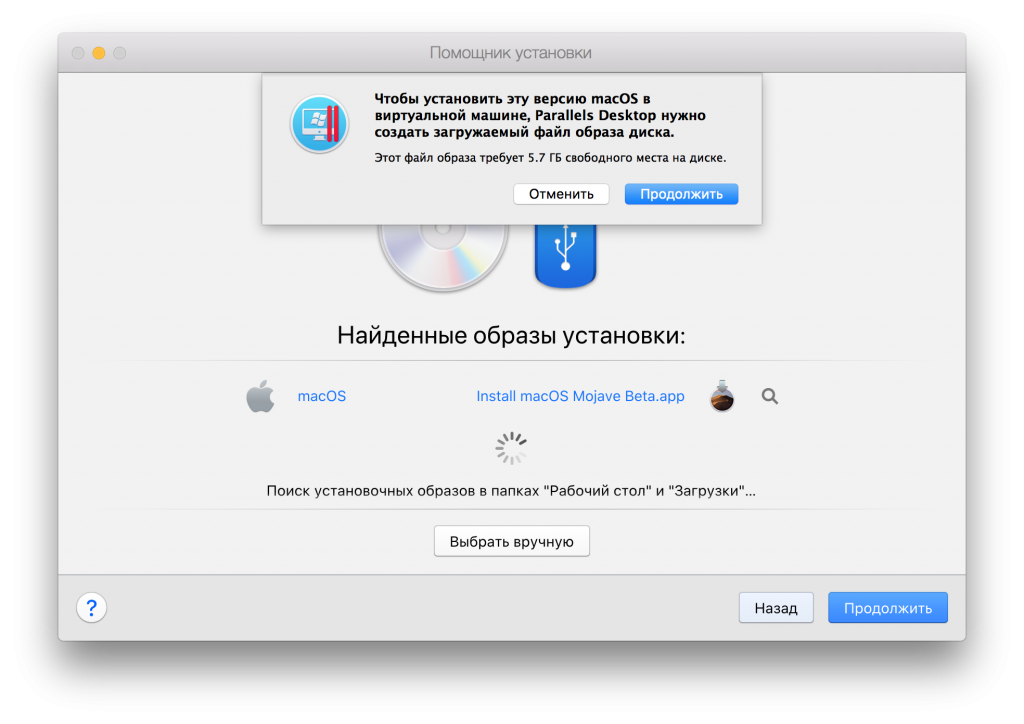
- Devam'ı tıklatarak disk görüntüsünün oluşturulmasını onaylayın.

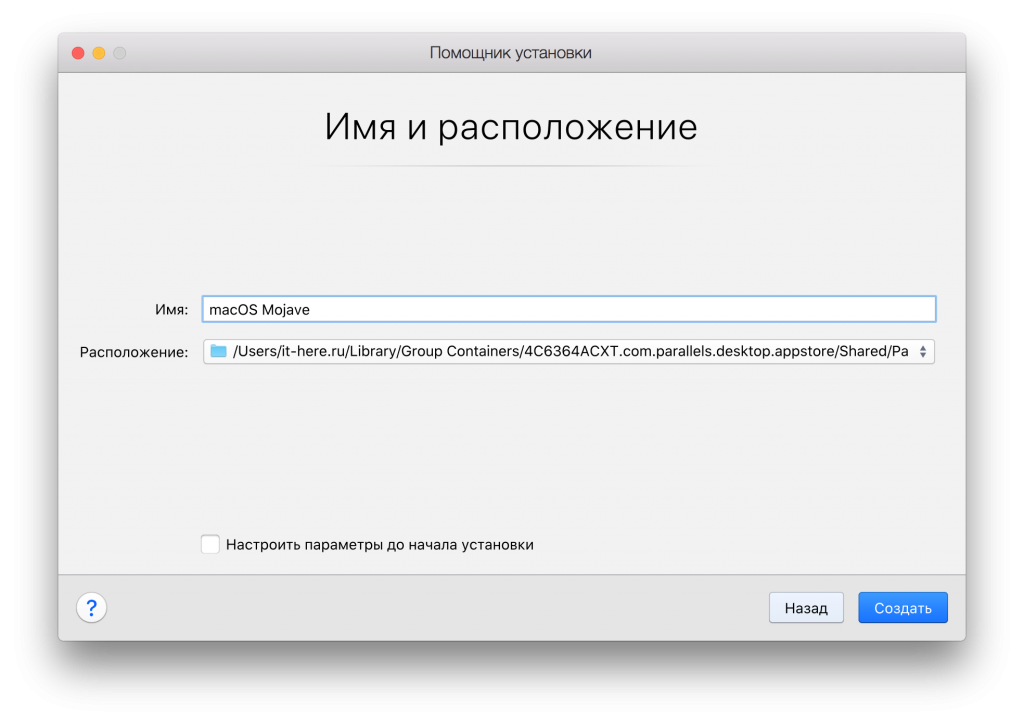
- Ad ve Konum ekranında adsanal makine. Örneğin, ona "macOS Mojave" adını verin. İstenirse, Parallels disk görüntüsünün konumunu değiştirin - bu, tüm sanal makineye sahip büyük bir dosyadır. Bundan sonra "Oluştur" u tıklayın.

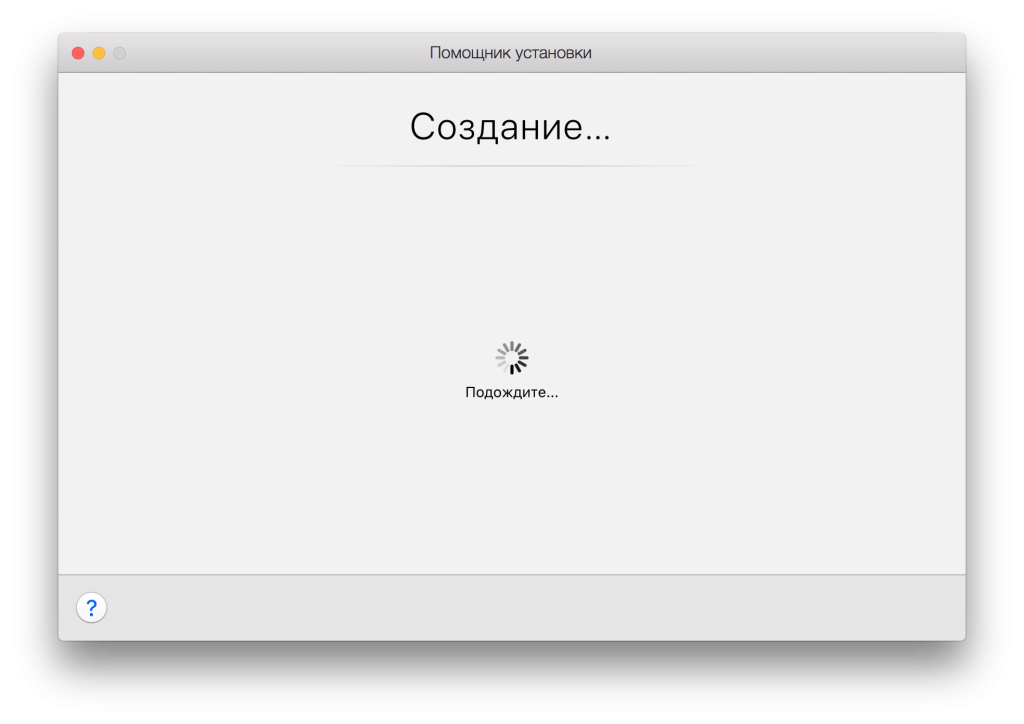
- Sanal makine başlayana kadar bir süre bekleyin.

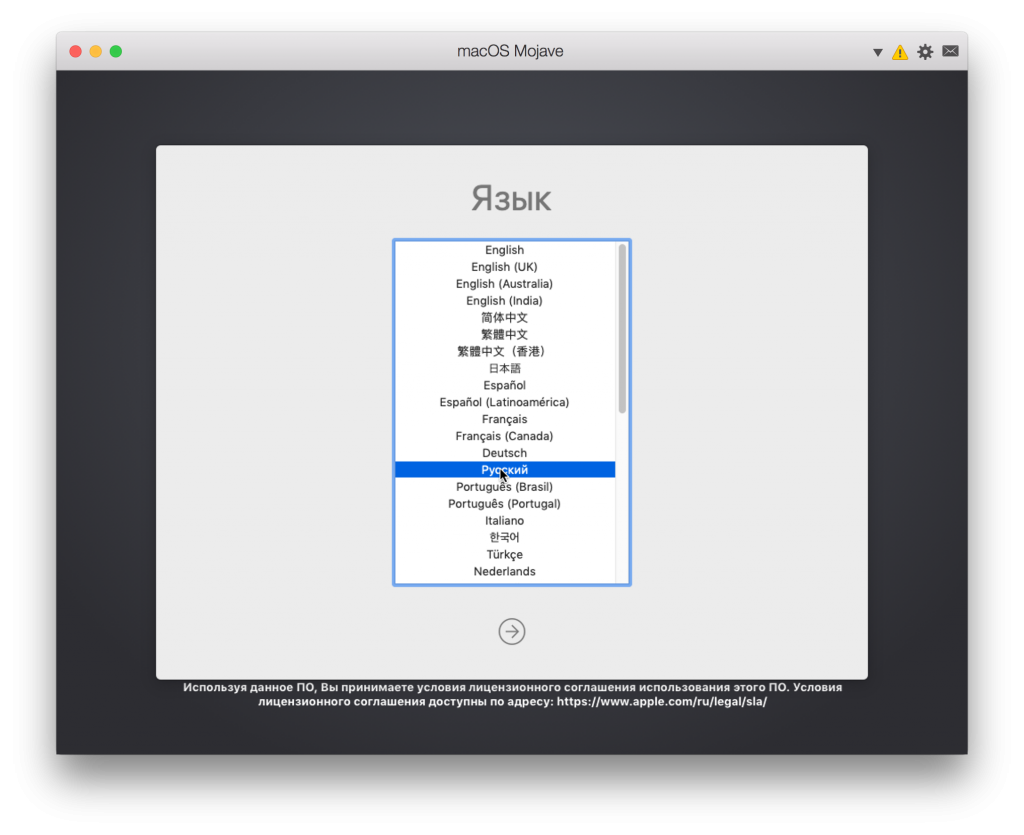
- Dilinizi seçin.

- Sanal makineye Mojave kurulumunu başlatmak için macOS Utilities ekranında macOS yükle'yi seçin.


- Devam'ı tıklayın ve MacOS Mojave'nin tüm şart ve koşullarını kabul edin.


reklâm
reklâm
- MacOS Mojave'yi (genellikle bir Macintosh HD) kurmak için sanal diski seçin ve Yükle'ye tıklayın.
- Parallels sanal makinesine macOS Mojave kurulumu başlayacaktır.
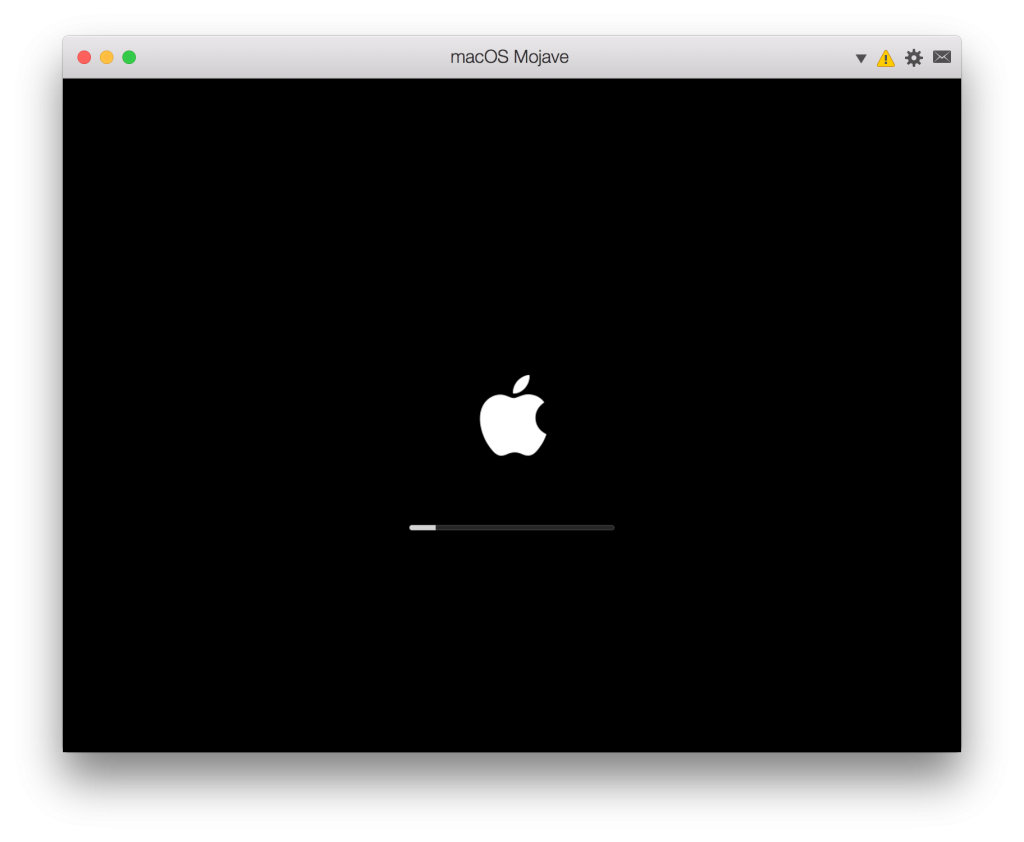
- Sanal makine yeniden başlatılacak ve kurulum göstergesiyle tanıdık Apple logosunu göreceksiniz. İşlemin bitmesine izin verin.

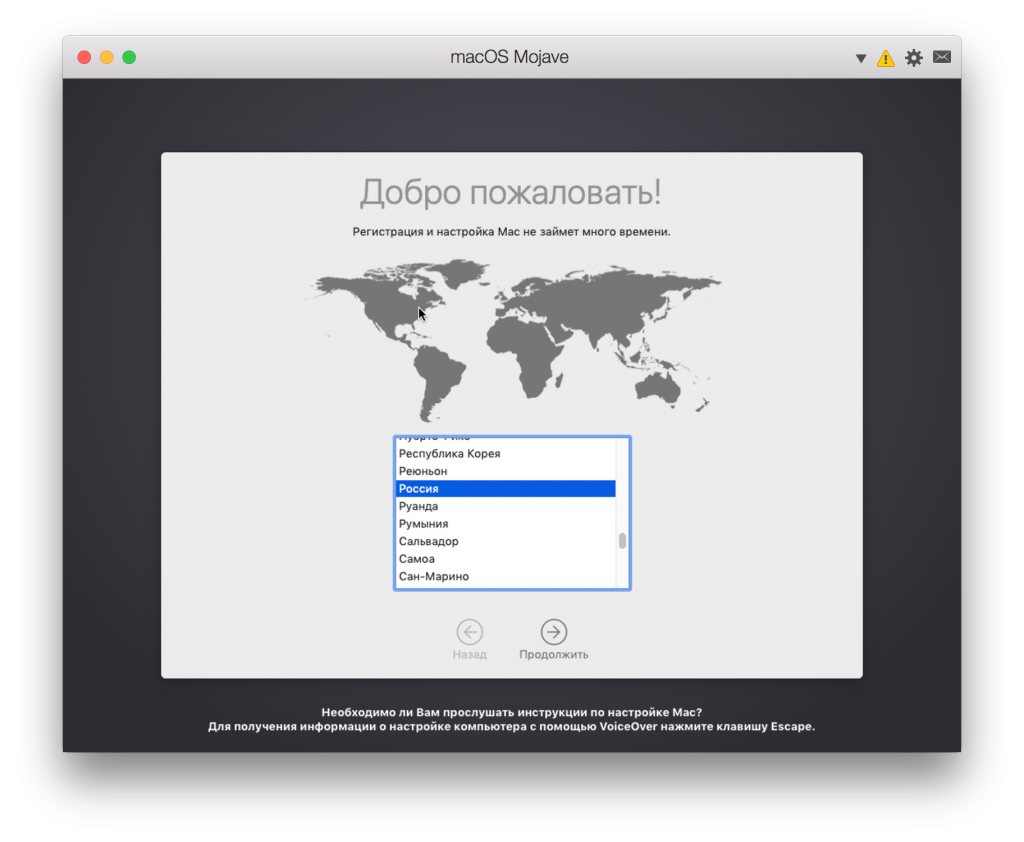
- Kurulum tamamlandığında, “Hoş Geldiniz” ve macOS kurulum ekranlarını göreceksiniz. Ülkenizi seçin ve Devam Et'i tıklayın.

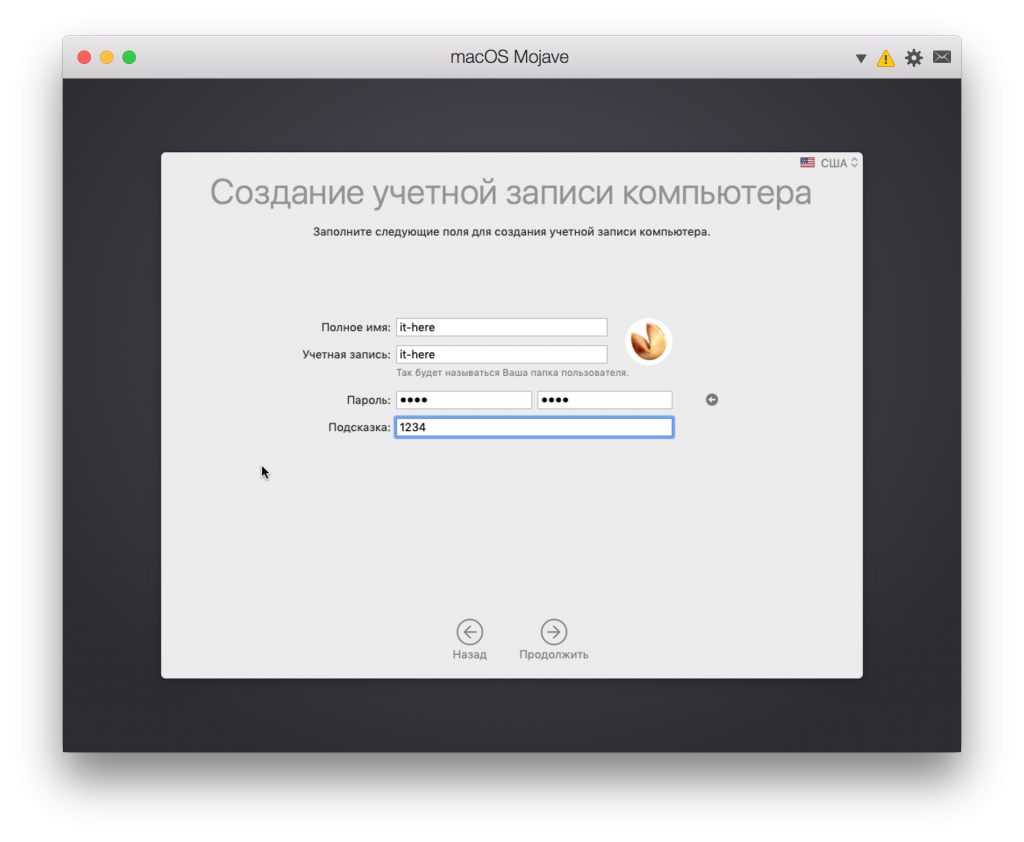
- MacOS Mojave sanal makinesi için bir hesap oluşturun.

reklâm
reklâm
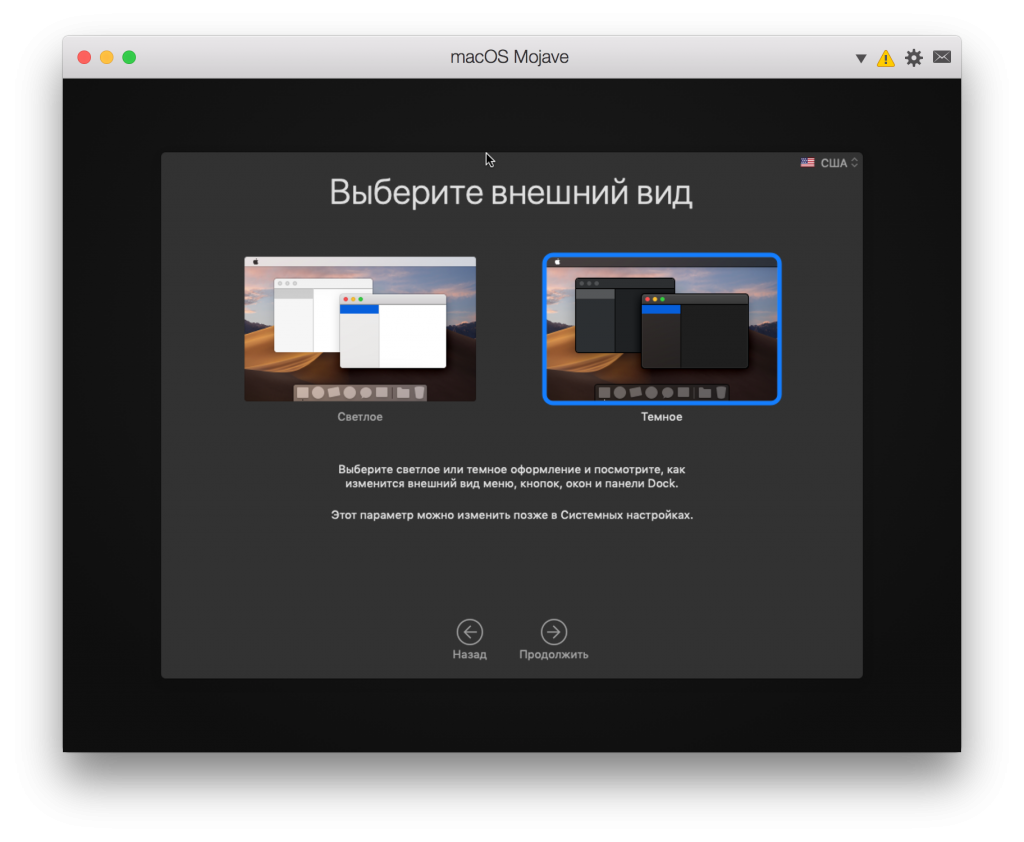
- Tema seçimi de dahil olmak üzere diğer Mojave seçeneklerini yapılandırın.

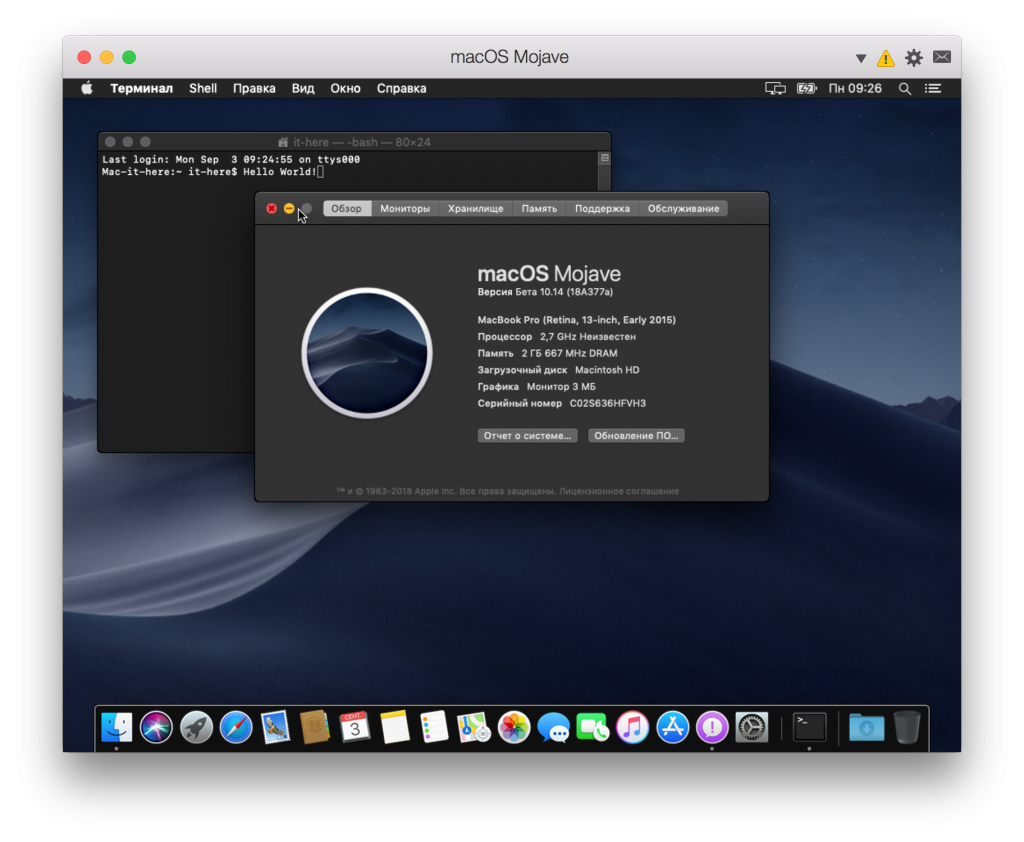
- Kurulum tamamlandığında, Parallels Desktop Lite içinde macOS Mojave'nin tam sürümüne sahip olacaksınız.

- Artık macOS Mojave'nin Sistem Ayarları > Yazılım güncellemesi.
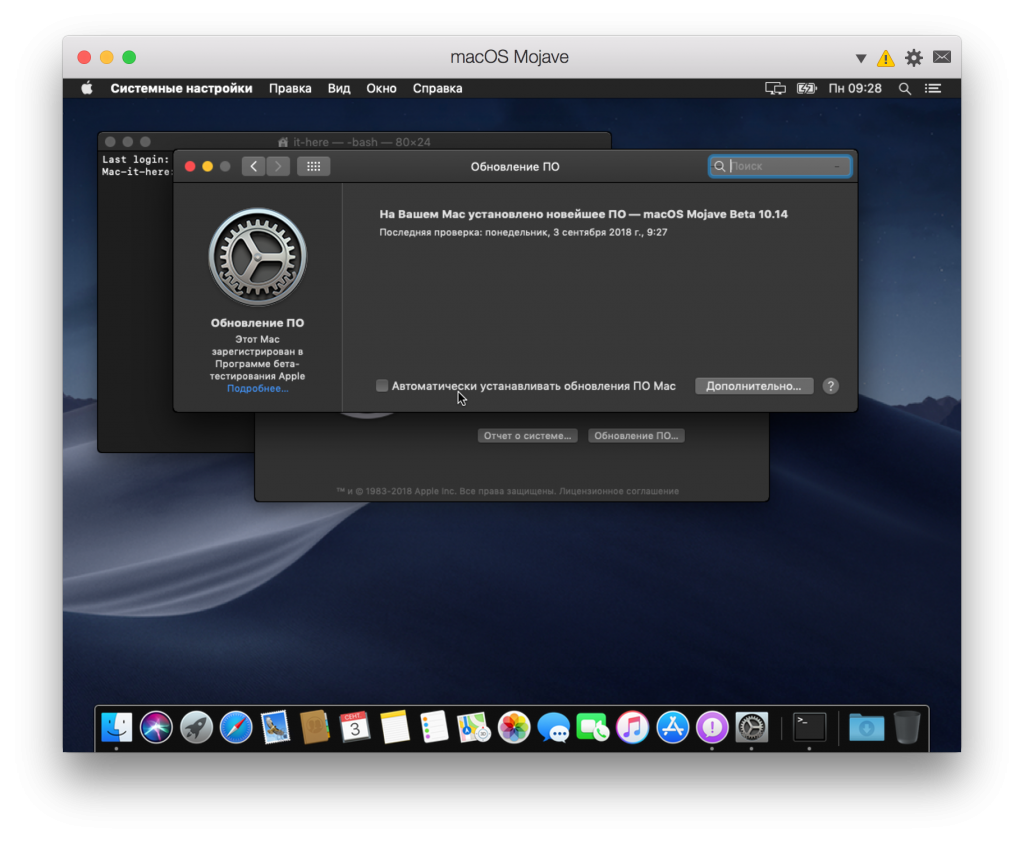

Hepsi bu, şimdi eğlenebilirsinizmacOS Mojave. Karanlık mod, dinamik duvar kağıtları, yeni programlar, Finder değişiklikleri vb. Gibi yeni özelliklerle oynayabilirsiniz. Bu, sanal bir makinede macOS Mojave'nin tam sürümüdür.
Sanal makine nasıl kapatılırMacOS Mojave
MacOS Mojave sanal makinesini program olarak kapatabilir ve açabilirsiniz. Diğer tüm programlarda olduğu gibi menüyü açın ve "macOS Mojave'den çık" ı seçin.
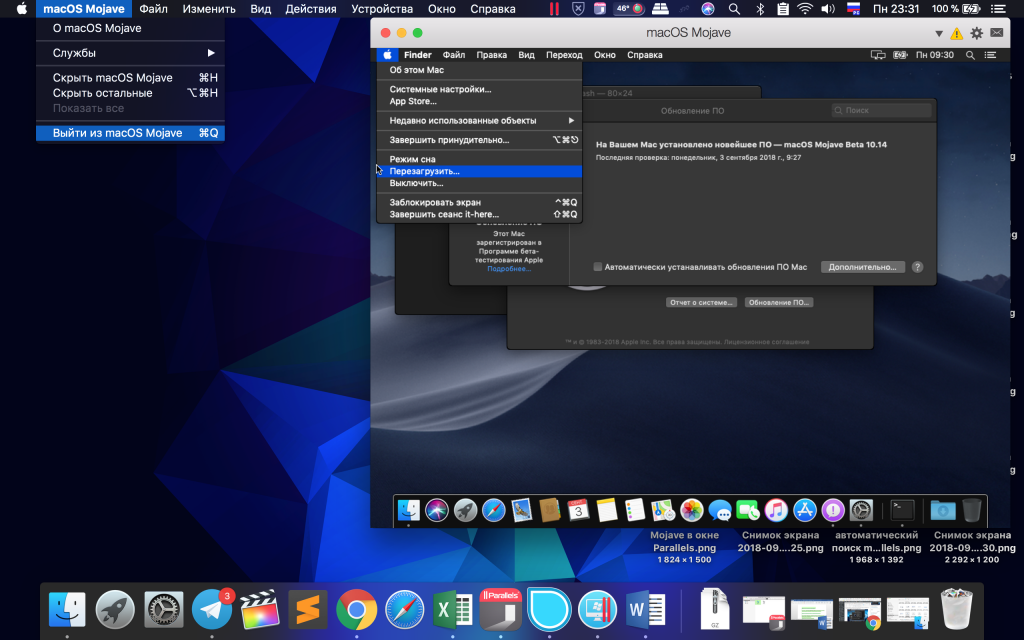

Sanal makineye nasıl dönülürMacOS Mojave
MacOS Mojave sanal makinesini yeniden açmak için Parallels Desktop Lite'ı başlatmanız yeterlidir.


Bu, sürümünden yükseltmeden macOS Mojave'yi test etmenin harika bir yoludur. Güncellemenin programlarla uyumluluğunu önceden kontrol edebilir veya yeni karanlık modu ayrıntılı olarak düşünebilirsiniz.
Parallels Desktop Lite vemacOS Mojave böyle bir sanal makineyi kurabilir, ancak daha fazla RAM ve daha hızlı bir işlemciye sahip daha güçlü modellerde daha iyi çalışır. Sistemin ana sürümü kadar iyi, sanal makine çalışmaz, ancak bu daha az kullanışlı değildir.
Paralellikler en kolay yoldurMacOS Mojave'yi sanal bir makineye yükleyin. Diğer yöntemler, farklı ayarların ve yapılandırma dosyalarının değiştirilmesini gerektirir, ancak Parallels Desktop Lite'ı kullanabilirsiniz. Sanal makinenin çok fazla bellek kaplayacağını unutmayın, bu yüzden kullanmayacaksanız yüklemeyin. Alternatif olarak, Mojave sanal makinesini Parallels Desktop Lite'tan kaldırabilirsiniz.