Mac'te masaüstünü sık sık hızlı bir şekilde açmanız gerekiyorsa, bunu yapmanın en iyi ve en hızlı yolu şu kombinasyonu kullanmaktır:
MacOS klavye kısayollarını kullanarak, masaüstünün dosyalarına ve diğer içeriklerine hızlı bir şekilde erişebilir veya açık olanlarınızı anında gizleyebilirsiniz.
Mac'in hızlı bir şekilde göstermenin birkaç yolu vardırizleme paneli için bir jest de dahil olmak üzere masaüstü. Masaüstünü hızlı bir şekilde bir tuş kombinasyonuyla ve diğer iki yolla nasıl açacağınızı anlatacağız. Bu yöntemler, Mac OS'un tüm modern sürümlerinde Mission Control veya Expose desteği ile çalışır.
Mac'teki tüm pencereleri simge durumuna küçültme
İlk kombinasyon: Command + F3
Masaüstünü hızlı bir şekilde açabileceğiniz ilk kombinasyon:komuta(Cmd) +F3. Komut tuşunu ve F3 tuşunu aynı anda basılı tutun.
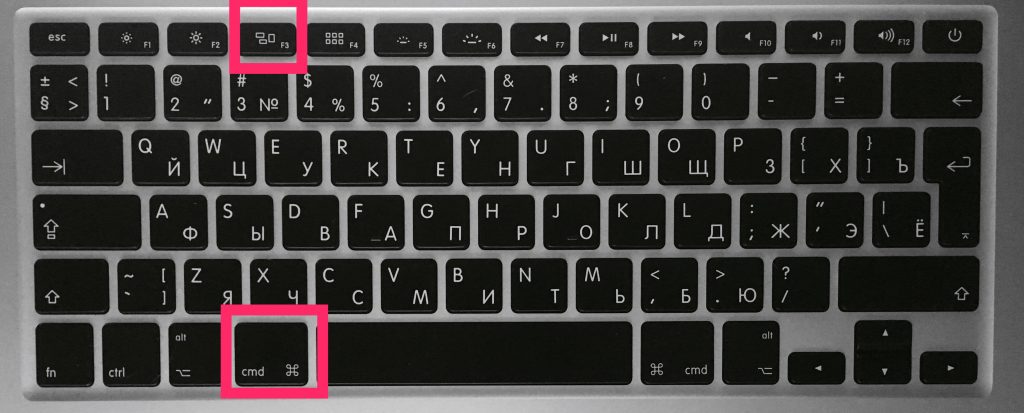

Bu, anında "masaüstünü göster" işlevini etkinleştirir ve tüm açık pencereler simge durumuna küçültülür.
Programlara geri dönmek için Command + F3 tuşlarını tekrar basılı tutmanız yeterlidir. Ayrıca, yeni bir program açarsanız tüm pencereler geri döner.
Aşağıdaki GIF resmi bu işlemin nasıl göründüğünü göstermektedir.
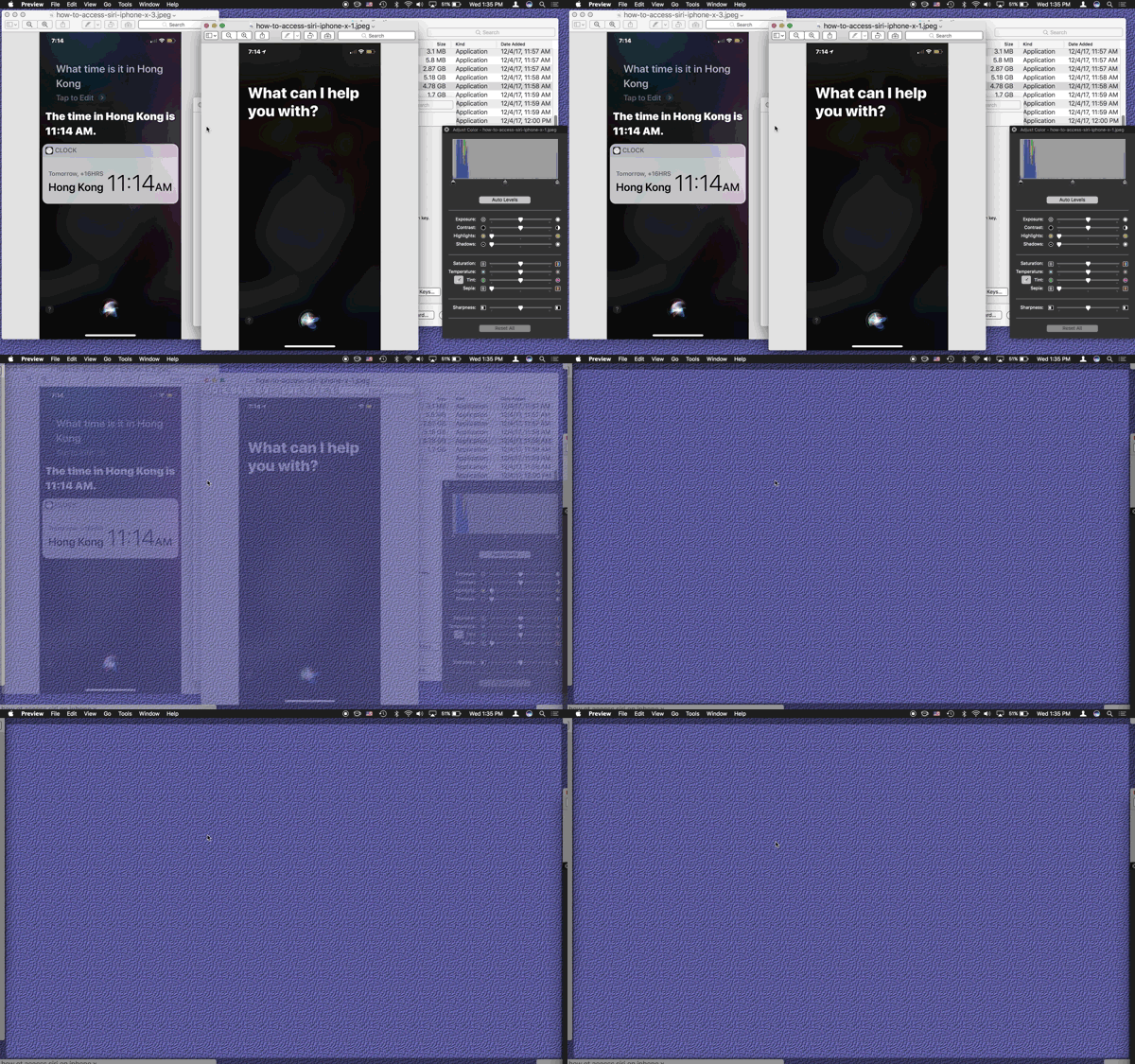
 Mac OS'deki tüm pencereler nasıl küçültülür
İkinci kombinasyon: fn + F11
Başka bir yol ise bir kombinasyondurfonksiyon+F11. Aynı zamanda kelepçelenmeleri de gerekir.
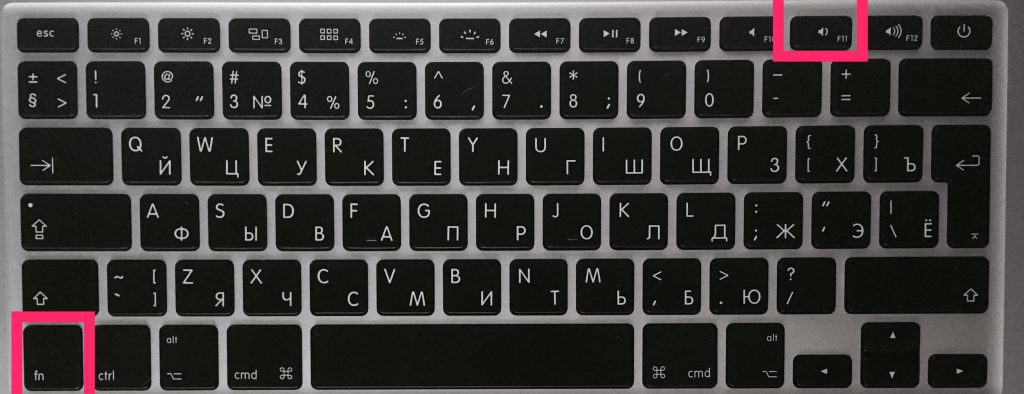

İkinci kombinasyon bir öncekiyle aynı prensipte çalışır.
Masaüstünü gizlemek ve programlara geri dönmek için tekrar Function + F11 tuşlarına basın veya yeni bir pencere açın.
Kombinasyonlar çalışmazsa ne olur?
Herhangi bir nedenle Mac'inizdeki klavye kısayolları çalışmıyorsa, aşağıdakileri deneyin:
- Apple menüsüne gidin ve Sistem Tercihleri'ni seçin.
- Görev Kontrolü'nü seçin.
- Klavye ve Fare Klavye Kısayolları bölümünde Masaüstünü Göster'i bulun ve yanındaki menüden F'yi seçin.
- F11 + işlev tuşlarını aynı anda basılı tutmaya çalışın, masaüstünün açılması gerekir.
Masaüstü kapalı olsa bile kombinasyonlar çalışmalıdır, bazı simgeler gizlidir, ancak duvar kağıdınızı simgeler olmadan görürsünüz.
Aktif Köşeleri Kullanma
1. Adım:Menü çubuğunda,Elma> Sistem Ayarları > Görev kontrolü.
2. Adım:Açılan pencerede seçinAktif açılarEkranın sol alt köşesinde.
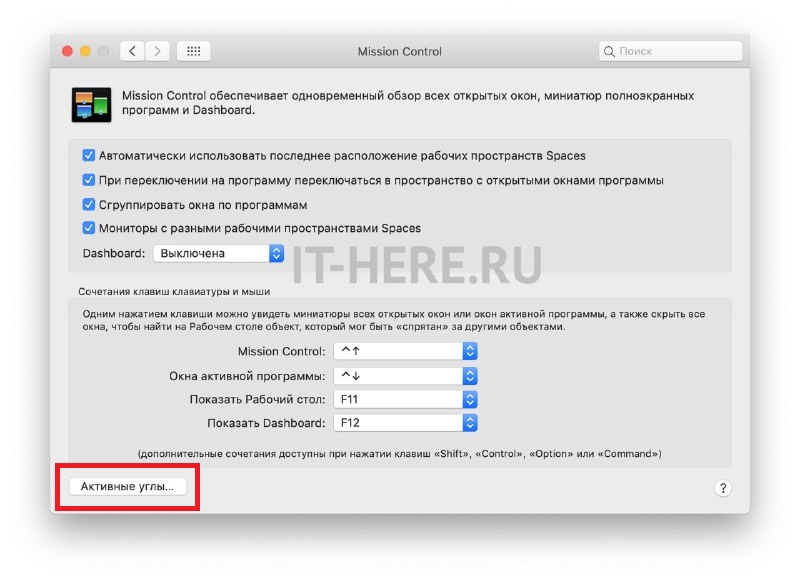

3. adım: Üzerine gelindiğinde masaüstünü açacak bir köşe seçin ve ardından o köşenin yanındaki menüdenÇalışma masası.
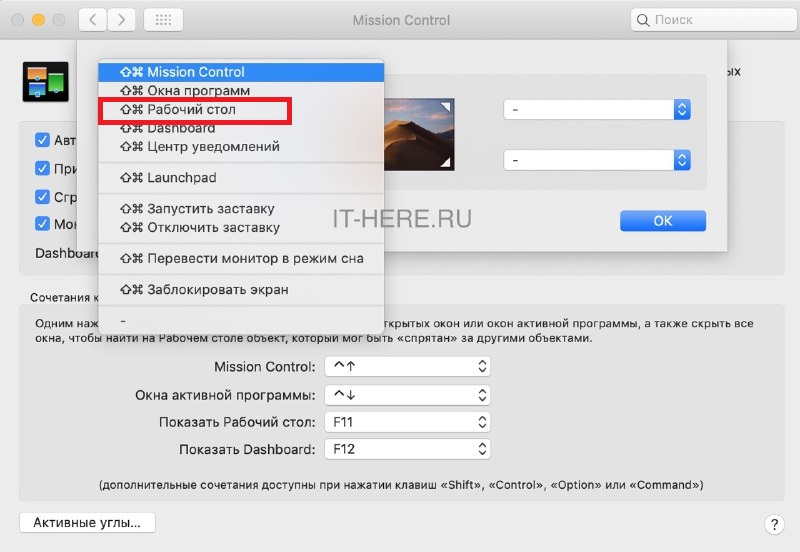

Ayarlar paneli şöyle görünmelidir:
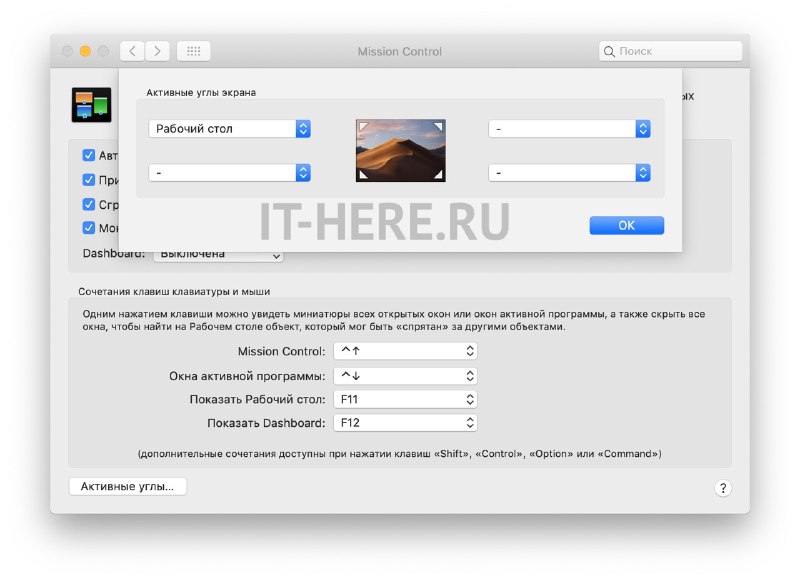

4. adım: Şimdi Tamam'a tıklayın ve ayarları kapatın.
Artık etkin pencereleri simge durumuna küçültmek ve masaüstünü göstermek için fareyle sol üst köşeye (veya ekranın diğer köşesine) gidebilirsiniz.
İzleme dörtgenini kullanma
MacBook'unuz varsa veya harici bir izleme dörtgeniniz varsa, masaüstünü hızlı bir şekilde başka bir şekilde açabilirsiniz.
Dört parmağınızı izleme dörtgeninin ortasına yerleştirin ve ardından bir tanesini – alt köşede ve diğer üçü – aşağıda gösterildiği gibi en üste:
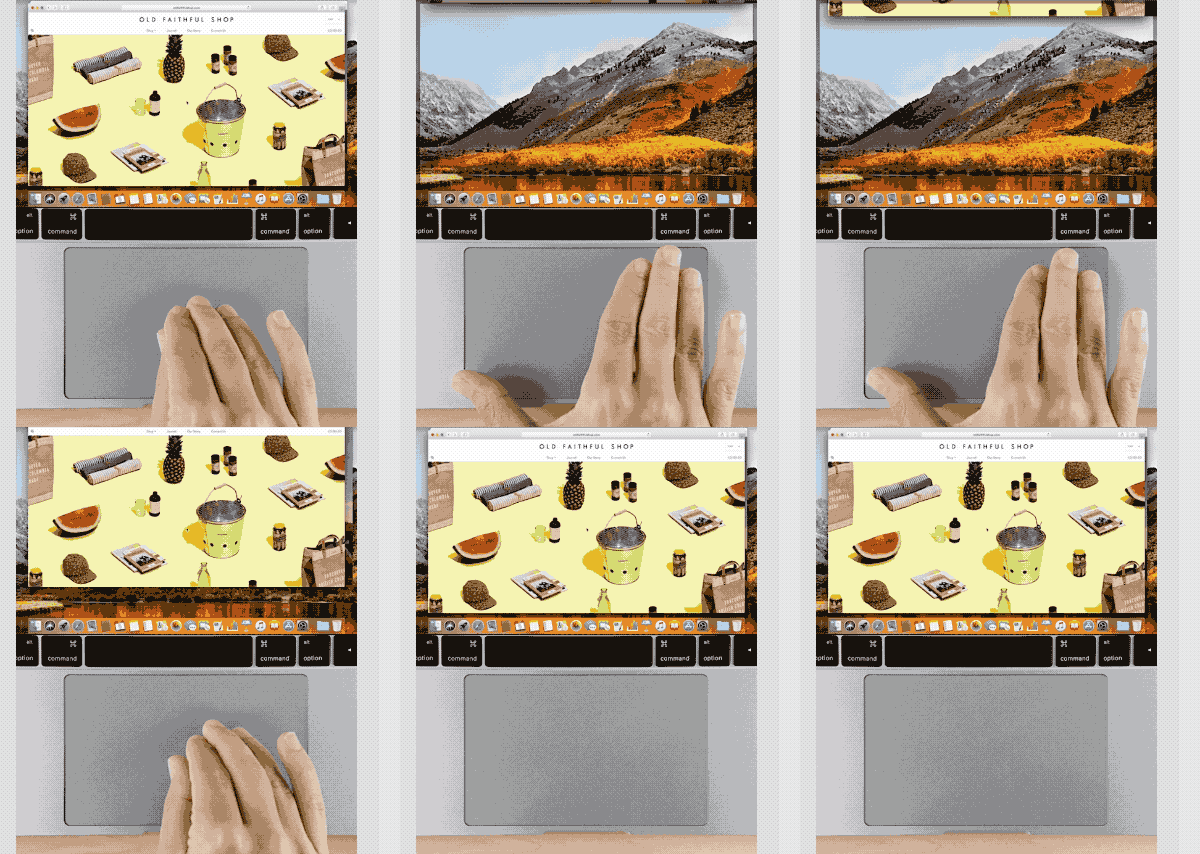

Artık tüm pencereleri hızla küçültmenin ve Mac'inizin masaüstünü göstermenin dört yolunu biliyorsunuz. Bunu çalışmalarınızda faydalı bulacağınızı umuyoruz!