iPhone duvar kağıdınıza video ayarlayabileceğinizi biliyor muydunuz? Doğru, bunu yapmanıza izin veren bir numara var.
Yöntem Canlı işlevini kullanmaktır3D Touch özellikli modellerde fotoğraf. Canlı Fotoğraf sadece hareketli fotoğraflarınız değil, aynı zamanda ekrana sert bir şekilde bastığınızda canlanan kilit ekranı duvar kağıtları olarak da kullanılabilir. Ayrıca, işlev kendi giflerinizi oluşturmak için kullanılabilir.
Duvar kağıdının sadece kilit ekranında değil, ana ekranda canlandığını belirtmek gerekir. Ana ekranda, bu tür duvar kağıtları statik olacaktır.
İPhone duvar kağıdına video yerleştirme
Otomatik olarak bir uygulamaya ihtiyacınız olacakvideoyu birkaç tıklamayla canlı fotoğrafa dönüştürür. Ancak, bazı uygulamaların özellikle ücretsiz sürümlerde farklı sınırlamaları vardır. Örneğin, konuşacağımız uygulamanın ücretsiz sürümünde, orijinal videonun ne kadar uzun olduğuna bakılmaksızın videoları yalnızca 5 saniyelik canlı fotoğraflara dönüştürebilirsiniz.
Sınırlamalara rağmen, IntoLive uygulamasıhatta onlardan duvar kağıtları yapmadan önce canlı fotoğrafları düzenlemenize izin verir. Bu harika bir özellik, çünkü filtrelerin yardımıyla duvar kağıdınızı daha da güzelleştireceksiniz. Aslında, bu uygulamayı kullanarak duvar kağıdınıza video koymak çok kolaydır, bu tüm uygulamalarda mevcut değildir.
Başlamak için aşağıdaki bağlantıdan uygulamayı indirin ve ardından talimatlara devam edebilirsiniz.
indirmek:İOS için IntoLive
Videoyu Canlı Fotoğraf'a dönüştürme
Aşama 1:İPhone'unuzda IntoLive uygulamasını başlatın.
Adım 2:Duvar kağıdına koymak istediğiniz videoyu veya GIF dosyasını seçin.
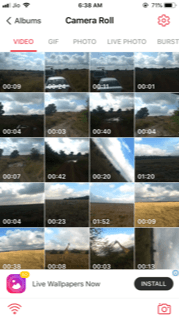

Uygulamayı açtığınızda, ona müzik kitaplığınıza erişmesi gerekir. Bunu yapın ve ardından bir video veya GIF seçin.
Aşama 3:Bir video seçtiğinizde,önizleme ve araç çubuğu. Kaydırıcıyı kullanarak canlı bir fotoğrafa dönüştürülecek bir video klip seçebilirsiniz. Ücretsiz sürümde geçiş 5 saniyeye kadar olabilir.


Adım 4:Canlı fotoğrafınızın kapağı olacak bir çerçeve seçin. Bu, "Anahtar Fotoğraf" sekmesinde yapılır.
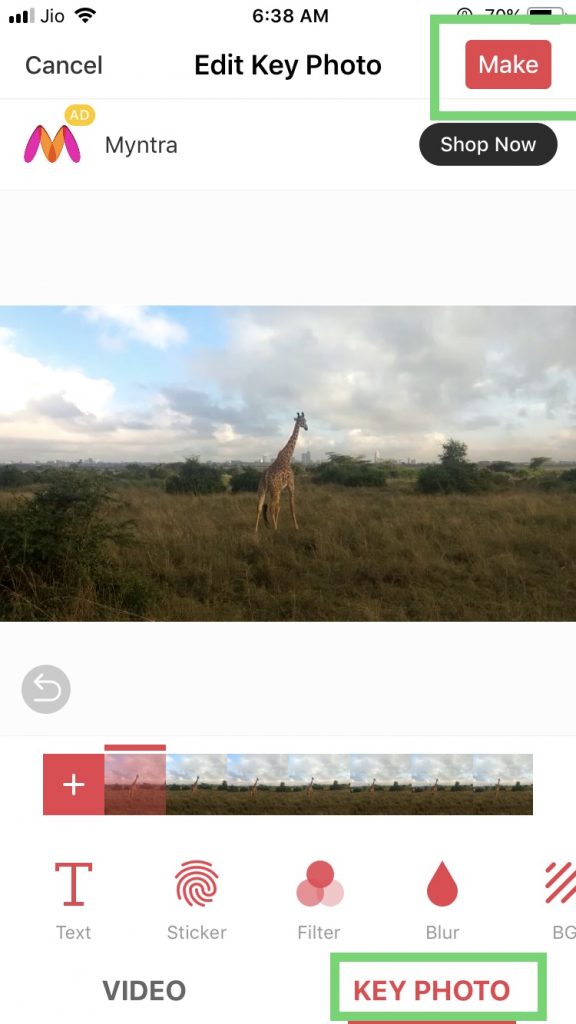

Adım 5:Her şey yapılandırıldığında düğmeye tıklayınYapsağ üst köşede.
Adım 6:Videonun tekrarlanıp tekrarlanmayacağını seçin. Ücretsiz sürümde tekrar edemezsiniz, ancak ücretli sürümde en fazla beş tekrar ekleyebilirsiniz.
Adım 7:Bu son adımdır. Ortaya çıkan canlı fotoğrafı düğmeyi kullanarak kaydedinKaydet canlı fotoğraf. Fotoğraflar uygulamasında görünecektir.


Dönüştürülmüş video duvar kağıdına nasıl kurulur
- Canlı bir fotoğraf seçin ve "Paylaş" düğmesini tıklayın.
- Duvar Kağıdı Yap seçeneğini belirleyin.
- Duvar kağıdını her zamanki gibi ayarlayın.
Şimdi akıllı telefonunuzda güzel animasyonlu duvar kağıtları ile güne başlayacak. Hepsi bu. Talimatın sizin için yararlı olacağını umuyoruz.