Bu ay Apple, hata düzeltmeleri ve birçok yeni özellik içeren iOS 13.4 güncellemesini yayınladı. Fakat
Apple bu sürümü imzaladığı sürece iOS 13.4'ten iOS 13.3.1'e geri dönebilirsiniz. İmza penceresi her an kapanabilir, bu yüzden acele edin.
nüansları
- İPhone veya iPad'inizi yalnızca Apple bu sürümü imzaladığında iOS 13.3.1'e geri alabileceğinizi hatırlayın.
- Verilerinizi iOS 13.4'te yapılan bir yedeklemeden geri yükleyemezsiniz. Kopya, sistemin aynı sürümüne sahip olmalıdır.
- İşleme başlamadan önce tüm önemli verilerinizi iPhone ile kaydedin.
Apple, iOS 13.4'ü imzalamayı bıraktı, bu yüzden iOS 13.4'e geri dönmek artık mümkün değil.
Veri kaybı olmadan iOS 13.4'ten iOS 13.3.1'e geri alma
Bu daha riskli bir geri alma yöntemidir, ancak işlem sırasında cihazdaki tüm verileri silmek zorunda kalmazsınız. Bu sayede yöntem daha da hızlı.
- Bul özelliğini devre dışı bırakıniPhoneAyarlar >; iCloud> iPhone'u bulun.
- Cihazınız için iOS 13.3.1 ürün yazılımı dosyasını indirin.
- indir iOS 13.3.1 IPSW
Not:Dosyayı indirmek için Safari tarayıcısını kullanıyorsanız, otomatik sıkıştırmayı açma özelliğini önceden devre dışı bırakın. Veya yalnızca Chrome veya Firefox tarayıcısını kullanın.
- İOS 13.4 cihazınızı bilgisayarınıza bağlayın.
- İTunes'u başlatın ve pencerenin sol üst köşesindeki cihazı seçin.
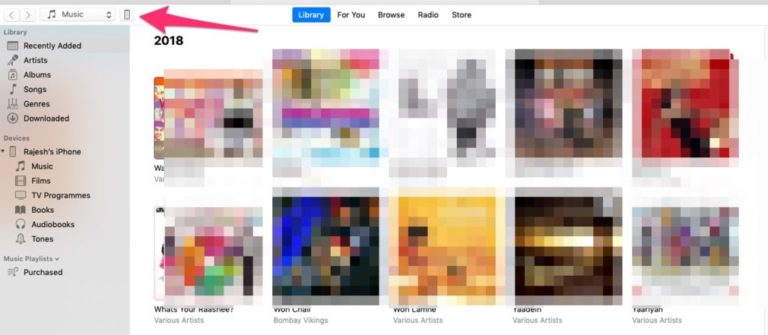

- Soldaki menüden Genel Bakış sekmesini seçin.
- Mac'te Alt/Option tuşunu veya Windows PC'de Shift tuşunu basılı tutun ve ardındangüncelleştirmeprogram penceresinde.
- Açılır pencerede, önceden indirilmiş olan iOS 13.3.1 IPSW dosyasını seçin.
- iTunes, cihazınızın iOS 13.3.1 sürümüne güncelleneceğini bildirecektir.
- Tıklamakgüncelleştirme.
- iTunes, cihazınızı iOS 13.3.1'e geri alacaktır.
MacOS Catalina'nız varsa, adımlar neredeyse aynı olacaktır, sadece iTunes yerine Finder penceresini kullanmanız gerekir.
Kurtarma modunda iOS 13.4'ten iOS 13.3.1'e geri alma
- Cihazınız için iOS 13.3.1 ürün yazılımı dosyasını indirin.
-
- indir iOS 13.3.1 IPSW
Not:Dosyayı indirmek için Safari tarayıcısını kullanıyorsanız, otomatik sıkıştırmayı açma özelliğini önceden devre dışı bırakın. Veya yalnızca Chrome veya Firefox tarayıcısını kullanın.
- Bilgisayarınızda iTunes'u başlatın.
- İOS 13.4 ile iPhone veya iPad'inizi bilgisayarınıza bağlayın.
- Şimdi iPhone'un kurtarma moduna girmesi gerekiyor.
iPhone 11 / Pro, iPhone XS / XR, iPhone X, iPhone 8, iPhone 8 Plus:
- Sesi Açma düğmesine, ardından Sesi Kısma düğmesine basıp bırakın ve ardından Güç düğmesini basılı tutun.
iPhone 7, iPhone 7 Plus:
- Güç düğmesini ve Sesi azaltma düğmesini aynı anda basılı tutun.
iPadveiPad Pro, iPhone 6'larve kıdemli:
- Güç düğmesini ve düğmesini aynı anda basılı tutunAna. Birkaç saniye sonra kurtarma ekranı açıldığında Güç düğmesini bırakın, ancak iTunes cihazınızı algılayana kadar Ana Ekran düğmesini basılı tutun.
- Düğmeye bastamam.
- Mac'te Alt/Option tuşunu veya Windows PC'de Shift tuşunu basılı tutun ve tıklayın.iPhone'u geri yükle.
- Önceden indirilen iOS 13.3.1 IPSW dosyasını seçin.
- TıklamakGeri yükle ve güncelle.
- Tüm koşulları kabul edin.
- iTunes cihazınızı geri alacaktır. İşlem yaklaşık 10 dakika sürecektir.
Geri alma işlemi tamamlandıktan sonra iPhone'unuz iOS 13.3.1 ile başlayacak ve tanıdık açılış ekranını göreceksiniz. Verilerinizi bir kopyadan kurtarabilirsiniz.
Pil veya Bluetooth ile ilgili sorunlar nedeniyle geri dönerseniz, iOS 13.3.1 bunları çözmelidir. Aksi takdirde, yeni özellikleri kullanmak için iOS 13.4 sürümüne tekrar yükseltebilirsiniz.