Mac'inizde yalnızca siz değil ailenizden biri de çalışıyorsa, hesabınızdan çıkış yapmak size yardımcı olacaktır.
Oturumu her seferinde manuel olarak sonlandırmak için, belirli bir süre kullanılmadığında otomatik oturum kapatma ve ekran kilidinin nasıl bir şifre ile ayarlanacağını açıklıyoruz.
reklâm
reklâm
Önceden belirlenmiş bir işlem yapılmadığında Mac hesabınızdan otomatik olarak çıkış yapın
1) Dock panelinde veya menüsündeElma simgesi>Sistem Ayarları > Koruma veEmniyet.
2) Sol alt taraftaki kilit simgesini tıklayın ve kimlik bilgilerinizi girin: kullanıcı adı ve şifre.
reklâm
reklâm
3) Bir bölüm seçinilaveten.
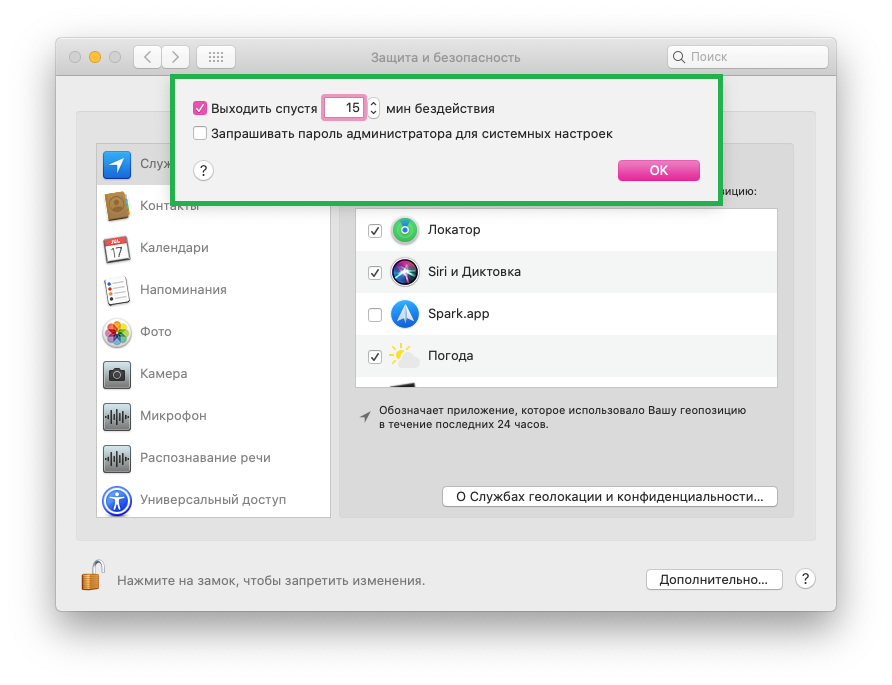
4) Açılan pencerede yanındaki kutuyu işaretleyin.Dakikalarca hareketsiz kaldıktan sonra ayrılmakve alana dakika sayısını girin.
5) Tıklayıntamam.

Mac Ekran Kilidi Parolası
Uzakta olduğunuzda hesabınızdan tamamen çıkış yapmak istemiyorsanız ancak yine de verilerinizi korumanız gerekiyorsa, şifreyle otomatik ekran kilidi ayarlayabilirsiniz.
1) Dock panelinde veya menüsündeElma simgesi>Sistem Ayarları > Koruma veEmniyet.
2) Bir sekme seçinanave ayarların kilidini açın.
3) yanındaki kutuyu işaretleyinUyku modundan veya ekran koruyucusundan çıkarken ... aracılığıyla şifre isteyinve açılır listeden bir zaman aralığı seçin.
Mac'te ekran koruyucuyu manuel olarak ayarlama - üç yol
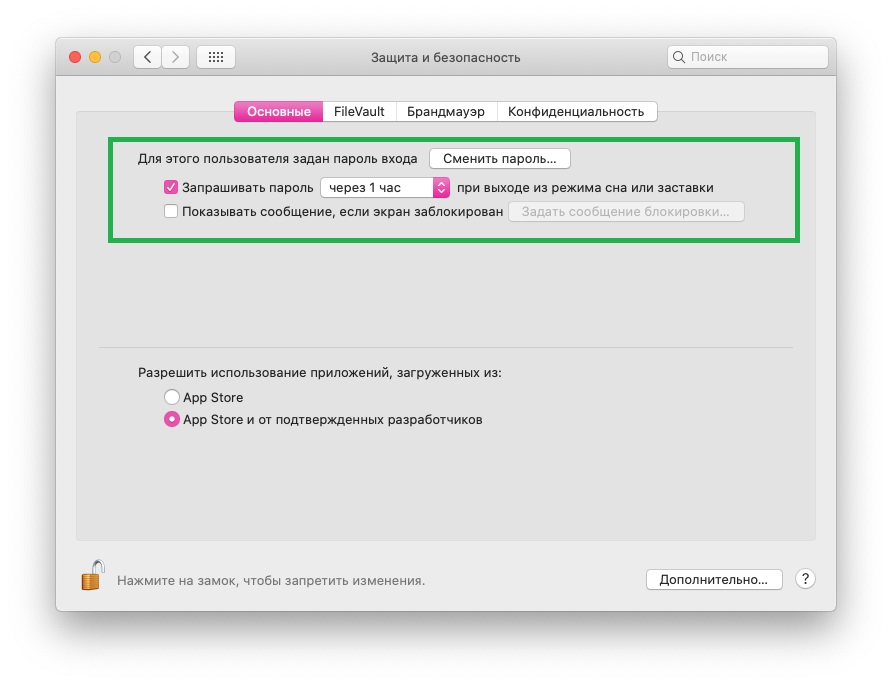

Ayarlanan süre geçtikten sonra, sisteme girmek için bir parola girmeniz gerekir.
Mac'inizi bir tuş kombinasyonu kullanarak da kilitleyebilirsiniz: aynı anda tuşuna basın.komuta+kontrol+S.
Dizüstü bilgisayarınızı kalabalık bir yerde (ofiste bile) gözetimsiz bırakırsanız Mac'inizi engellediğinizden emin olun..
Apple Watch kullanarak Mac'te istekleri onaylayın ve şifreleri görüntüleyin