Apple TV 4K, bir dizüstü bilgisayara bağlanmak için bir USB-C bağlantı noktasına sahip değildir, çünkü bu cihaz, erişimi olanların kategorisine girer.
Sürecin oldukça karmaşık olduğunu belirtmekte fayda var.uzun ömürlü (en azından ilk kez). Eğer Apple TV 4 sahibiyseniz Cydia Impactor programını kullanmak çok daha kolay olacaktır. Süreç hakkında daha fazlasını buradan okuyun.
Apple TV 4K'nız varsa bu makaleyi okumaya devam edin.
Gereksinim
Tek yapmanız gereken aşağıdaki adımları takip etmekbir kere. Her şeyi yaptığınızda, artık tekrarlamak zorunda değilsiniz.
İhtiyacınız olacak:
1) Mac, Hackintosh veya macOS sanal makinesi.
2) Mac App Store'dan ücretsiz olarak indirilebilen Xcode.
3) iOS Uygulama İmzalayıcı, ücretsiz olarak mevcuttur.
4)Apple Geliştirici Portalından edinebileceğiniz ücretsiz bir geliştirici hesabı.
5)Uygulamaları onunla imzalamak için Apple Kimliğinizi Xcode ayarlarına eklemeniz gerekir.
6)Bilgisayarınızı Apple TV 4K ile eşleyin.
Uygulama nasıl imzalanır?
Tüm bunların ne anlama geldiğini bilmiyorsanız ve başvuru dosyasının imzalanıp imzalanmadığından emin değilseniz, başarılı olduğunuzdan emin olmak için aşağıdaki talimatları izleyin.
Öncelikle bir sertifika ve imza profili oluşturmanız gerekir. Ücretli geliştirici hesabına sahip kullanıcılar bunları Apple geliştirici sitesindeki bölümde oluşturabilirler.Sertifikalar,Tanımlayıcılar&Profiller. Ücretsiz hesaba sahip kullanıcıların aşağıdakileri yapması gerekir:
1)KoşmakXcode.
KısımdaXcode >Tercihler>Hesaplar, Apple Kimliğinizin eklendiğinden emin olun. Orada değilse tıklayın+, seçmeelma kimlikve ardından kullanıcı adınızı ve şifrenizi girin.
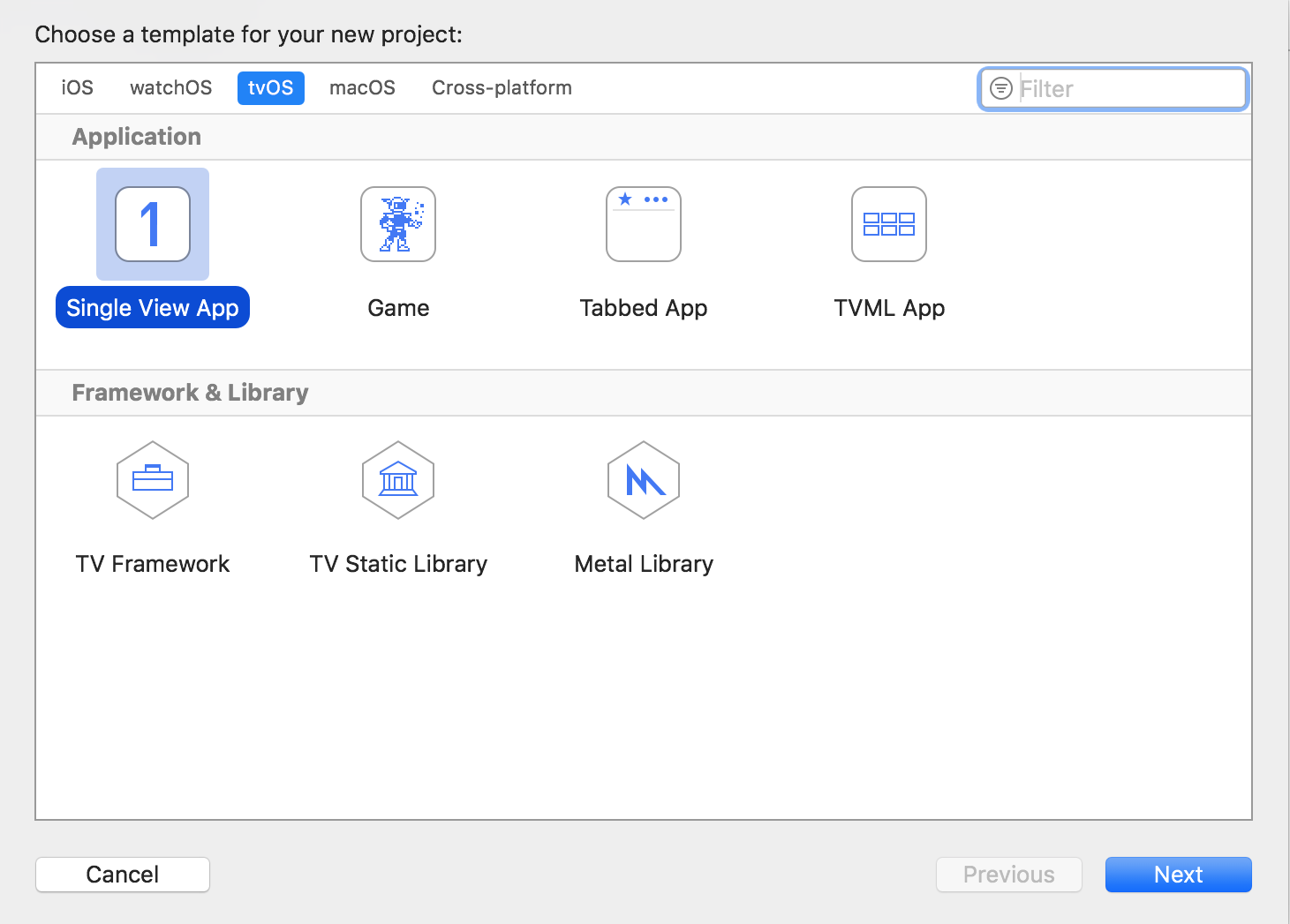
2)Şimdi menüden seçinDosya> Yeni Proje > tvOS > Tek Görünüm Uygulaması.

3)Proje ile ilgili ayrıntıları girin.
- Ürün Adı – indirmek istediğiniz uygulamanın adı. Örnek:Kodi.
- Kuruluş Adı - buraya bir şey girin.
- Organizasyon Tanımlayıcı – herhangi bir şeycom.Başta. Örnek:o-burada.
- Paket Tanımlayıcı – önceki iki öğeyi doldurduğunuzda otomatik olarak oluşturulacaktır. Örnek:idownloadblog.kodi.
- Takım sizin Apple Kimliğinizdir.
Tüm puanlarınız örneklerden farklı olacaktır.
4) Proje açıldığında, aşağıda gösterildiği gibi yapılandırın. Apple TV 4K'nızı genel değil, sol üst köşeden seçtiğinizden emin olun. Bilgisayarınıza Wi-Fi ile bağlı olması gerekir.
Kimlik alanları daha önce girilen bilgilerle otomatik olarak doldurulmalıdır. İmzalama alanlarında Apple Kimliğiniz seçilmelidir. Dağıtım Hedefi alanında Apple TV 4K cihazınızın donanım yazılımı sürümünü seçin.
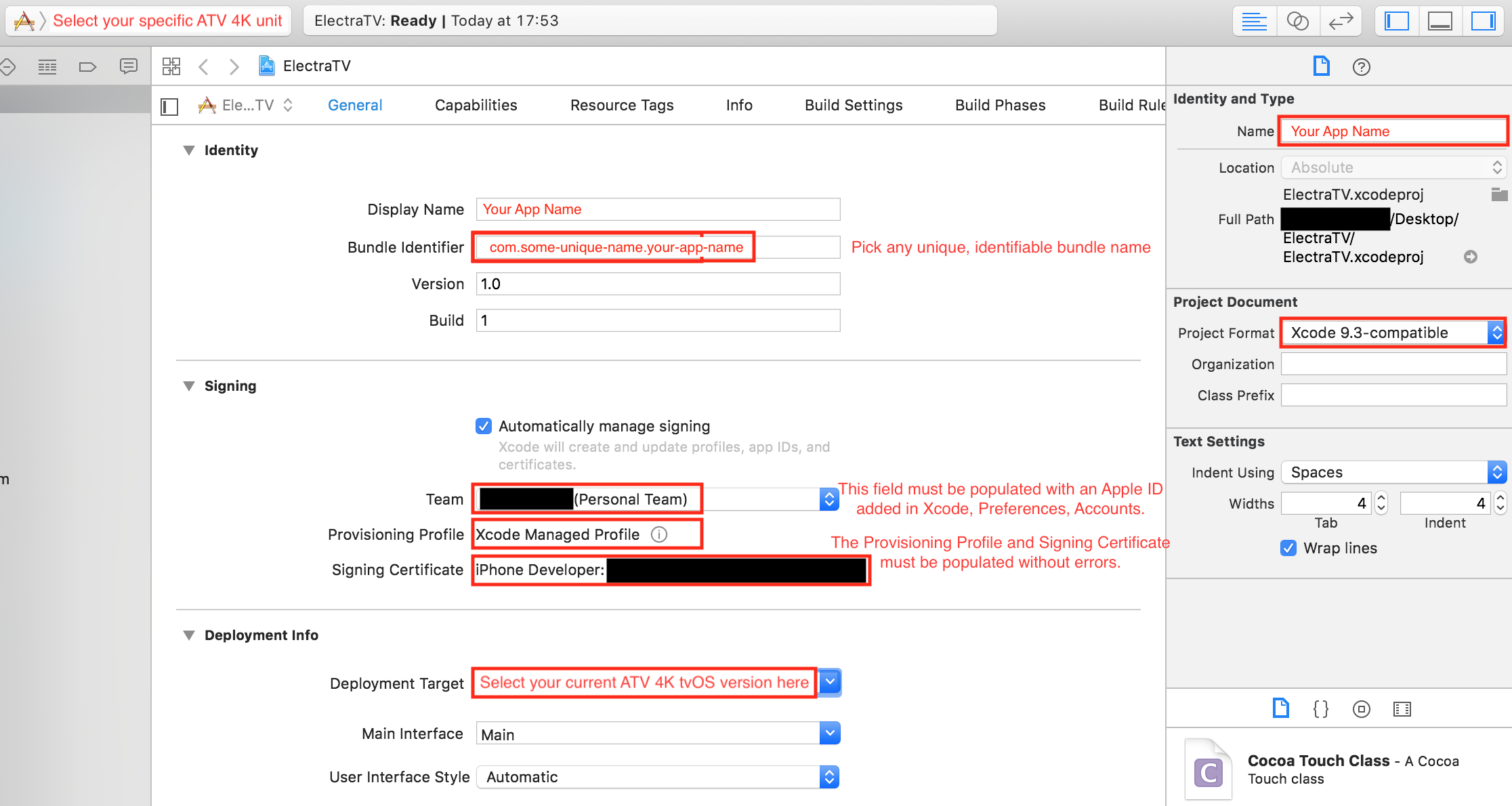

Bundan sonra, Xcode otomatik olarak uygulamanız / cihazınız için bir sertifika dosyası oluşturur ve bunları İmzalama bölümünde görürsünüz.
Xcode'u kapatabilirsiniz.
5) Programı çalıştıriOS Uygulama imzalayan. Uygulama dosyasını Giriş Dosyası alanına sürükleyin.
İmza Sertifikası bölümünde Apple Kimliğini seçin,Xcode'da kullanıldı. Temel Hazırlık Profilinde Xcode'da oluşturulan dosyayı seçin. Paket Tanımlayıcısı Xcode projesindekiyle aynı olacaktır (3. adım), örnek:com.idownloadblog.kodi.
Kalan alanlar doldurulamaz. Tıklamakbaşlangıçve uygulamayı masaüstünüze kaydedin.
Gelecekte uygulamayı cihazınıza tekrar indirmeniz gerekirse, tüm işlemin tekrarlanmaması için masaüstünüzden silmeyin.
6)Cihazınıza indirmek istediğiniz diğer uygulamalar için 2-5 arasındaki adımları tekrarlayın. Her uygulama için Xcode projenizdeki ve iOS App Signer'daki ayrıntıları değiştirmeyi unutmayın.
Şimdi uygulamayı Apple TV 4K'ya indirebilirsiniz.
Apple TV 4K'da uygulama nasıl indirilir
1) İmzalı uygulama dosyanızı hazırladıktan sonra Xcode'u başlatın vepencere>Cihazlar ve Simülatörlertıklayın.
Apple TV 4K'nızın bilgisayarınıza bağlı ve yan menüde vurgulandığından emin olun.


2)Düğmeye bas+. Masaüstünüze kaydettiğiniz uygulama dosyasını seçin.
3) Uygulama, Apple TV'nizin ana ekranında görünmelidir. Xcode'dan çıkın ve Apple TV 4K'nızda indirilen uygulamanın keyfini çıkarın.
Ek Bilgi
Düzenli bir Apple hesabınız varsa (ve jailbreak yüklü değilse), uygulamaların 7 günde bir cihaza indirilmesi gerekir. Bir geliştirici hesabınız varsa, işlemleri bir yıl sürecektir.
Gelecekte, bu makalenin ilk bölümünü atlayabilirsiniz. İmzalı uygulama dosyasını kaydederseniz, ikinci bölümü atlayıp cihaza indirebilirsiniz.
Bir uygulamayı yeniden imzalamak için dosyasını iOS App Signer'a yükleyin ve seçeneği seçintekrar–işaret sadece.
Aslında, her şey göründüğü kadar korkutucu değildir. Evet, süreç uzun, ancak gelecekte daha önce tamamlanmış adımları atlayabileceksiniz ve geri kalanı otomatik olarak elde edilecek.