CDN ve DDoS koruma hizmetleriyle ünlü bir şirket olan Cloudflare, geçtiğimiz günlerde yeni bir DNS hizmeti yayınlamıştı
Aşağıdakiler de dahil olmak üzere birçok DNS hizmeti vardır Google’ın sunduğu bir hizmet, ancak Cloudflare hizmetlerinin rakipler arasında en hızlısı olduğunu iddia ediyor. Cloudflare DNS'ye geçtiğinizde, İnternet'in daha hızlı hale geldiğini hemen fark edeceksiniz.
reklâm
reklâm
DNS'in ne olduğunu anlamadıysanız, aşağıdaki açıklamayı okuyun.
Alan Adı Sistemi – İnternet telefon rehberi. İnsanlar bilgilere çevrimiçi olarak aşağıdaki gibi alan adları aracılığıyla erişir:nytimes.comveyaespn.com. Web tarayıcıları İnternet Protokolü (IP) kullanır. DNS, alan adlarını IP adreslerine dönüştürür, böylece tarayıcılar kaynakları daha hızlı yükleyebilir.
DNS bir İnternet telefon defteri ise,DNS Çözümleyicileri, ihtiyacınız olan sitenin IP adresini bulmak için bunlar arasında dolaşanlardır. Bu hizmet ne kadar hızlı çalışırsa, program o kadar hızlı yüklenir. CloudFlare DNS Çözücü mümkün olduğunca hızlıdır ve diğer tüm benzer hizmetlere göre büyük bir avantaja sahiptir.

reklâm
reklâm
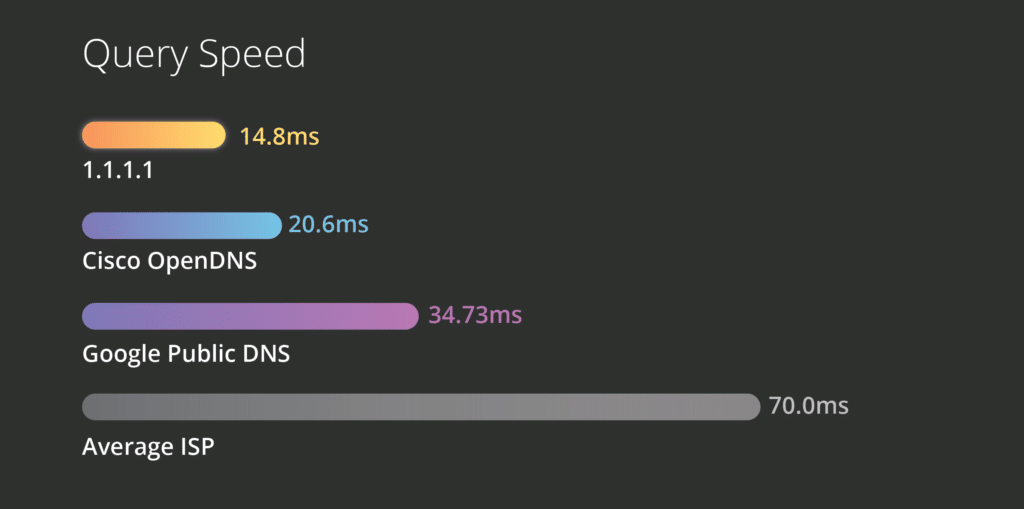
Yukarıda görebileceğiniz gibi, Cloudflare DNS daha hızlıGoogle DNS ve OpenDNS yüzde 28 oranında. Fark birkaç milisaniyedir, ancak günlük kullanımda hala fark edilir olacaktır. Aşağıda hizmeti Mac ve iPhone / iPad'de nasıl kullanacağınızı anlatacağız.
Kullanım ŞekliCloudflare DNS VMacOS
1. Adım: iMac veya MacBook'unuzda şu adrese gidin:Sistem Ayarları -> Açık. Sol taraftan cihazın bağlı olduğu ağı seçin ve menüye gidinilaveten.
Veya sadece açabilirsinizSistem ayarları ve aramaya girinDNS.
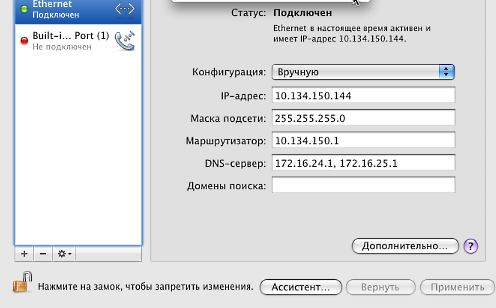

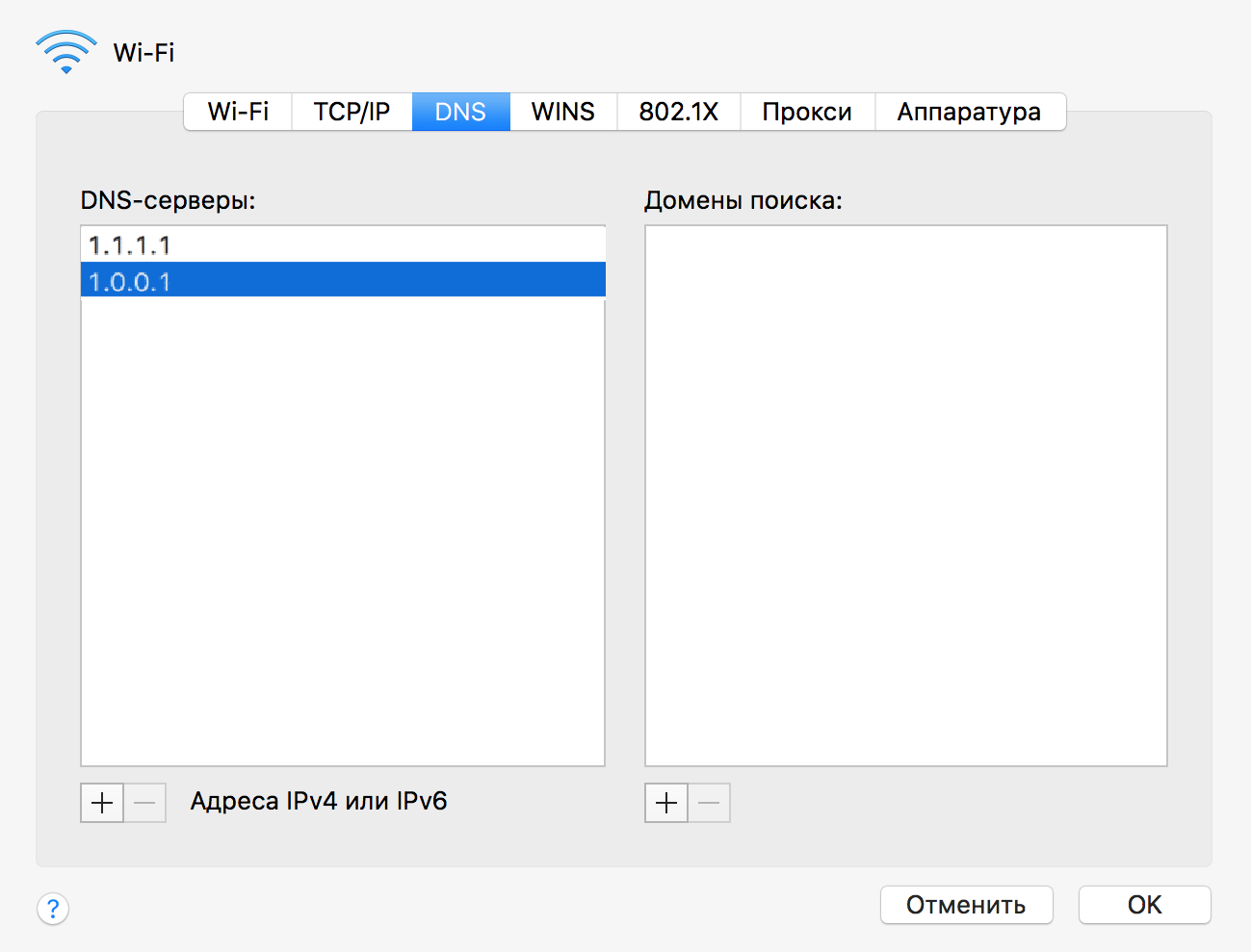
2. Adım: Sekmeye gitDNS. DNS sunucularının altındaki “+” düğmesini tıklayın ve Cloudflare DNS adresini girin: 1.1.1.1. “+” Simgesine tekrar tıklayın ve şimdi 1.0.0.1 girin.

Kullanım ŞekliCloudflare DNS üzerindeiPhone VeiPad
1. Adım: GitAyarlar ->Wi–Five Wi-Fi ağınızın yanındaki i simgesine dokunun.
2. Adım: Bir öğe seçinAyarlarDNS. Sonra seçinel ile ve DNS Sunucuları bölümüne 1.1.1.1 ve 1.0.0.1 girin.
Çıkmadan önce değişiklikleri kaydedin. Artık iPhone veya iPad'iniz Cloudflare sunucularını kullanacak ve İnternet daha hızlı çalışmaya başlayacak.
Ek olarak, Wi-Fi yönlendiricinin kendisini Cloudflare DNS üzerinde yapılandırabilirsiniz. Bundan sonra, ona bağlı her cihaz otomatik olarak bunları kullanacaktır.