İlk Apple Watch'un piyasaya sürülmesinden bu yana birkaç yıl geçti ve bu süre zarfında Apple, saati kurma sürecini
reklâm
reklâm
Bu, yenilerini ayarlarken eski Apple Watch'unuzun iPhone ile bağlantısını kesemeyeceğiniz anlamına gelir. Böylece, kurulum işlemi sırasında hiçbir veri kaybolmaz.
Yeni Apple Watch'a tamamen geçmek istiyorsanız, eski saati akıllı telefondan çıkarmanız ve yeni saati bağlamanız gerekir. Aşağıda tüm bunların nasıl yapıldığını daha ayrıntılı olarak açıklayacağız.
Eskileri nasıl devre dışı bırakılırelma izle itibareniPhone
1. adım: İPhone ve Apple Watch'unuzun birbirine yakın olduğundan emin olun.
reklâm
reklâm
2. adım: Uygulamayı açınApple WatchiPhone'da.
3. adım: Bir sekme seçinBenim saatimve ardından saatinizi seçin.
4. adım: İşte iPhone'unuza bağlı tüm Apple Watch olacak. Birden fazla saatiniz varsa, “ben"Devre dışı bırakılması gerekenlerin yanında.
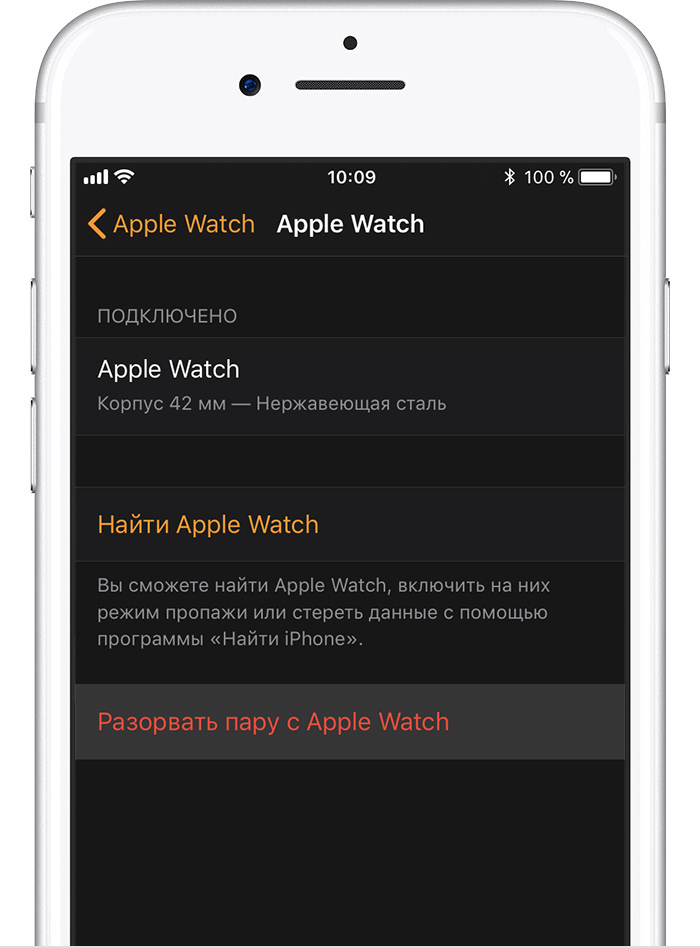
5. Adım: TıklamakÇifti kırınelma izle.

reklâm
reklâm
6. Adım:Şimdi Apple ID şifrenizi girin.
Apple Watch'unuzun sıfırlanmasını, tüm içeriği silmesini ve yeniden başlatılmasını bekleyin.
reklâm
reklâm
nasıl SıfırlamakApple WatcholmadaniPhone
1. adım: Uygulamaya gitayarlarApple Watch'ta.
2. adım: GitTemel->sıfırlamak.
3. adım: Seçmeİçeriği ve ayarları silme.


4. adım: Gerekiyorsa şifreyi girin.
5. Adım: Sıfırlama tamamlandığında web sitesine gidiniCloud.combilgisayarınızda ve Etkinleştirme Kilidi'ni kapatın. Bunu yapmak için iCloud web sitesinde şu adrese gidin:ayarlarve bölümdeCihazlarımApple Watch'unuzu seçin. Tıkla "X» kaldırmak için saatin yanındaki simgesine dokunun. Daha sonra işleminizi onaylayın.
nasıl kurmak yeniApple Watch
1. adım: Açmak için Apple Watch'un yan düğmesini basılı tutun. Saat açılmazsa şarj edilmelidir.
2. adım: iPhone'unuzu Apple Watch'unuza yakın tutun. iPhone'unuzda akıllı telefonunuzu Apple Watch'unuzla eşleştirmenizi isteyen bir pencere açılacaktır. TıklamakEşleştirmeye başla.
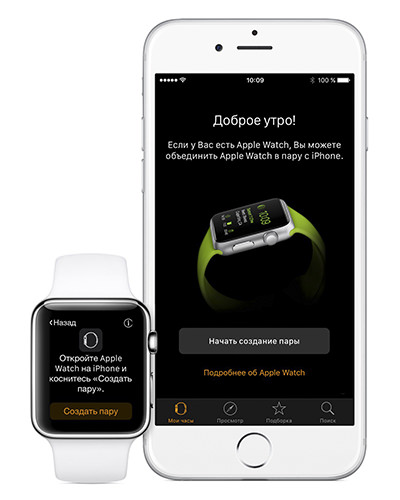

3. adım: Apple Watch'ta bir animasyon görünecektir. Animasyonu görebilmek için iPhone'unuzun kamerasını saatin üzerine getirin.


Bu işe yaramazsa, tıklayınŞununla eşleştir:elma izle el ileve bir şifre kullanın.
4. adım: Bir süre sonra kimlik doğrulama işlemi tamamlanacak ve Apple Watch kurulmaya başlayacaktır.
5. Adım: Şimdi bu Apple Watch'u bir kopyadan geri yüklemek mi yoksa yeni olarak yapılandırmak mı istediğinizi seçmeniz gerekiyor.
6. adım: Daha sonra şartlar ve koşulları kabul edin ve Apple Kimliğinize giriş yapın.
7. adım: Temel işlevleri dilediğiniz gibi özelleştirin.
8. adım: Bir şifre oluşturun. Bu adımı atlayabilirsiniz, ancak Apple Watch'unuzu Apple Pay veya Mac kilidini açmak için kullanmayı düşünüyorsanız, şifre ayarlamaya değer. Varsayılan olarak, 4 karakterden oluşan bir şifre girmeniz gerekir, ancak daha güvenilir olacak 6 karaktere kadar bir şifre seçebilirsiniz.
9. Adım: Hücresel iletişim özellikli bir Apple Watch'unuz varsa, ayarlama işlemiyle ilgili talimatları göreceksiniz.
10. Adım: Şimdi başvuru zamanı. Burada kendi takdirinizi kullanın. Eğer seçersenTümünü yükle, kullanılabilir tüm iOS uygulamaları Apple Watch'unuza yüklenir.
TıklayabilirsinizDaha sonra seçseçeneğini belirleyin ve yalnızca el ile ihtiyacınız olan uygulamaları yükleyin. Böylece saatinizin hafızasını hemen unutmayacaksınız.
Adım 11: Şimdi herkesin senkronize olmasını bekleyinverileri. Her şeyden önce, iPhone'unuzu Apple Watch'a yakın tutun. Senkronizasyon tamamlandığında, Apple Watch'ta titreşim ve sesli bir bildirim duyarsınız.
Hepsi bu, yeni Apple Watch'unuz kullanıma hazır!