App Store, iTunes'un en son sürümünden kaldırıldı ve bununla birlikte iPhone ve iPad'deki uygulamaları doğrudan yönetme özelliği de kaldırıldı
Bir uygulama mağazası bölümünün olmaması,kullanıcıların kafası karışırken diğerleri ise üzülüyor. Ancak endişelenmeyin, böyle bir değişikliğe bile alışabilirsiniz, çünkü uygulamaları yönetmeye, senkronize edip cihazlarınızdaki App Store'dan indirebilirsiniz.
“Senkronizasyon” ile sadece uygulamalarınızın listesine erişip bunları indirmeyi kastediyoruz. İTunes'dan senkronizasyon işlevi kaldırıldı.
Uygulamalar nasıl senkronize edilir?iPhone VeiPad başından sonuna kadarUygulama mağaza
Silinenleri indirebilir veuygulamaları App Store'daki Alışveriş bölümünü kullanarak doğrudan iPhone ve iPad'e yüklediniz. Apple Kimliğinizle indirdiğiniz veya satın aldığınız tüm uygulamaları içerir. Uzak uygulamaları indirme yeteneği iOS'ta uzun süredir var, ancak şimdi gerçekten gerekli hale geldi.
Bunu nasıl yapacağınız aşağıda açıklanmıştır:
- İOS aygıtınızda App Store'u açın.

- Alışveriş bölümüne gidin.
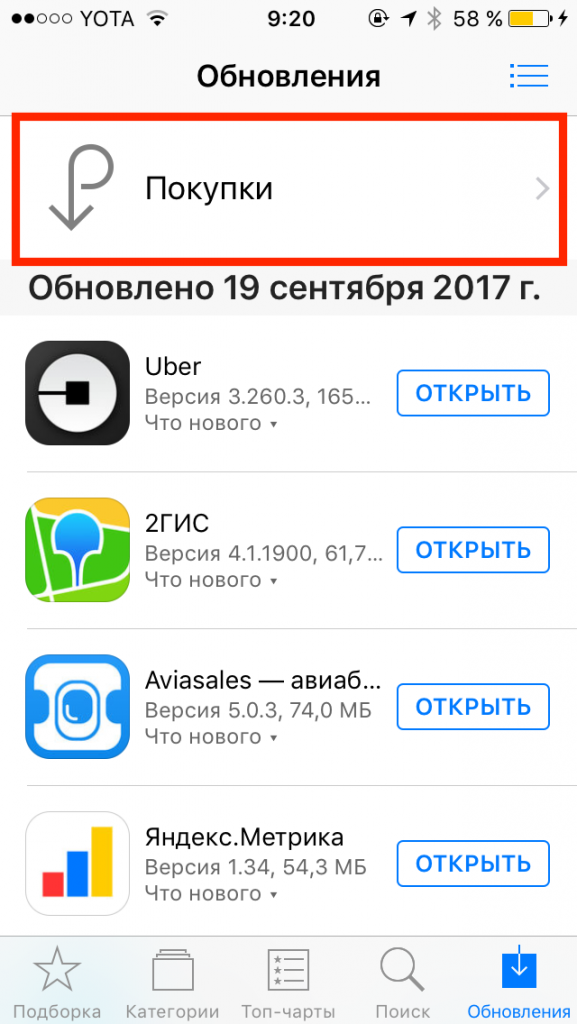
- ÜzerindeiPhone VeiPod dokunmak: Önce Güncellemeler'e, ardından Apple Kimliğinize gidin ve Alışveriş'i seçin.

- ÜzerindeiPad:Köşedeki Apple Kimliğinizin simgesini tıklayın ve ardından Alışveriş'i seçin.


- Daha sonra bölüme gidinBu * cihazda değil *.
- Cihazınıza indirmek istediğiniz uygulamaların yanındaki indirme simgesini tıklayın.
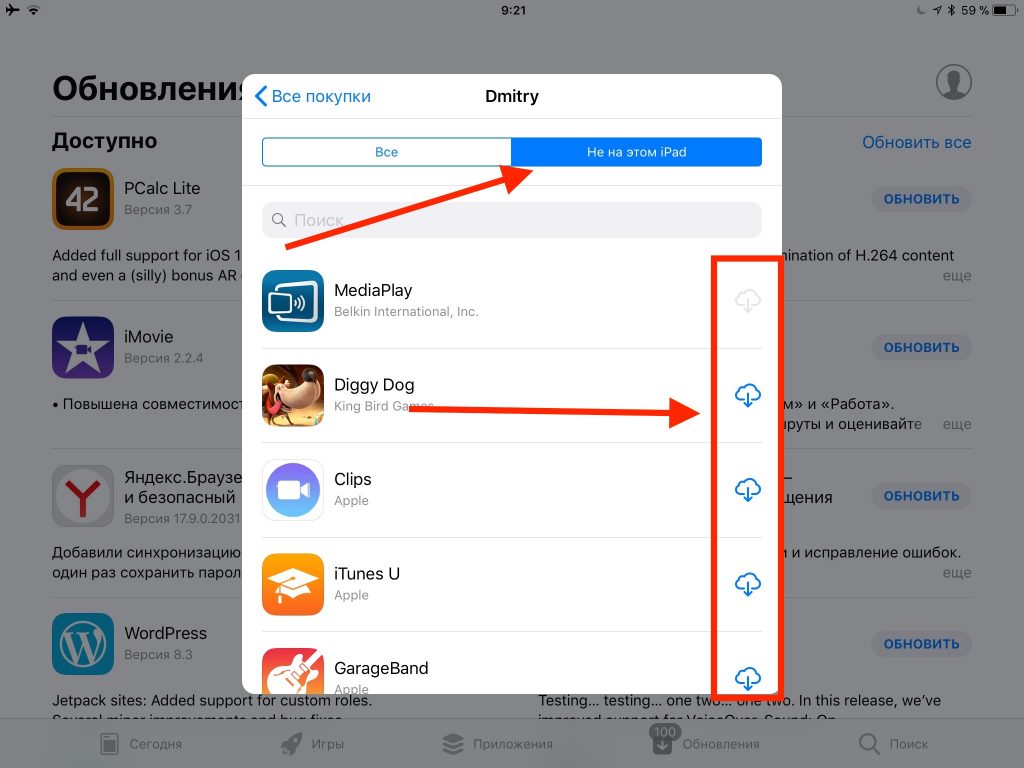

Böylece, cihazınızda yüklü olmayan önceden satın alınmış veya indirilmiş uygulamalara erişebilirsiniz.
Listeler farklı cihazlarda farklı şekilde adlandırılacaktır. Örneğin, "Bu iPhone'da değil" veya "Bu iPad'de değil". Listelerdeki uygulamalar da farklı olacaktır.


Ana ekrandaki uygulamaların sırası nasıl ayarlanır
Ana ekranın görünümünü kendiniz için özelleştirebilirsiniz, ancak şimdi iPhone ve iPad'den de yapılmaktadır.
Animasyon görünene kadar uygulama simgesini basılı tutun ve istediğiniz yere sürükleyin.
Simgeyi ekranın kenarına sürüklerseniz, sonraki sayfaya geçecektir.
Uygulamalar nasıl kaldırılıriPhone VeiPad
Uygulamayı kaldırmanın en kolay yolu, simgesini sıkıştırmak ve ardından simgenin köşesinde görünen haçı tıklamaktır.


Ayrıca uygulamaları Ayarlar > Sil seçeneğinden de silebilirsiniz. Temel > Depolamak.
Uygulama dosyalarını şununla senkronize et:iTunes
Yine de iTunes üzerinden .m4r zil sesleri ve .ipa uygulamaları cihazlarınıza ekleyebilirsiniz. Bu şekilde dosyaları iPhone, iPad ve iPod touch'a aktarabilirsiniz.
Eğer varsa.İstediğiniz uygulamanın ipa dosyasını, sürükleyip bırakarak iTunes'dan bilgisayarınızdan iPhone ve iPad'e kopyalayabilirsiniz. Buna senkronizasyon denilebilir, ancak özünde bir dosyayı bilgisayardan cihaza kopyalamaktır.
.Ipa dosyaları genellikle aşağıdaki konumdaki bir bilgisayarda bulunabilir:
üzerindeMac os işletim sistemi:
~ / Müzik / iTunes / iTunes Medya / Mobil Uygulamalar /
üzerindeWindows 7, Windows 8 ve Windows 10:
MyMusic / iTunes / iTunes Medya
İPhone veya iPad'inizi USB aracılığıyla bilgisayarınıza bağlayın ve IPA dosyalarını iTunes'daki cihazınızın sekmesine sürükleyip bırakın.
Belki bir sonraki güncellemeyle birlikte, iTunes da bu işlevi kaldıracak veya kopyalarını oluşturmazsanız IPA dosyaları silinecektir. Bu yüzden bu yönteme alışmanızı önermiyoruz.