Apple, yeni iPhone veya iPad kullanıcıları için kolayca işlem yapmanızı sağlayan basit ve kullanışlı bir araç yayınladı.
Binlerce uygulama varkenBir Android cihazdan veri aktarımını kolaylaştıran App Store'da Apple, Android'den veri aktarımını doğrudan iOS kurulum sürecine entegre ederek, ilk kez iOS kullanıcıları için Android'den iOS'a geçiş sürecini çok daha kolay hale getirdi.
Unutmayın kiyapamazyüklü tüm uygulamalarınızı ve oyunlarınızı veya bunların verilerini aktarın; örneğin, WhatsApp veya benzeri herhangi bir istemciden mesaj aktaramazsınız.
Peki, 'iOS'a Taşı' seçeneğini kullanarak verilerinizi bir Android cihazdan iPhone'a nasıl aktarabilirsiniz? Bunu öğrenmek için aşağıdaki adımları okuyun.
Not: Aşağıdaki talimatlar iOS aygıtınızı sıfırdan ayarlamanızı gerektirir.
Android'den iPhone'a Veri Aktarma
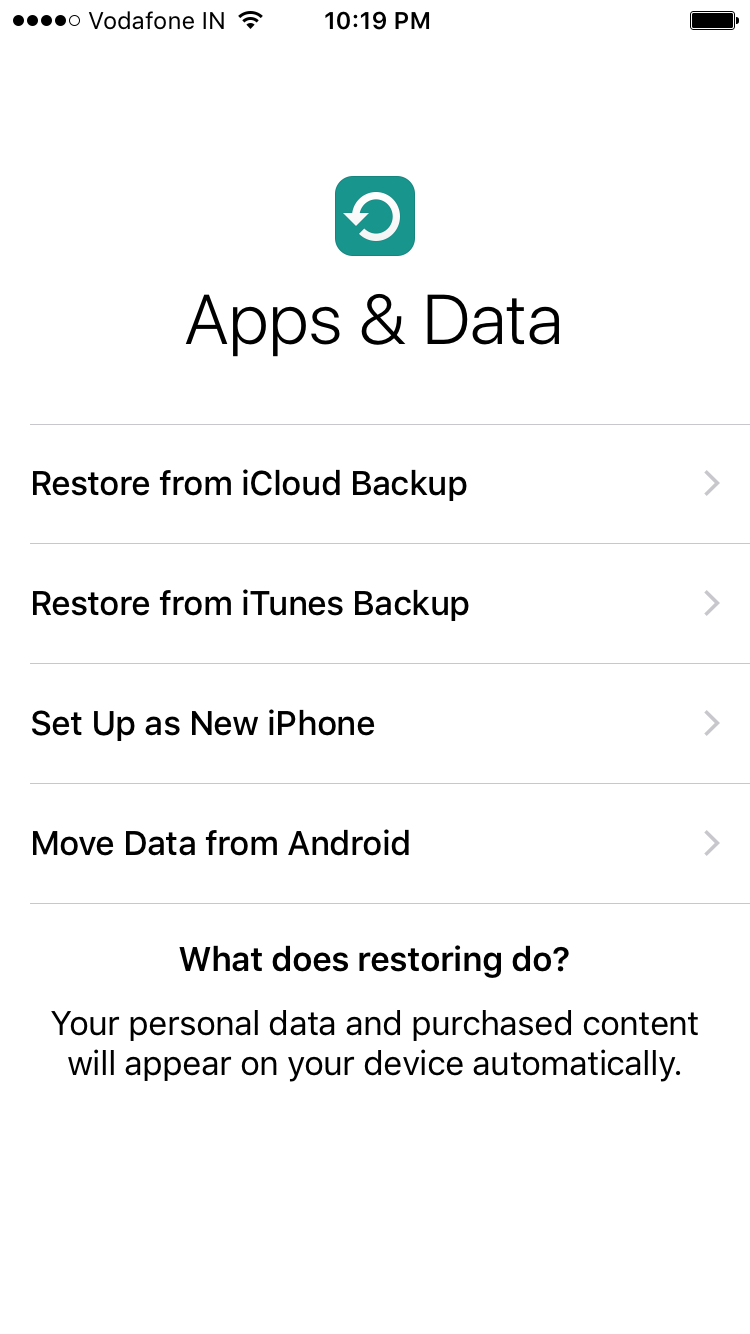
1. Adım:Bir iPhone veya iPad'de iOS kurma işlemi sırasında nasılyeni cihazda “Programlar ve veriler” adımında durun. En altta yeni bir "Android'den Veri Taşı" öğesi var, onu seçin.

Adım 2:Kurulum işlemine devam edin. Daha sonra 'iOS'a Taşı' uygulamasını indirmeniz istenecektir. Android cihazınızda 10 haneli bir kod görünecek
Aşama 3:Şimdi Android cihazınızda şu adrese gidin:Google Play'e gidin ve uygulamayı Apple “iOS'a Taşı“'dan indirin. Veya bağlantıdan iOS'a Taşı apk dosyasını indirin. Uygulamayı başlatın, 'Devam Et'i tıklayın ve ardından şartları okuyup kabul edin.
Aşağıdaki ekran görüntüsündeki gibi bir mesaj ekranı göreceksiniz. Ekranın sağ üst köşesinde bulunan “İleri” düğmesine tıklamanız ve iPhone veya iPad'inizde görünen kodu girmeye devam etmeniz yeterlidir.


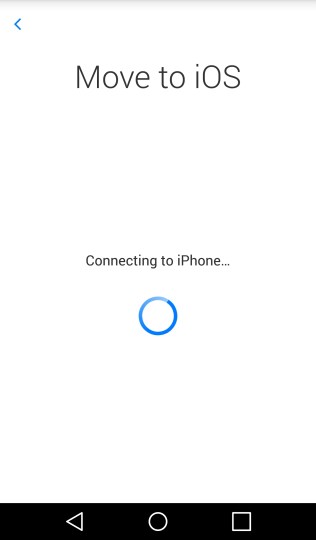

4. Adım:iPhone veya iPad'iniz Android'e bağlanacaksizinle aynı Wi-Fi ağında olması gereken bir cihaz. Bu işlem yaklaşık iki dakika sürebilir. Bundan sonra, “iOS'a Taşı” Android cihazınız yeni iOS cihazınıza aktarabileceğiniz verileri gösterecektir.
5. Adım:Aktarım işlemini başlatmak için verileri seçinaktarmak istediğinizi seçin ve İleri'yi tıklayın. Kişileri, mesajları, fotoğrafları, videoları, yer işaretlerini, Google hesaplarını ve takvim girişlerini aktarabilirsiniz. Bu veriler Android cihaza bağlı olarak değişebilir.
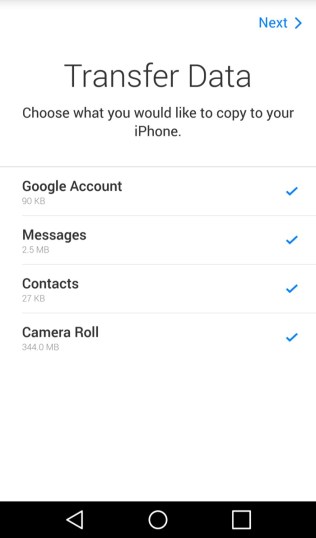


Verinin boyutuna bağlı olarak işlem birkaç dakika sürebilir.
Adım 6:Veri aktarma işlemi tamamlandıktan sonra iPhone veya iPad'inizi kurmaya devam edebilirsiniz.
Veri aktarım işleminin sonundauygulama “iOS'a Taşı” Android'de, eski Android cihazınızı ücretsiz geri dönüşüm için herhangi bir Apple Store'da bırakabileceğinizi belirten bir mesaj görünecektir.
Google hesaplarınızı aktarırken, verilerin cihazla senkronize edilmesinden önce oturum açmanız gerekeceğini lütfen unutmayın.