macOS Mojave 10.14, Mac'inizdeki yazılımı güncelleme şeklinizi değiştirir. Artık yeni yazılım sürümleri
Anahtar noktalar:
- Yazılım güncellemesi artık Sistem Tercihleri'nde ayrı bir bölümdür.
- Yeni bölümde programları, karantinayı vb. Yapılandırabilir ve güncelleyebilirsiniz.
- Yazılım güncellemesi Apple menüsüne döndürülmedi.
- Mac App Store'daki Güncellemeler sekmesinde artık yalnızca yazılım güncellemeleri bulunmaktadır.
- Eski seçenekler paneli Mac App Store'dan kayboldu.
zeki karar
Artık macOS ve diğer sistem güncellemeleriGüncellemeler Mac App Store'da görünmüyor. Mojave'de, Yazılım Güncelleme ayarlarda ayrı bir bölüm olarak mevcuttur. Daha önce, Apple Güncelleme öğesi Apple menüsünde mevcuttu, ancak Mojave'ye iade edilmiyordu.
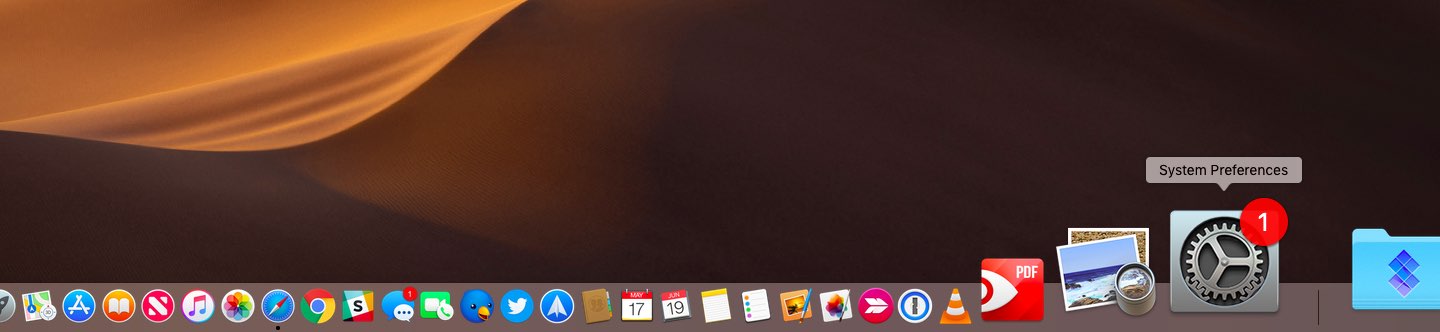

Şimdi sistem güncellemeleri ile ilgili tüm seçenekler tek bir yerde. Mojave'deki Mac App Store'un yeni tasarımı göz önüne alındığında Apple'ın kararı mantıklı.

Uzun süredir Mac kullanıyorsanız, önceki Yazılım Güncellemesinin 2011'e kadar ayarların ayrı bir bölümü olduğunu unutmayın. Mac OS X 10.4 Lion ile Mac App Store'a taşındı.
nasıl güncelleştirmeMac os işletim sistemiüzerindeMac
1)SeçmeSistem ayarlarıApple menüsünde veya Dock'ta.
2)İmza simgesine tıklayınYazılım güncellemesi.
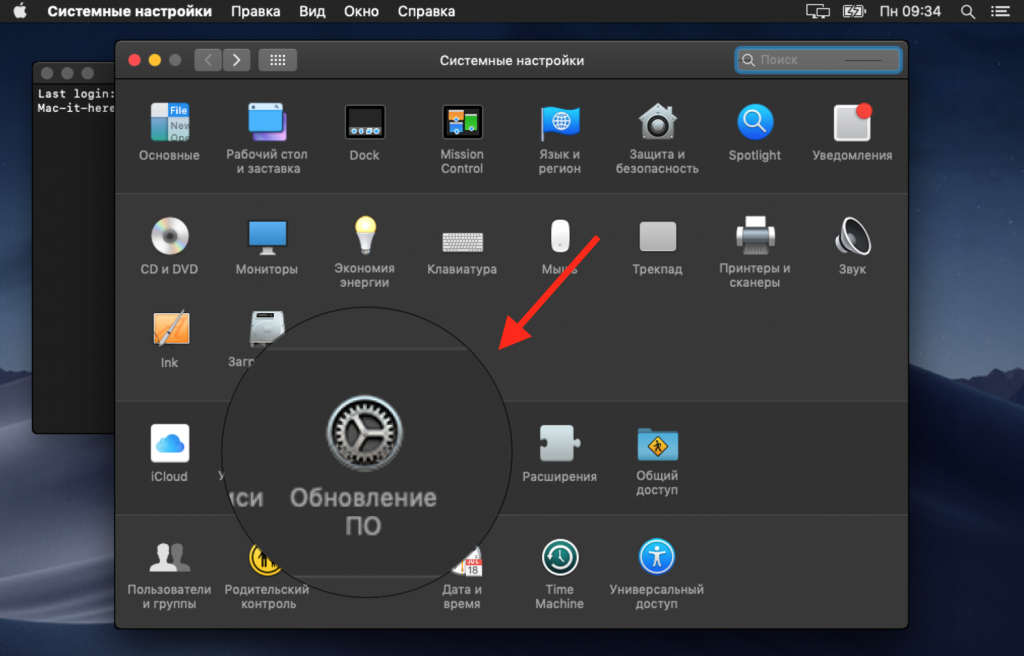

3)MacOS'un yeni bir sürümü veya başka bir güncelleme mevcutsa bununla ilgili daha fazla ayrıntıyı görüntüleyebilirsiniz.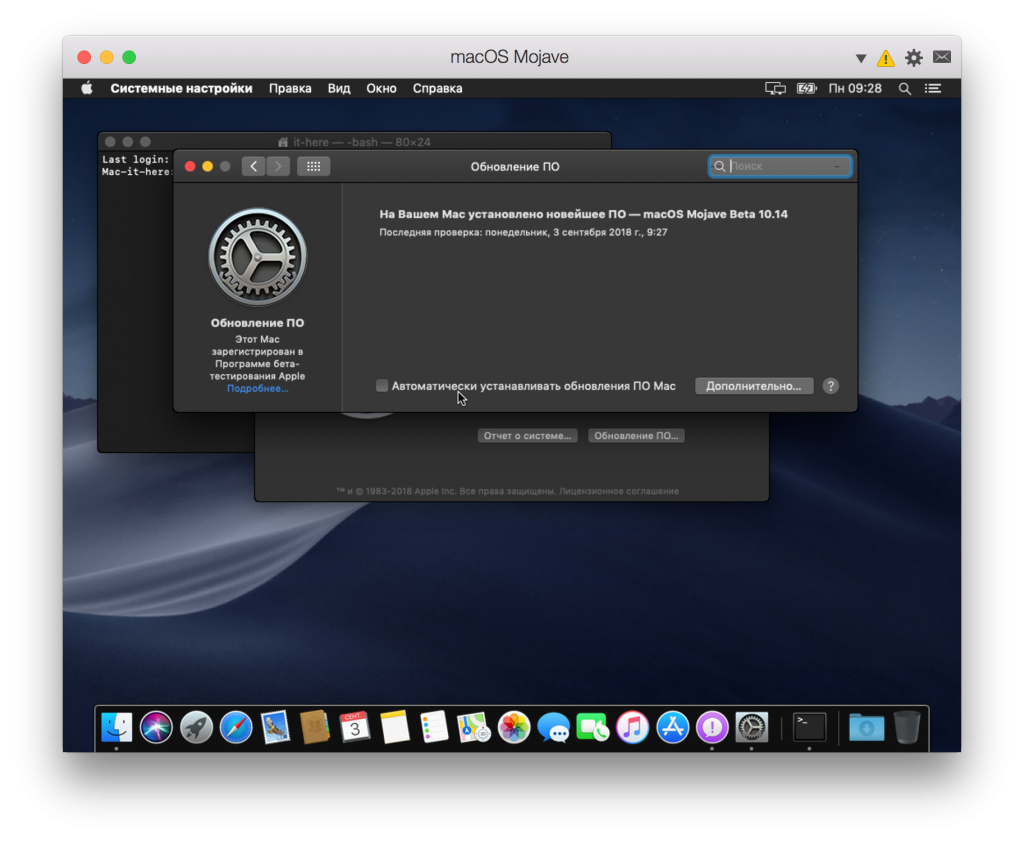

MacOS'u güncellemek için tıklayınYüklemek için.
Otomatik güncelleme yazılımını, tavsiye öğesinin yanındaki kutuyu işaretleyerek de etkinleştirebilirsiniz. Ayarlarınıza bağlı olarak Mac güncellemeleri arka planda indirebilir.
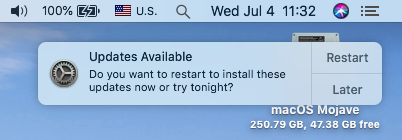
Güncelleme indirildiğinde,Yeni güncellemelerin mevcut olduğu bildirimi. Güncellemeyi hemen veya daha sonra yükleyebilirsiniz. Yeni bir güncelleme olduğunda, bağlantı birimindeki Sistem Ayarları simgesinde simgesini de görürsünüz.
Diğer seçenekler
Sistem güncellemelerine ek olarak, yeni bölümde karantina ayarları ve program güncellemeleri de dahil olmak üzere başka seçenekler de mevcuttur.
Seçenekleri özelleştirmek için düğmeye tıklayınilaveten.
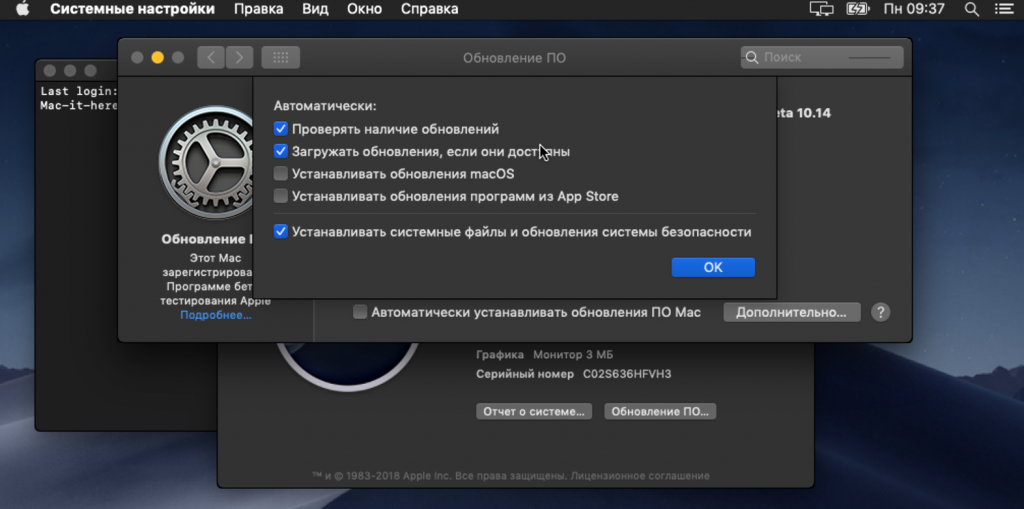

Aşağıdakileri yapılandırabilirsiniz:
- Mac yazılım güncellemelerini otomatik olarak yükle
- Güncellemeleri kontrol edin.
- Varsa, güncellemeleri indirin.
- MacOS güncellemelerini yükleyin.
- App Store'dan yazılım güncellemelerini yükleyin.
- Sistem dosyalarını ve güvenlik güncellemelerini otomatik olarak yükleyin.
Bir güvenlik önlemi olarak, kendinizi virüslerden korumak için güvenlik güncelleştirmelerinin otomatik olarak yüklenmesini etkinleştirmenizi öneririz. Yazılım güncellemeleri Mac App Store'da bulunmaktadır.
MacOS yükleyicisini çıkarılabilir ortama yazmak istiyorsanız, bu yine de Mac App Store'dan yapılabilir.