Yeni iPhone 11'in uzun zamandır beklenen duyurusu çoktan gerçekleşti.
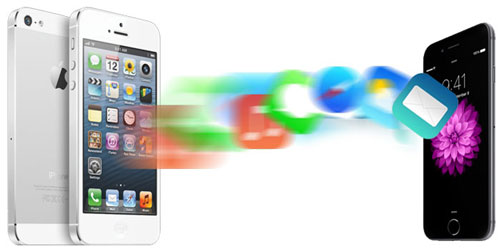
İPhone için AnyTrans
Eğer haberi düzenli olarak okuyanlar arasındaysanızSitemizde muhtemelen AnyTrans programı hakkında bir şey duymuşsunuzdur. Kısacası, tüm popüler işlevleri yerine getiren iPhone'unuzla etkileşimde bulunmak için en pratik araçtır: dosya yöneticisi, verileri yeni bir iPhone'a aktarma, yedekleme, yedekleme dosyalarını yönetme yeteneği, vb.
AnyTrans 8'deki Yenilikler
Söylediğimiz gibi, geliştiriciler programı güncelledi ve daha işlevsel ve kullanımı kolay hale getirdi. Özellikle:
- Kullanıcı arayüzü sezgisel navigasyon rafine edilmiştir.
- Fırsatların cephaneliğinde, kullanıcıların artık bir bilgisayarda iPhone ekranından video kaydedebilecekleri yeni bir Ekran Aynalama işlevi ortaya çıkmıştır.
- Geliştirilmiş indirme ve veri aktarım hızları.
- Eski bir telefondan yeni bir iPhone'a veri aktarmak için Telefon Değiştirici eklendi.
Bu eklentilerin tümü geçiş süreciniyeni iPhone 11 eski telefon aniden yeni bir tane almaya karar vermeniz durumunda daha yumuşak, daha hafif ve daha hızlı. Daha sonra, AnyTrans 8'i kullanarak tüm verilerin eski telefondan yeni iPhone'a nasıl aktarılacağını detaylı olarak açıklayacağız.
Eski bir iPhone'dan iPhone 11'e veri aktarımı
Kopyalamanın en az üç yolu vardır.eski bir iPhone'dan yenisine veri: iCloud, iTunes ve bunlar olmadan AnyTrans kullanarak. İlk iki düzenli yönteme sıklıkla sorun eşlik eder veya çok zaman alır. Bu nedenle, 24'den fazla iOS verisi türünü aktarmanıza olanak sağlayan ve çok hızlı çalışan AnyTrans aracını kullanmak çok daha uygundur.
Kullanım kılavuzu
- AnyTrans'ı bilgisayarınıza yükleyin. Buradan indirebilirsiniz.
İki iPhone'u USB kablolarıyla bağlayın ve "Telefon Değiştirici" yi "Telefondan iPhone'a" aktarma moduna seçin.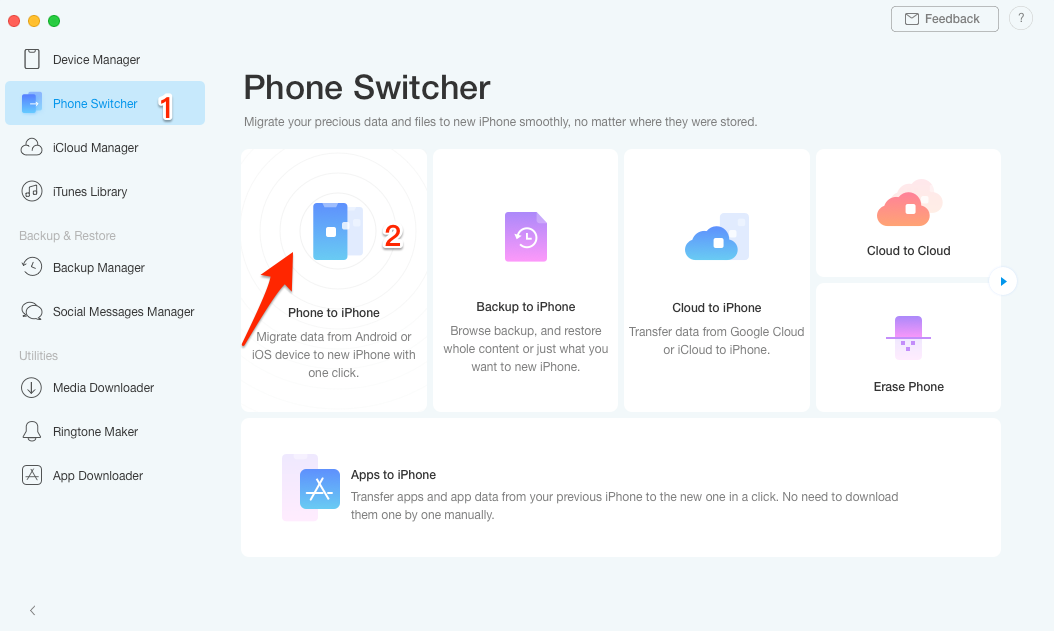
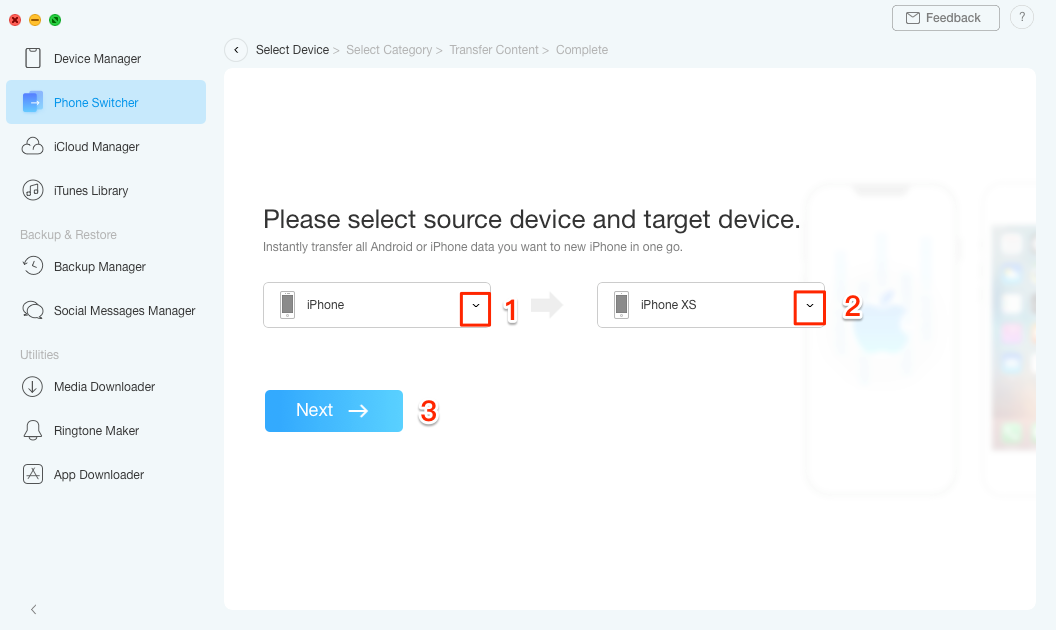
- Kaynak ve hedef cihazı seçin.
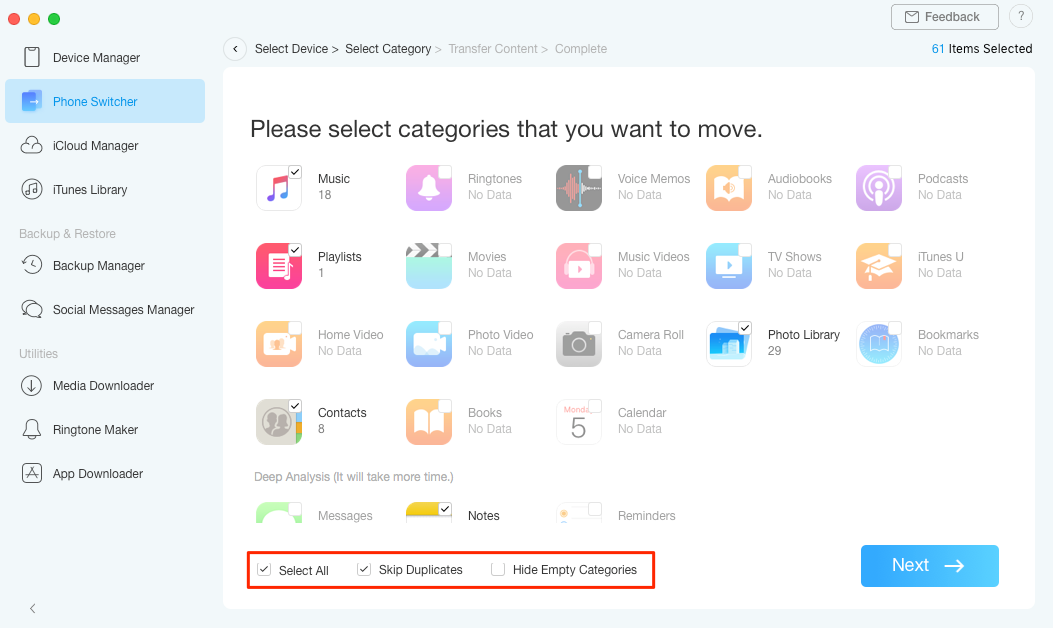
- Ardından, iPhone'dan iPhone'a aktarılması gereken dosya türlerini belirtin. Ve sürecin tamamlanmasını bekliyoruz.
Örnek verileri iPhone'dan iPhone'a veya bilgisayara da aktarabileceğinizi unutmayın.Bunu yapmak için, örneğin istediğiniz fotoğrafları seçmek için sol paneldeki Aygıt Yöneticisi modunu kullanın ve ardından aktarım işlemini başlatmak için iDevice'e düğmesine tıklayın.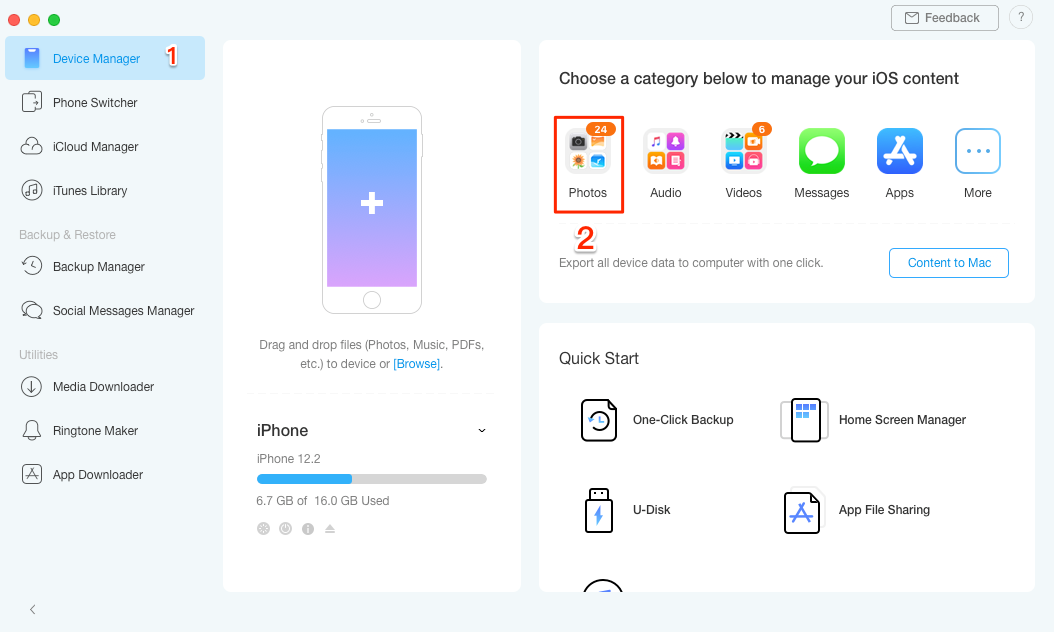
 Gördüğünüz gibi, asgari işlem sayısı vetıklamalar, eski bir telefondan yeni bir iPhone'a veri aktarma işlemini büyük ölçüde basitleştirir. Bu arada, yalnızca yukarıdaki iPhone modellerini değil, aynı zamanda iPhone'un eski sürümlerini de kullanabilirsiniz.
Ayrıca yararlı fonksiyonlar arasında not edilebilirzil sesi ayarı, yerel yedekleme yönetimi, popüler anlık mesajlaşma programlarından veri aktarımı, medya yükleyici vb. Tek kelimeyle, AnyTrans sizi tam zamanlı bir iTunes yardımcı programı ile değiştirebilir ve bonus olarak daha faydalı özellikler sunabilir. Bence bu fırsat kaçırılmamalıdır! Peki neden hala AnyTrans'ı bilgisayarınıza indirmediniz?