MacOS Mojave'de karanlık modu etkinleştirirseniz arayüzün tamamı kararır ve bu çoğu kişi tarafından çok popülerdir
Bu yöntem,komut satırı, bu yüzden Terminal'de nasıl çalışacağınızı bilmiyorsanız, kullanmamak daha iyidir. Veya en azından talimatlara devam etmeden önce Mac'inizin bir yedeğini kaydetmeye değer.
Karanlık bir menü ve yerleştirme ile açık renkli bir tema nasıl etkinleştirilirMacOS Mojave
- Açıkmenüelmave seçSistem ayarları.
- Seçmeana. Kısımdadış bir çeşithafif bir tema seçin.
- Şimdi Terminal programını çalıştırın ve aşağıdaki komutu girin:
varsayılanlar yazma -g NSRequiresAquaSystemAppearance -bool Evet - Tıklamakgirmek.
- AçıkmenüElma, hesabınızdan çıkış yapın ve sonra tekrar giriş yapın.
- Geri vermekmenüElma, seçmesistem ayarlar, ve daha sonraana.
- Kısımdagörünümkaranlık bir tema seçin.
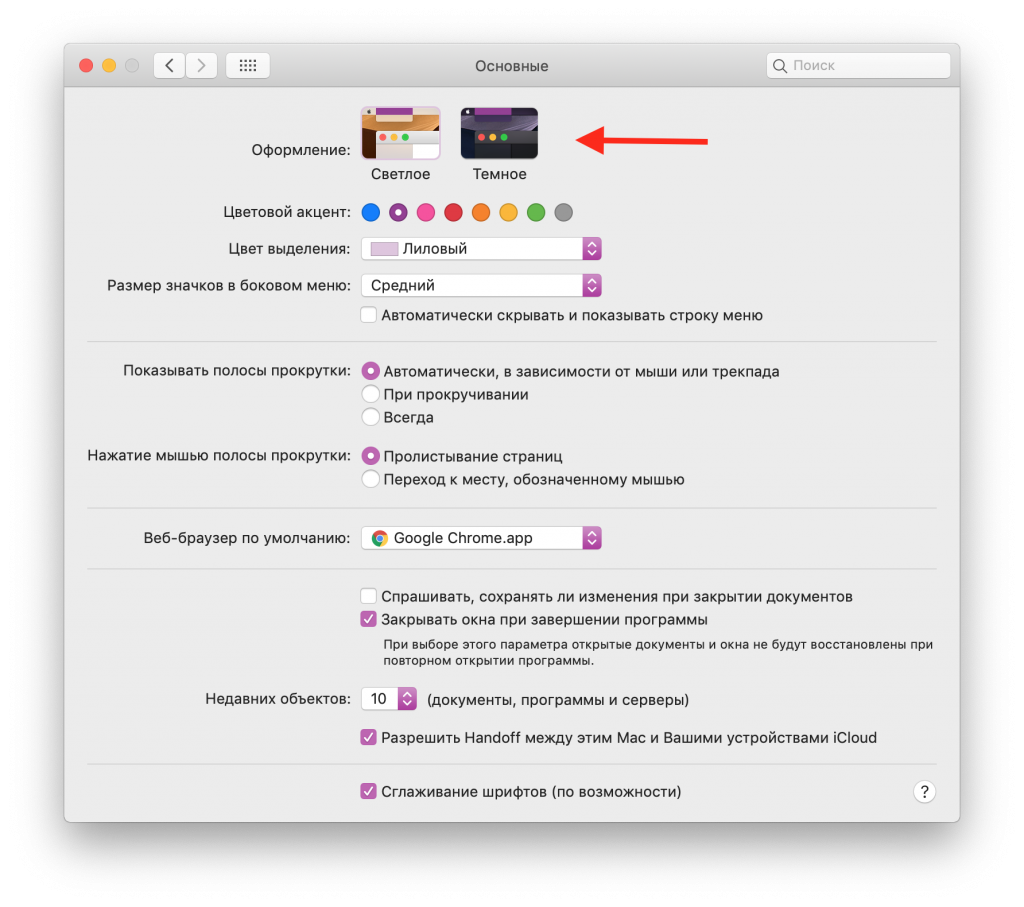

Artık karanlık bir menünüz ve kenetlenme istasyonunuz olacak ve diğer tüm arabirim öğeleri açık kalacak.
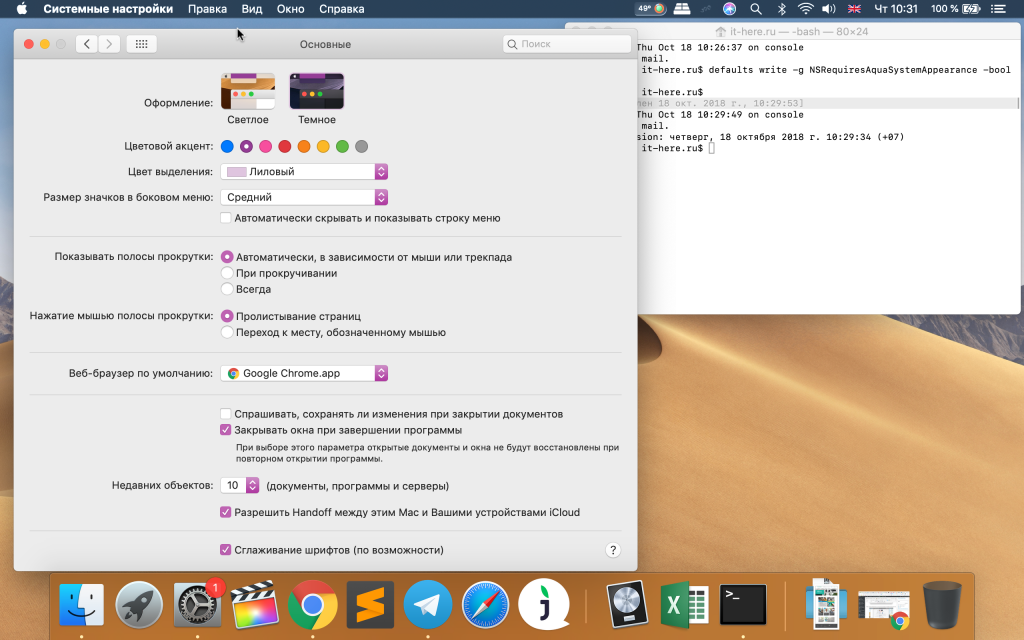

Bu yöntem, karanlık temanınsistemin önceki sürümlerinde rol aldı - sadece menü çubuğunu ve yuvasını gizledi. Mac'inizde hangi temayı kullanacağınıza karar vermek size kalmış. Fikrinizi değiştirirseniz ve karanlık bir temayı geri getirmek istiyorsanız, okumaya devam edin.
Tam karanlık moda nasıl dönülürMacOS Mojave
- Bir Terminal programı açın ve aşağıdaki komutu girin:
varsayılanlar write -g NSRequiresAquaSystemAppearance -bool Hayır
2. AçmenüElma, hesabınızdan çıkış yapın ve ardından tekrar giriş yapın.
3. Apple menüsüne dönün veSistem ayarları, ve daha sonraana.
4. Bölümdegörünümkoyu veya açık bir tema seçin.
Bu sizi arayüzün tamamında geçerli olacak varsayılan temaya döndürür.