iOS Kısıtlamaları veya Ebeveyn Denetimleri özelliği, ebeveynlerin çocuklarına göz kulak olmaları ve
Çocuğunuzun yeni bir iPhone, iPad veya iPod touch'ı varsa, yetişkinlere uygun içeriğe erişimini engellemenizi öneririz.
</ p>Kısıtlamalar nasıl etkinleştiriliriOS12
Kısıtlamalar artık iOS 12 Ayarları'ndaki yeni Ekran Saati bölümünün bir parçası.
Ayrıca şunu da oku: İOS 12'de Ekran Süresi ve Program Sınırları nasıl kullanılır?
Önceki tüm ayarlar iOS 12'de mevcut kaldı.
1)GitayarlariOS 12 yüklü iPhone veya iPad'de.
2)SeçmeEkran süresi.
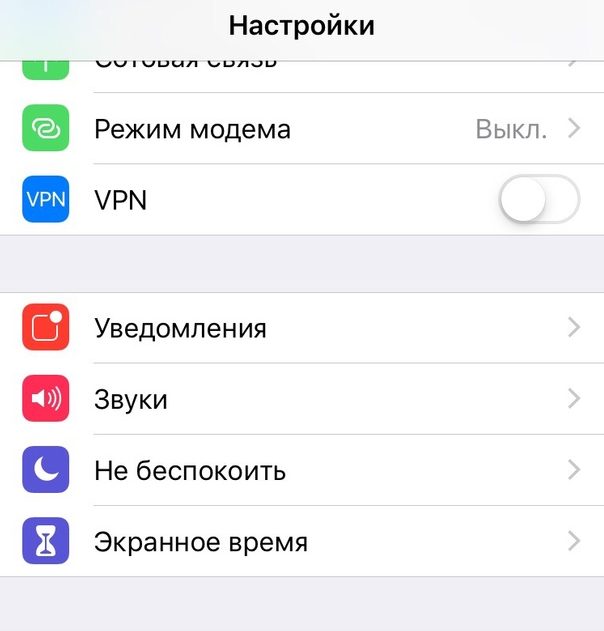

3)Özelliği daha önce yapılandırdıysanız 4. adıma geçin. Aksi takdirde, öğesine tıklayın.Ekran Süresini Etkinleştir, Daha sonrailerlemekVeBuiPhonebenim çocuğum.
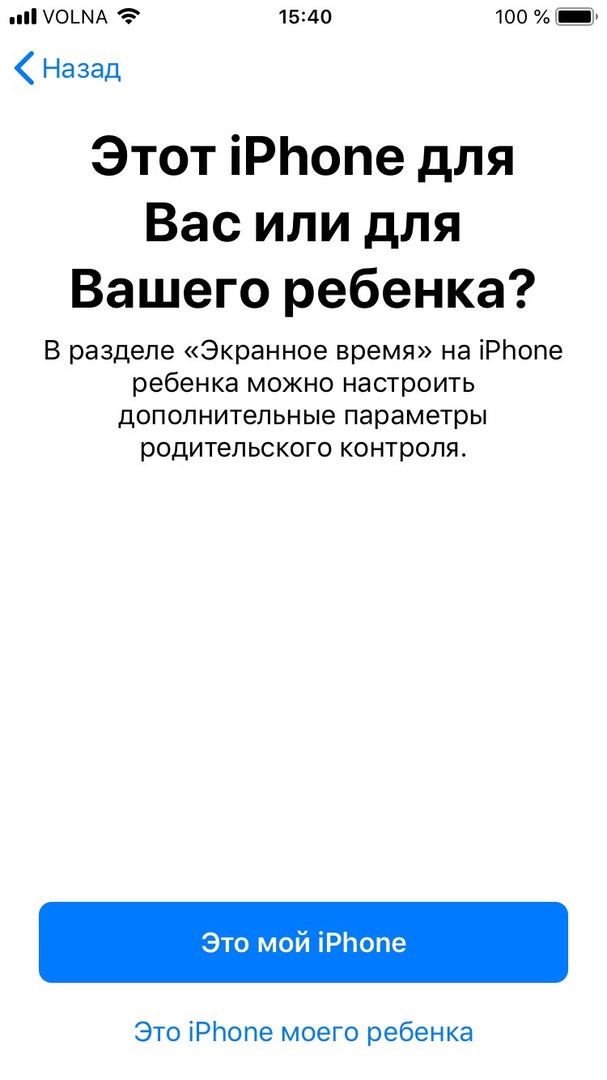

Ekrandaki talimatları izleyin ve aşağıdaki gibi mevcut tüm işlevleri kullanmaya başlamak için Kısıtlamalar için bir şifre oluşturun: Beklemede, Program Sınırları, vb.
4)Seçmeİçerik ve Gizlilik.
Kısıtlamaları etkinleştirmek için yanındaki anahtara tıklayın.İçerik ve Gizlilik.
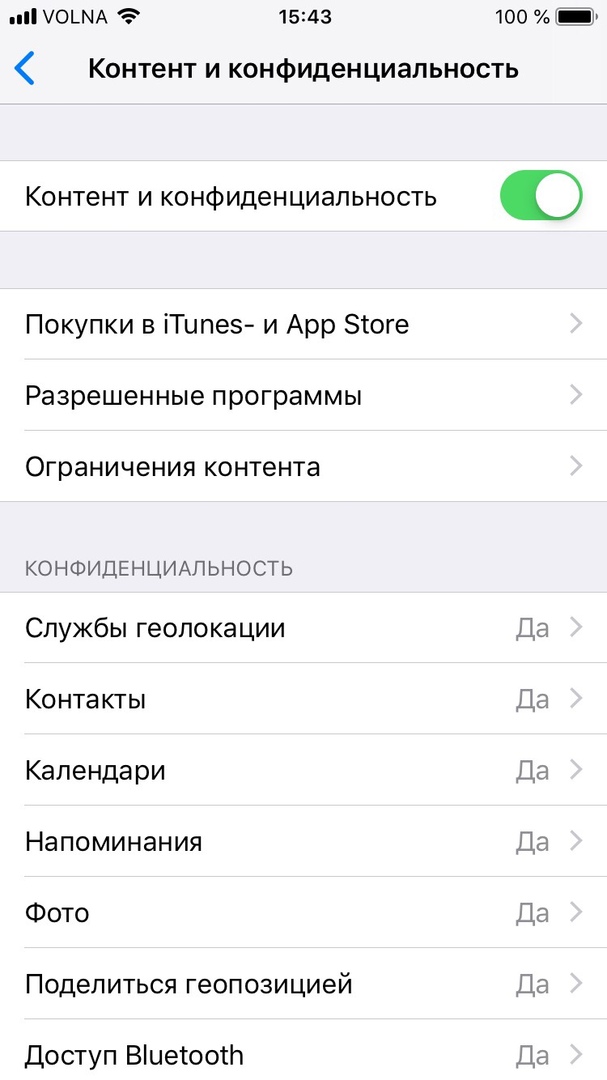

Bu bölümde önceki tüm Ebeveyn Kontrolü seçeneklerini ve birkaç yeni seçeneği bulacaksınız.
Ayrıca şunu da oku: Bir çocuğun iPhone ve iPad'de geçirdiği süreyi kontrol etme: iOS 12 ayarları
Ebeveynlerin Ekran Saati ile yapabilecekleri:
- raporlar hakkında etkinlik:Ebeveynler aşağıdakilerle ilgili ayrıntılı raporları görüntüleyebilirçocuklarının cihaz aktiviteleri. Burada her uygulamada geçirilen süre, kategoriye göre istatistikler, bildirim sayısı ve cihazın kaç kez alındığına ilişkin bilgileri bulabilirsiniz.
- Dinlenirken:Kendiniz için bir program ayarlayabilirsiniz.Çocuğunuzun cihazı ne zamana kadar kullanabileceğine karar verin. Çocuğunuz çağrı ve mesaj alabilecek, ayrıca seçtiğiniz bazı uygulamaları kullanabilecek. Daha fazla süre alabilmek için çocuğun ebeveyninin iznini alması gerekir.
- sınırları programların:Günlük uygulama kullanım sınırlarını ayarlayın. Örneğin oyun sürenizi günde 45 dakika ile sınırlayabilirsiniz.
- Her zaman izin verilir:Çocuğunuzun her zaman kullanabileceği istisna uygulamalarını seçebilirsiniz. Örneğin, Telefon ve Mesajlar.
- İçerik ve gizlilik:Tüm Ebeveyn Kontrolü seçenekleri burada mevcuttur.
Ekran zaman şifresini ayarlamanız gerekir, böylece çocuk ayarları kendisi değiştiremez.
Çocuğunuzun belirli uygulamalara erişmesini engellemek için şu adrese gidin:Her zaman izin verilirve yanlarındaki anahtarlara tıklayın.
Ekran zamanı herkes için harika bir özellikebeveynlerinin yanı sıra alışkanlıklarını daha iyi izlemek istiyor. Ebeveynler yalnızca raporlarını ve çocuk raporlarını cihazlarında görüntülemez, aynı zamanda çocuklarının herhangi bir uygulamaya erişimlerini uzaktan reddedebilir.
Ekran süresi verileri, işlev bir hesaba bağlı olduğu için iCloud aracılığıyla tüm cihazlarda senkronize edilir.
Kısıtlamalar nasıl etkinleştiriliriOSon bir
1)Aç onuayarlariOS 11 veya üzeri yüklü iPhone veya iPad'inizde.
2)Gitana.
3)Seçmekısıtlamalar.
Bazı ayarları her değiştirmek istediğinizde girmeniz gereken bir parola oluşturmanız istenir.
Bu şifreyi, cihazın kilidinin açılması için girilmesi gereken şifreyle karıştırmayın. Hiçbir şekilde birbirleriyle bağlantılı değildirler.