Apple'ın bir şeyi tek bir cihaza kopyalayıp yapıştırabileceğiniz harika bir özelliği var
Uygun fonksiyon nedir? Evrensel pano çok amaçlı kullanılabilir. Mac'te bir belge için iPhone'unuz üzerinden bilgi arıyorsanız, bu daha uygun bir yöntem olabilir. Belki de bir Mac'te ekran görüntüsü aldınız ve bir iPad'de düzenlemek istiyorsunuz. Çok fazla seçenek var.
Evrensel pano çok kullanışlıdır ve aşağıda size nasıl kullanılacağını öğreteceğiz.
Gereksinim
Evrensel Pano'nun tüm Apple cihazları tarafından desteklenmediğine dikkat etmek önemlidir.
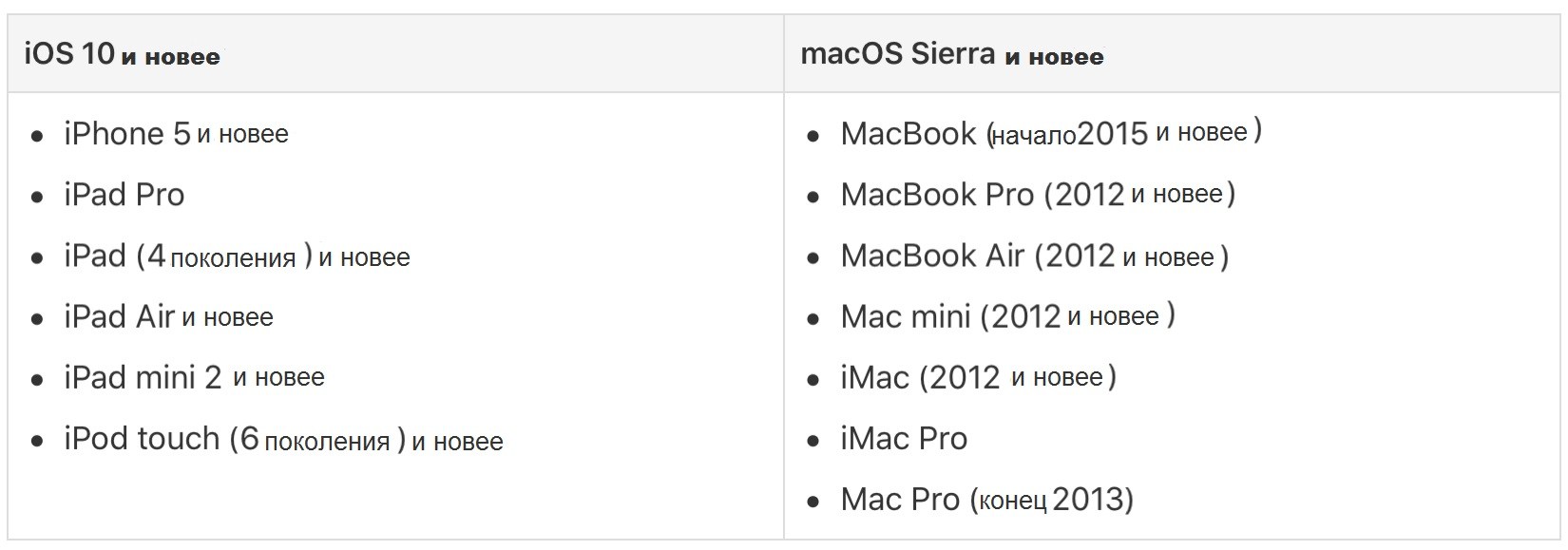
İOS 10 ve daha yeni bir iPhone, iPad veya iPod touch ya da macOS Sierra ve daha yeni bir Mac'e ihtiyacınız var. Aşağıda desteklenen modellerin bulunduğu tabloyu görebilirsiniz.
Evrensel pano ayarı
Ayrıca, evrensel panonun çalışması için tüm cihazların gerekli işlevlere sahip olduğundan emin olmanız gerekir.
Her cihazda:
- Wi-Fi etkin olmalı.
- Bluetooth açık olmalıdır.
- Handoff etkinleştirilmelidir.
- Aynı Apple kimliği kullanılmalıdır.
ÜzerindeiPhone VeiPad
1)Uygulamayı açayarlar.
2)SeçmeWi–Five anahtarın yeşil olduğundan emin olun.
3)Geri dönün ve şimdi seçinBluetoothve etkinleştirildiğinden emin olun.
4)Geri dönün, seçinana>Handoffve özelliğin etkinleştirildiğinden emin olun.

üzerindeMac
1)Menü çubuğunda,elma>Sistem ayarları.
2)SeçmeAçıkve bundan emin olWi–Fiaçık ve ağa bağlısınız.
3)Sistem Tercihleri'ne dönün veBluetooth. Bluetooth'un açık olduğundan emin olun.
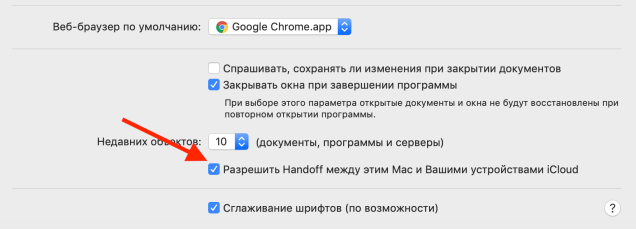
4)Sistem Tercihleri'ne dönün veana. Yanında bir onay işareti olduğundan emin olunİzin vermekHandoff bu Mac ile cihazlarınız arasındaiCloud.


Evrensel panoyu kullanma
Aşağıda, bu işlevi kullanmanın birkaç farklı örneğini açıklıyoruz.
kopyalama görüntüleri
Mac'in bir ekran görüntüsünü iPhone'a göndermemiz gerektiğini varsayalım.
1)Resmi kopyalayın. Görüntüyü standart “yorumu” ve seçdüzeltme>kopya.
2)iPhone'unuzda Notes gibi bir uygulamayı açın.
3)Bir notu açın, ekranı basılı tutun veeklemek.


kopyalama referans
Burada bağlantıyı Chrome'dan iPhone'a, Safari'de iPad'e kopyalayacağız.
1)Bağlantıyı tarayıcıdan kopyalayınkrom.
2)Mac'te Safari'yi açın.
3)Tarayıcınızın adres çubuğuna yapıştırın.

kopyalama metin
Sitedeki metni iPhone'daki bir e-postaya yapıştıracağız.AçıklamalarMac'te.
1)Metni seçin, uzun basın ve seçinkopya.
2)Aç onupostaMac'te yeni bir e-posta oluşturun.
3)Pencereye sağ tıklayın ve seçineklemek.

Bunlar, evrensel panoyu nasıl kullanabileceğinizi gösteren birkaç örnektir. Şimdi bir cihaza bir şey kopyalayıp bir diğerine yapıştırabilirsiniz.
Ancak, kopyalanan içeriğin panoda saklandığını unutmamakta fayda vardır. Bu, bir yere yerleştirmenize kadar geçen bir süre veya kısa bir süredir.