MacOS Mojave yükleyicisini bir USB flash sürücüye yazmak mı istiyorsunuz? Eğer varsa bunu yapmak oldukça kolaydır
Mac OS'nin önceki sürümlerinde olduğu gibi, cOS Mojave 10.14 çıkarılabilir ortama kolayca yazılabilir. Ardından Mac'inizi biçimlendirebilir ve ardından macOS Mojave'ı kolayca ve kolayca yükleyebilirsiniz. Veya macOS Mojave uygulamasını, her seferinde yükleyiciyi tekrar indirmeden birçok bilgisayara yükleyebilirsiniz.
Bu yazıda macOS Mojave yükleyicisini bir flash sürücüye nasıl yazacağınızı açıklayacağız.
Mac'inizin macOS Mojave'yi desteklediğinden emin olun
MacO'lar Mojave aşağıdaki Mac'leri destekler:
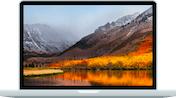
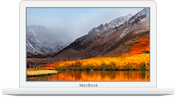
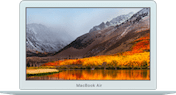
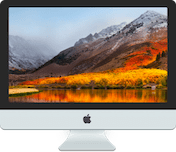

Gereksinim
- Biçimlendirilebilen bir 16GB USB flash sürücü (ve daha fazlası).
- İndirilen MacOS Mojave yükleyici / Uygulamalar klasöründe (App Store'dan indirme bağlantısı).
Her şey ihtiyaçlarınızı karşılıyorsa, macOS Mojave ile uyumlu bir sabır, ağ bağlantısı, komut satırı ve Mac becerileri gerekecektir.
MacOS Mojave yükleyicisini indirdiyseniz ve öncedenbilgisayarınızı güncellemek için kullanılırsa, yükleyici dosya otomatik olarak silinir. Bu durumda, yükleyiciyi Mac App Store'dan tekrar indirmeniz veya başka bir Mac kullanmanız gerekir.
Yükleyici nasıl yakılırMacOS Mojave flash sürücüde
MacOS Mojave yükleyicisini bir USB flash sürücüye yazmanın tüm verileri sileceğini unutmayın. Yeni flash sürücüyü kullanmak en iyisidir.
- “Install macOS Mojave.app” dosyasının / Applications klasöründe olduğunu kontrol edin.
- Flash sürücüyü Mac'inize bağlayın ve gerekirse biçimlendirin.
- Terminal programını / Applications / Utilities / klasöründen başlatın ve aşağıdaki komutu uygulayın (UNTITLED yerine flash sürücünüzün adını kullanın):
sudo /Applications/Install macOS Mojave.app/Contents/Resources/createinstallmedia –volume /Volumes/UNTITLED –nointeraction && Mojave Drive'ın Oluşturulduğunu söyle
4. "Enter" tuşuna basın ve yönetici şifresini girin ve ardından kayıt işlemini başlatmak için tekrar "enter" tuşuna basın.

MacOS Mojave yükleyicisini yazmak biraz zaman alabilir, ancak ilerlemeyi Terminal penceresinden takip edebilirsiniz. Bu gibi bir şey görünecek:
Diski Silme:% 0 ...% 10 ...% 20 ...% 30 ...% 100 ...
Diske kopyalanıyor: 0% ... 10% ... 20% ... 30% ... 40% ... 50% ... 60% ... 70% ... 80% ... 90% ... 100% ...
Diskin önyüklenebilir hale getirilmesi ...
Medyayı şimdi yükleyin / Birimler / MacOS Mojave'ı yükleyin
“Medyayı şimdi yükle“/ Volumes / MacOS Mojave uygulamasını yükleyin” ”, kurulum kaydının tamamlandığı ve flash sürücünün kullanıma hazır olduğu anlamına gelir. Desteklenen herhangi bir Mac, format ve daha fazlasını güncellemek için kullanabilirsiniz.
Nasıl kurulurMacOS Mojave flash sürücüden
- Flash sürücüyü MacOS Mojave yükleyicisiyle Mac'inize bağlayın.
- Mac'i yeniden başlatın (veya açın) ve hemen klavyedeki OPTION tuşunu basılı tutun.
- Beliren ekranda, “MacOS Mojave Yükle” yi seçin.
Ondan sonra macOS uygulamalarını tanıyan bir ekran göreceksiniz. MacOS Mojave yükleyicisini çalıştırmak için seçeneği seçin.
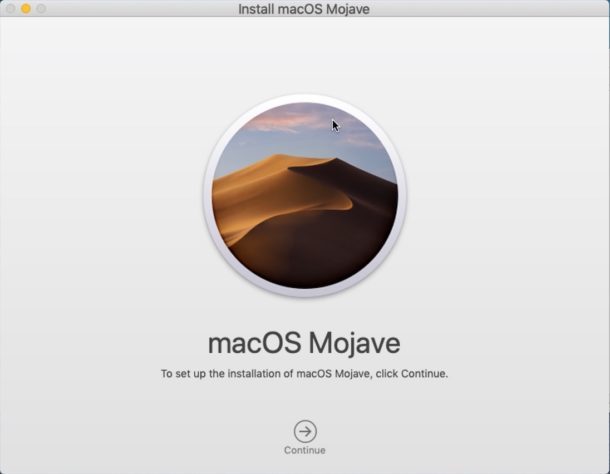
MacOS'u yükleme Mojave, sahip olduğunuz Mac'e bağlı olarak yaklaşık 45 dakika veya bir saat sürer.
Hepsi bu. MacOS Mojave sürümü, güncellemenin kesinlikle yüklemeye değer olduğu yeni ilginç özellikler içerir.