Обновлённый браузер Safari в iPadOS 13 превратит iPad в настоящий компьютер. Большинство обновлений появились и на
Yeni başlangıç sayfası
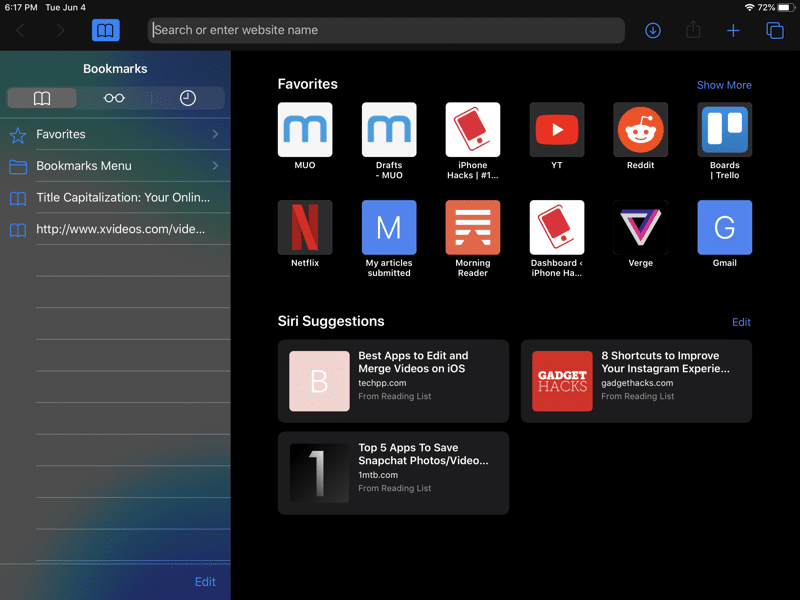

Güncellenmiş Safari uygulamasını açtığınızda,önce yeni başlangıç sayfasına dikkat edin. Aşağıda önerileri içeren yeni bir bölüm ortaya çıktı. Öneriler, sık ziyaret ettiğiniz siteleri gösterir. Mesajlar'da alınan bağlantılar da olacaktır.
Safari İndirme Yöneticisi


Artık dosyaları Safari üzerinden indirebilirsiniz. İşlev gizlidir ve yalnızca indirme bağlantısını tıkladığınızda görünür. Böyle bir bağlantıya tıkladığınızda, dosyayı indirmenizi isteyen bir pencere açılır. Geçerli tüm indirmeleri görebileceğiniz menü çubuğunda yeni bir indirme simgesi görünecektir. Ayrıca indirmeleri oradan da kaldırabilirsiniz.
Bir kayıt klasörü seçin
Varsayılan olarak, Safari dosyaları iCloud Drive'daki İndirilenler klasörüne indirir. Yalnızca 5 GB depolama alanınız varsa, kaydetme klasörünü yerel olarak değiştirmeniz gerekir.
Bunu yapmak için şuraya gidin:ayarlar>safari>indirme>ÜzerindeiPhone. Şimdi dosyalar cihazınıza yerel olarak kaydedilecektir. Başka bir klasör de seçebilirsiniz.
Safari indirme yöneticisi hakkında daha fazla bilgiyi buradan edinebilirsiniz.
Açık sekmelere yer işareti koyma
Artık her şeyi aynı anda işaretleyebilirsinizsekmeleri tek bir klasör olarak açın. Bunu yapmak için yer işaretleri simgesini basılı tutun; tüm sekmeleri aynı anda yer imlerine eklemek için yeni bir seçenek göreceksiniz. Tıklayın ve ardından bir kayıt konumu ve klasör adı seçin.
Sekme Arama


Safari'deki adres çubuğu da daha akıllı hale geldi. Adres çubuğu aracılığıyla açık sekmelerde arama yapabilir ve ardından doğrudan ihtiyacınız olan sekmeye geçebilirsiniz.
Sekmeleri otomatik olarak kapatma
Safari'deki tüm sekmeleri kapattığınızda,sekmeleri otomatik olarak kapatmanızı isteyen bir pencere göreceksiniz. Bu günlük, haftalık veya aylık yapılabilir. İşlev ayrıca şu yolla da etkinleştirilebilir:ayarlar->safari->Sekmeleri kapat.
İşlev hakkında daha fazla bilgiyi buradan edinebilirsiniz.
Yeni sayfa ayarları
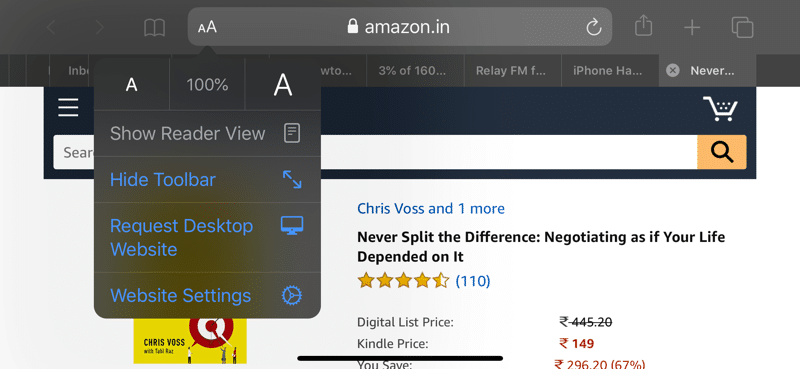

Menü çubuğunda yeni bir ayarlar simgesi belirdisayfa. Bir okuma modu simgesine benziyor. Seçtiğinizde, geçerli site için seçeneklerin bulunduğu bir menü göreceksiniz. Okuma modu da burada etkinleştirilir.
Metni artır
Sayfa ayarları menüsünde, yakınlaştırma işlevini hemen fark edeceksiniz. Şimdi daha akıllı hale geldi ve sitenin diğer tüm öğelerini aynı bırakarak yalnızca metni artırdı.
İPad'deki sitelerin tam sürümleri
İPad'deki Safari uygulaması artık tüm siteleri otomatik olarak indiriyor. Sitenin mobil sürümünü istemek için aA simgesini tıklayın. Burada bu özellik hakkında daha fazla bilgi edineceksiniz.
Bağlantıları yeni bir pencerede açma
Safari yeni özellikleri birleştirirçoklu görevler iPadOS 13'te. Artık bağlantıları yeni pencerelerde açabilirsiniz. Bağlantıyı basılı tutun, iPad ekranının sağ kenarına sürükleyin ve bırakın. Bağlantı yeni bir Safari penceresinde açılacaktır.
Bağlantı Önizleme
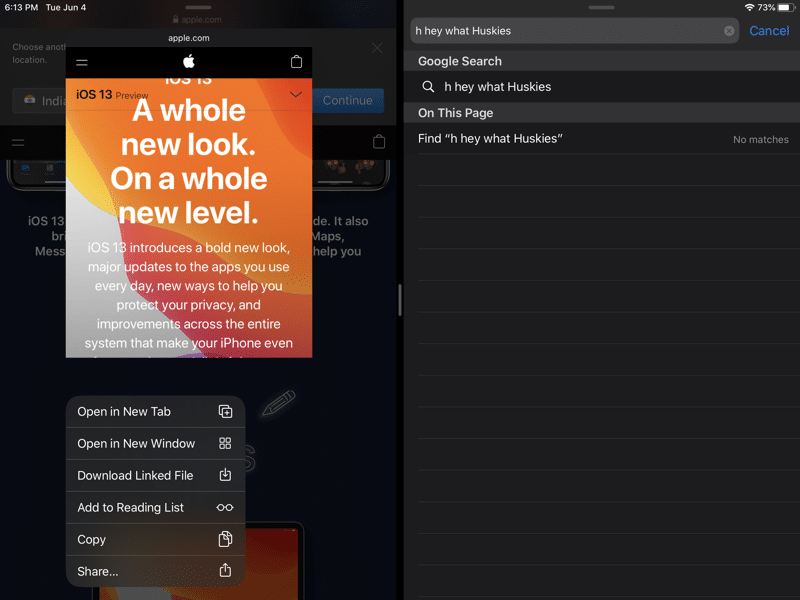

Safari artık menüye bağlandığında menüde görünen bağlantıların bir önizlemesine sahip. Bağlantı önizlemeyi mengenin kendisinden devre dışı bırakarak etkinleştirebilirsiniz.
İçerik engellemeyi kapatma
Sayfa ayarları menüsünde, geçerli sitedeki içerik engellemeyi hızlı ve kolay bir şekilde devre dışı bırakabilirsiniz.
Siteler için bireysel ayarlar
“AA” menüsünde, site ayarlarını seçebilir veyalnızca geçerli site için değiştirin. Okuma modunun otomatik olarak etkinleştirilmesini etkinleştirebilir, sitenin tam sürümünü açabilir, içerik engellemeyi devre dışı bırakabilir ve ayrıca kameraya, mikrofona ve konuma erişim sağlayabilirsiniz. Tüm ayarlar her site için ayrıdır.
Tam sayfaların ekran görüntüleri


Safari'nin ekran görüntüleri ile ilgili yeni bir özelliği var. Gelecekte diğer uygulamalarda görüneceğini umuyoruz. Safari'de tam sayfaların ekran görüntülerini alabilirsiniz.
Bunu yapmak için, her zamanki gibi bir ekran görüntüsü alın ve ardındanönizlemesini tıklayın. Burada, “Tam Sayfa” sekmesini seçin. Sağ tarafta, tam uzunlukta bir sayfaya sahip bir panel göreceksiniz. İsterseniz, ekran görüntüsünü kırpabilir veya buna ek açıklamalar ekleyebilirsiniz.
Bundan sonra, ekran görüntüsünü Dosyalar'a kaydedin. PDF biçiminde sunulacaktır.
Safari'de uzun ekran görüntülerinin nasıl çekileceği hakkında ayrıntılı talimatları okuyabilirsiniz.
Otomatik Karanlık Modu
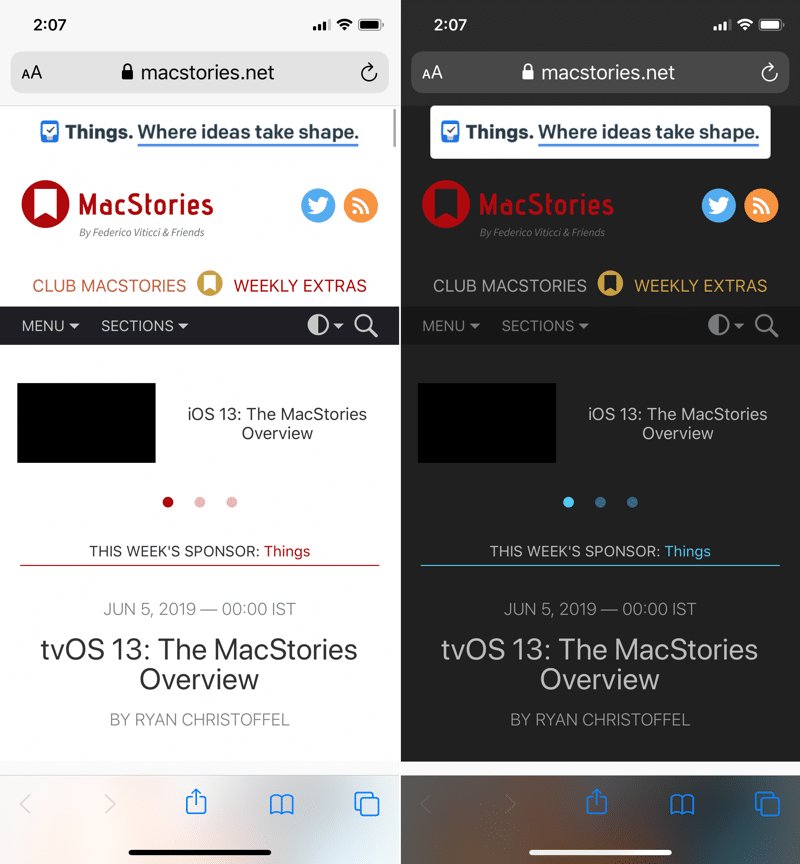

Safari'deki karanlık mod, onu destekleyen sitelerde otomatik olarak etkinleştirilir.