Mac'teki Launchpad, iPhone ve iPad'deki ana ekrana benzer. Programlarınızı rahatlıkla görüntüler. Ne zaman
Başlatma paneli her zaman bilgisayar ekranında görüntülenmez, bu yüzden hala açılması gerekir. Bu nedenle, Launchpad çok faydalı olsa da, pek çoğu paneli kullanmıyor.
Aşağıda Mac'te Launchpad'i kullanmayla ilgili ipuçlarını bulacaksınız. Belki de paneli daha sık kullanmaya zorlarlar.
Launchpad nasıl açılır
Launchpad birkaç hızlı yolla açılabilir.
- Dock'taki Launchpad simgesine tıklayın.
- Programlar klasöründeki Launchpad simgesine tıklayın.
- Klavyede F4 tuşunu kullanın (fn + F4).
- Hareket tuşu hareketini kullanın - bir kenara üç parmağınızı koyun ve diğer tarafına yukarı kaldırın.
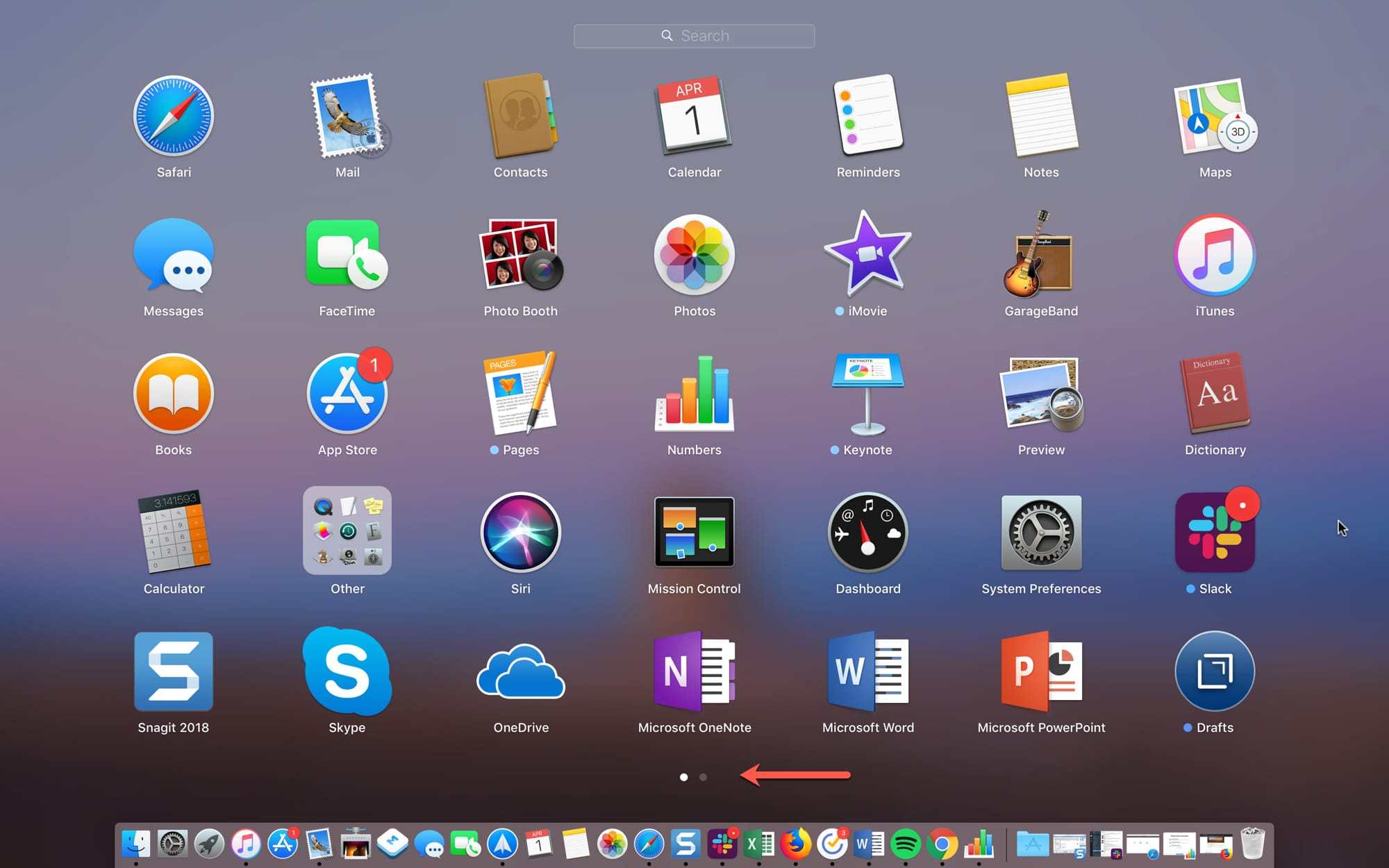
Elinizde kaç tane program bulunduğunu, ekranın altındaki nokta sayısına göre anlayabilirsiniz. Bu sayfalar arasında geçiş yapmak için hareket tuşunu veya fareyi kullanın.
Aktif Köşeleri Kullanma
Başlatma Çubuğuna daha da hızlı erişmek için Mac'inizdeki Aktif Köşeler özelliğini kullanabilirsiniz. İmleci ekranın köşelerinden birine getirmeniz yeterlidir; programların olduğu panel açılır.
1)Menü çubuğunda,elma>Sistem ayarları.
2)Bölüm seçMasaüstü ve Ekran Koruyucu.
3)Aşağıdaki düğmeye tıklayınAktif açılar.
4)Başlatma Çubuğunun köşelerinden birini seçenekler arasından seçerek tutturmak için menüyü kullanın.
5)Şimdi imlecinizi ekranın önceden seçilen köşesine getirin; Başlatma Paneli açılacaktır.

Mac App Store'dan bir program indirdiğinizde,Launchpad panelinde otomatik olarak görünür. Ancak bu, ağdan indirilen programlar için geçerli değildir. Panele üçüncü taraf bir program eklemek için onu klasöre taşımanız yeterlidir.programlar.
Launchpad Yazılım Yönetimi
İPhone ve iPad gibi, programları Launchpad'e taşıyabilir, klasörler oluşturabilirsiniz, vb. Bu, paneli zevkinize göre düzenlemenin harika bir yoludur.
Programı taşımak için basılı tutun ve yeni bir yere sürükleyin ve ardından bırakın. Programı çekerken, diğerleri uzaklaşacak ve yer açacaktır.
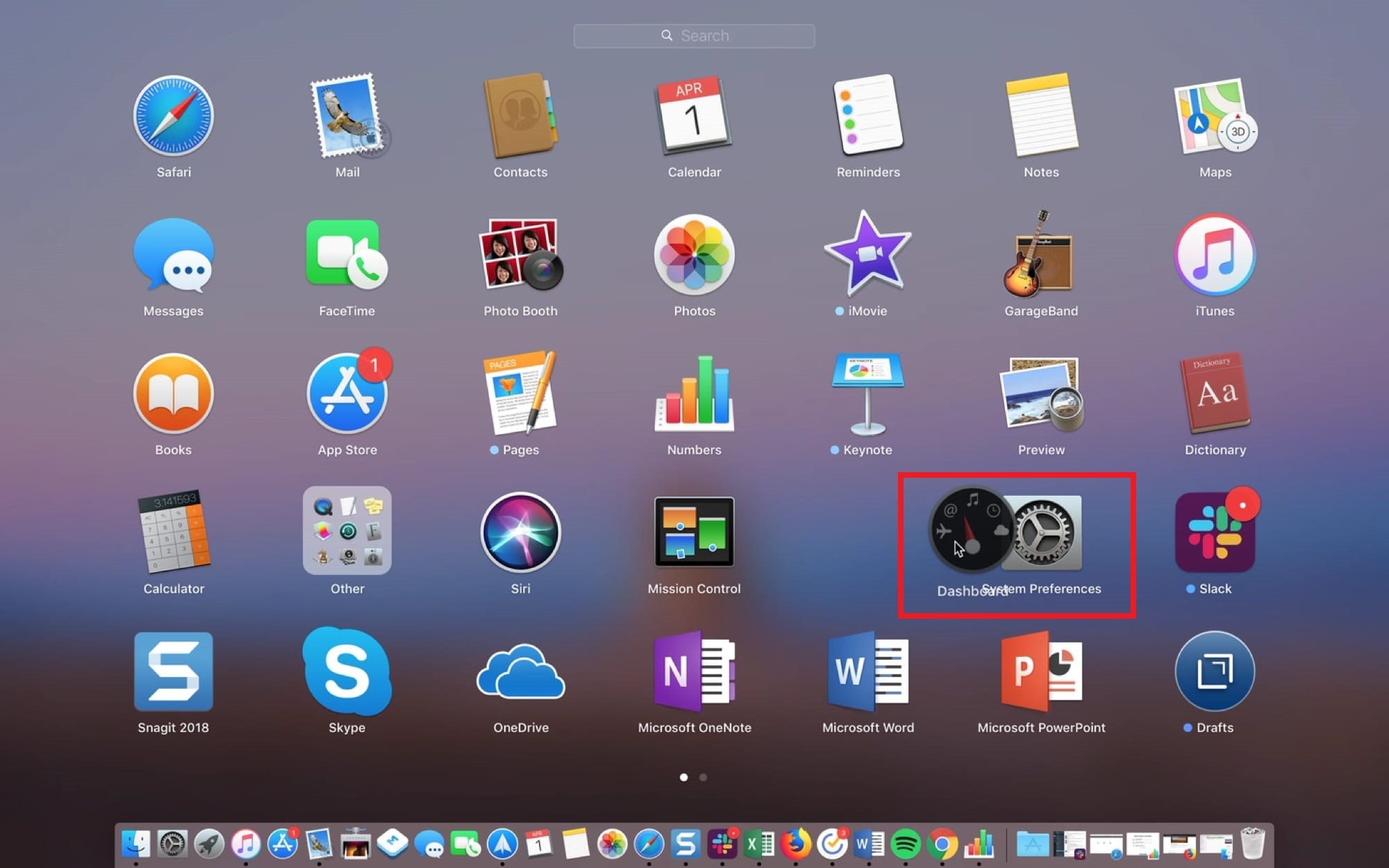
Bir klasör oluşturmak için, o programıiçine koymak ve onu da klasöre eklemek istediğiniz başka birine sürükleyin. Klasör, iOS'ta olduğu gibi otomatik olarak oluşturulur. Sonra diğer programları klasöre sürükleyebilirsiniz. Değiştirmek için klasör adına tıklayın.
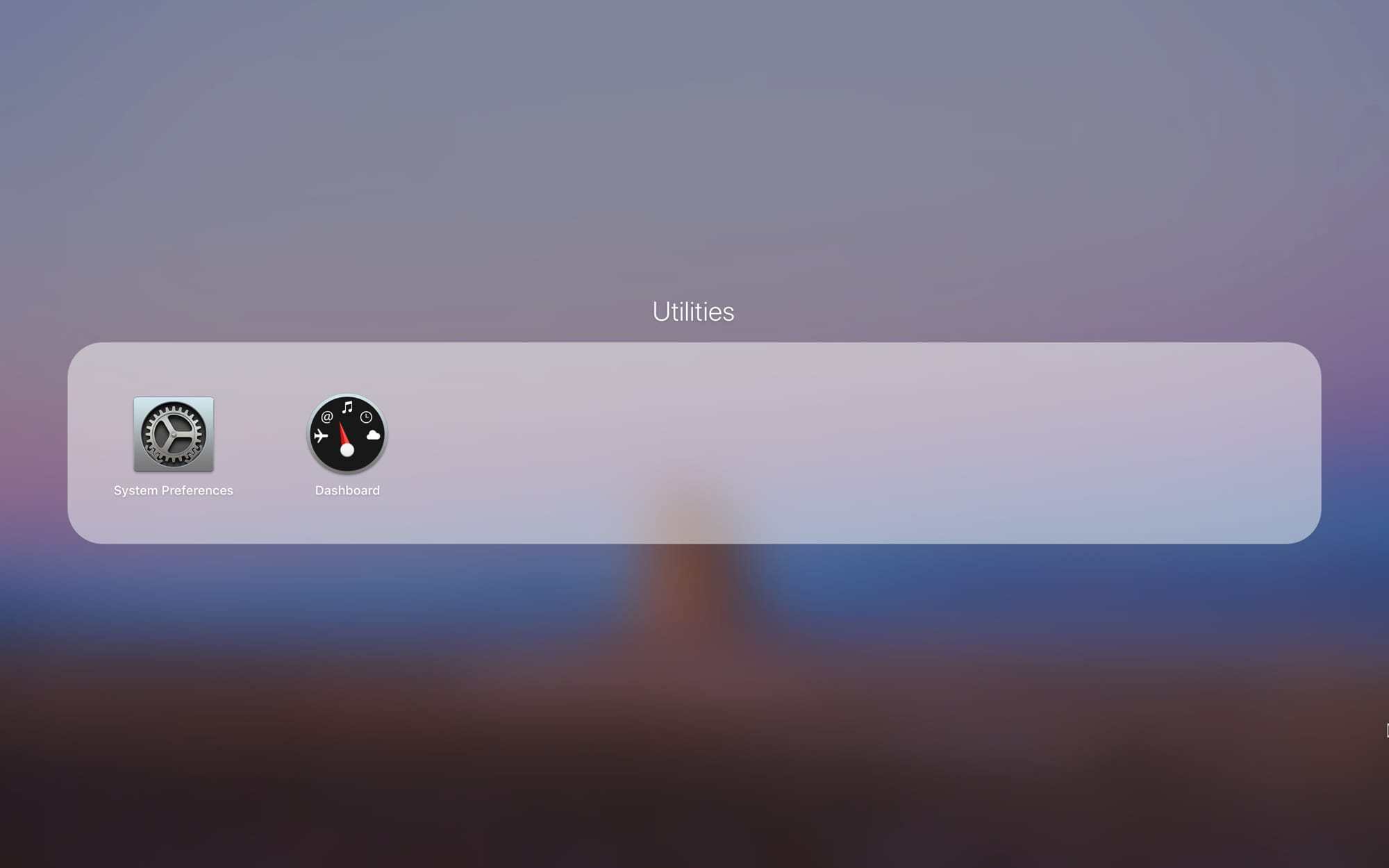
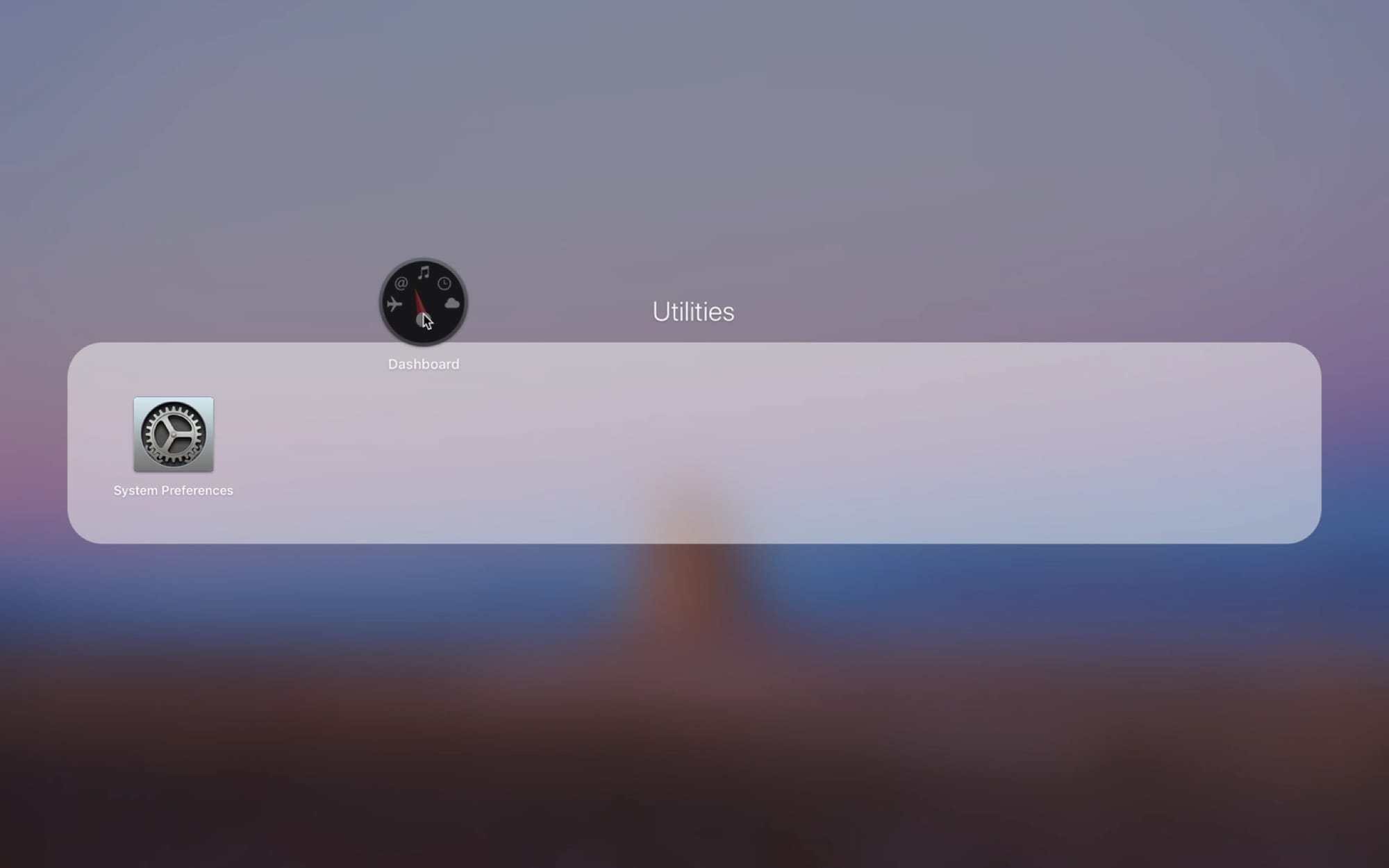
Programı klasörden kaldırmak için basılı tutun ve klasörden çıkarın. Klasörde hiçbir program kalmadığında, kaybolur.
Bir programı kaldır
Mac'teki programları birkaç yoldan kaldırabilirsiniz ve bunlardan biri Launchpad'den geçer.
Bir programı kaldırmak için animasyon görünene kadar programa uzun basın. Simgeyi tıklayınXprogramın köşesinde ve silinmesini onaylayın. Silme moduna girmek için tuşunu basılı tutabilirsiniz.seçenek.

Bu, programı yalnızca Launchpad'den kaldırmakla kalmayacak, aynı zamanda tamamen kaldıracaktır. Programın köşesinde simge görünmüyorsaX, kaldırılamaz. Bu programlar arasında Posta, Takvim ve Yardımcı Programlar bulunmaktadır.
Aramayı kullan
Yüklü çok sayıda programınız varsa, bunlara hızlı bir şekilde erişmek için Launchpad aramasını kullanabilirsiniz.

Ekranın üst kısmındaki arama çubuğuna programın adını girin ve ardından programı seçin veya tuşuna basın.girmek/dönüşProgramı hemen açmak için
Yük göstergesi
App Store'dan programları indirirken, indirme göstergesini Dock'taki Launchpad simgesini kullanarak kontrol edebilirsiniz.

Hangi programın yüklendiğini, ne kadar ağır olduğunu ve indirme işleminin ne zaman tamamlandığını görebilirsiniz.
Gördüğünüz gibi, Launchpad paneli çok kullanışlıdır ve birçok konuda size yardımcı olabilir. Şimdi daha sık kullanacağınızı umuyoruz.