
Apple nihayet macOS Monterey'i genel kullanıma sundu. Güncelleme, aşağıdakiler de dahil olmak üzere birçok yeni özellik içeriyor:
Bazı nedenlerden dolayı hala bilmeyenler için,AirPlay'in – Apple TV veya HomePod gibi bir aygıttan diğerine ses ve video akışı sağlamak için tasarlanmış, Apple'ın kablosuz bir protokolüdür. Artık macOS Monterey sayesinde kullanıcılar Mac bilgisayarlarını kolaylıkla AirPlay sunucularına dönüştürebilecek. Başka bir deyişle, bir şarkıyı çalabilir, hatta iPhone veya iPad ekranınızı paylaşabilir ve her şeyi Mac'inize aktarabilirsiniz.
Uyumlu Mac Modelleri
Öncelikle AirPlay kullanmak istiyorsanızMac'te uyumlu bir Mac'e ihtiyacınız olacak. macOS Monterey çalıştırabilen her Mac yeni özelliği desteklemez, bu nedenle Mac'inizin AirPlay sunucusu olarak kullanılıp kullanılamayacağını görmek için aşağıdaki listeye bakın:
- MacBook Pro 2018 ve üstü
- MacBook Air 2018 ve daha yenisi
- iMac 2019 ve sonrası
- iMac Pro 2017
- MacPro 2019
- Macmini 2020
Uyumlu iPhone ve iPad Modelleri
AirPlay, yıllar önce iOS 4'te resmi olarak tanıtıldı. Ancak yalnızca aşağıda listelenen cihazlar daha yüksek kalitede ve çözünürlükte içerik akışı sağlayabilir:
- iPhone 7 ve üstü
- iPad Pro (2. nesil) ve sonrası
- iPad Air (3. nesil) ve sonrası
- iPad (6. nesil) ve sonrası
- iPad mini (5. nesil) ve üstü
Mac'te Sinyal Akışı için AirPlay Nasıl Kullanılır
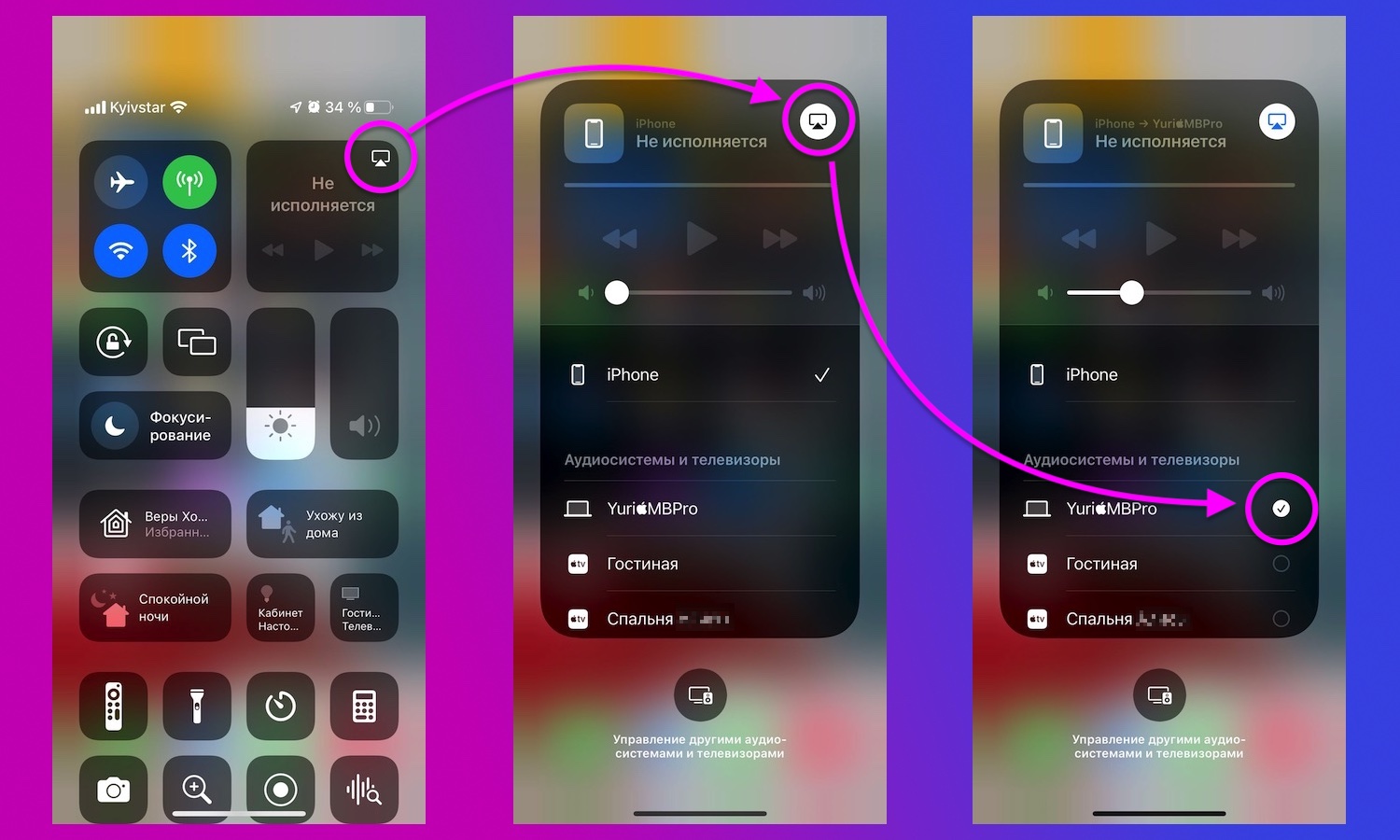
</ img>
Genel olarak burada yeni bir şey yok.iPhone veya iPad'inizde Denetim Merkezi'nde veya desteklenen uygulamalarda AirPlay düğmesini bulun. Cihazınızın ekranını AirPlay aracılığıyla paylaşmak istiyorsanız Kontrol Merkezi'ndeki Ekran Yansıtma düğmesini tıklayın. Ardından AirPlay listesinden Mac'inizi seçin. Birkaç saniye sonra içerik kablosuz olarak bilgisayarınıza aktarılacaktır.
Mac'inizi AirPlay ekranı olarak manuel olarak devre dışı bırakma (ve yeniden etkinleştirme)

</ img>
Herhangi bir nedenle ikisini de devre dışı bırakmak istersenizMac'te AirPlay'i kısıtlamak için Apple, bunu macOS ayarlarında yapma seçeneği sunar. Öncelikle Sistem Ayarları uygulamasını açın ve ardından Paylaşım seçeneğine dokunun.
Hizmetler listesinde “Alıcı'yı bulunAirPlay”. Mac'te AirPlay'i tamamen devre dışı bırakmak için onay kutusunun işaretini kaldırabilirsiniz. AirPlay'i yalnızca Apple Kimliğinize kayıtlı diğer cihazlarla veya aynı ağdaki cihazlarla sınırlamak için ayarlar da vardır. Mac'inizde AirPlay'i etkinleştirmek için bir parola da belirleyebilirsiniz.
Kaynak: elma
Kapak: 9to5mac
</ p>