Tüm güncellemeler Windows 10'dan Microsoft
Microsoft Windows'u nasıl değiştiriyor
Microsoft'un Windows 10'un yeni test yapısındaBeta testçileri yeni WinUI grafik platformundan bahsetti. Başlat menüsünün, masaüstünün ve genel bildirim merkezinin güncellenmesinden bahsediyoruz.WinUI'nin, Windows'un güncel sürümleri ve Surface Duo gibi iki ekranlı cihazlar için Microsoft'un yeni nesil kullanıcı arayüzü platformu olduğunu hatırlayalım. Microsoft daha önce WinUI'nin mevcut Win32 uygulamalarının arayüzünü güncellemek için ve ayrıca yeni Win32 veya UWP ürünlerinin geliştirilmesi sırasında kullanılabileceğini doğruladı.
Bu arada, WinUI doğrudan sunulanMicrosoft'un 2017 Akıcı Tasarım arayüzü. Değişiklikler uygulandığında, Başlat, Eylem Merkezi ve masaüstü, yuvarlatılmış pencere köşeleri ve bulanık bir arka plan ile yeni bir markaya sahip olabilir.
Windows En Son Sürümüne göre,Beta test uzmanları, Windows 10'un 20197 numaralı yeni sürümünde daha önce kullanılmayan tasarım bileşenlerine referanslar buldu. Yeni tasarım Eylem Merkezini, Başlat menüsünü ve masaüstünü etkileyecek. Bileşenlerin kendileri WinUIDesktopActionCenter, WinUIDesktopStartMenu ve WinUIOnDesktop olarak adlandırılır.
WinUI kavramı kullanıcıları memnun etmeyecekyalnızca Windows 10. Değişiklikler, işletim sisteminin yeni sürümünü de etkileyecektir - standart olmayan araçlar için Windows 10X, burada iki ekranlı cihazları kastediyoruz. Arayüz daha eski ve güncellenmiş Win32 uygulamalarına uygulanacak ve değişiklikler ayrıca Evrensel Windows Platformu (UWP) uygulamalarını da etkileyecektir.
 Muhtemelen yeni Windows 10 başlat menüsü sonunda böyle görünecek. Kaynak: www.windowslatest.com
Sonuç olarak Fluent Design öncekinin yerini alacakWindows arayüzü—Modern. Microsoft, yeni arayüzde Modern'de uygulanan düz tasarımı terk etti. Artık şirket, aydınlatılmış simgeler ve arka plan bulanıklığı gibi çeşitli efektlerin kullanıldığı sezgisel kontrollere odaklandı.
WinUI'ye geçişle neler değişecek
Windows 10'un mevcut kararlı yapılarında,Mayıs 2020'deki 2004 sürümü de dahil olmak üzere, Başlat menüsü, Eylem Merkezi ve bir dizi başka arabirim bileşeni, Genişletilebilir Uygulama Biçimlendirme Dili (XAML) kullanılarak yazılmıştır. Bu dilin Microsoft tarafından geliştirildiğini hatırlayın. Arayüzün kararlı çalışması için Windows.UI.XAML bileşenleri kullanılır.
Şu anda kullanılıp kullanılmadığı kesin olarak bilinmiyor.WinUI dili XAML kavramı. Genel olarak, Windows'u WinUI'ye taşımanın temel amacı, ortak kontrollerin tüm Windows platformunda kullanılabilir hale getirilmesiydi. Ayrıca geliştiriciler işletim sistemindeki tutarlılığı bir bütün olarak geliştirmek istiyorlar. Aynı durum tasarımı için de geçerlidir. Genel olarak Windows ve Microsoft için oldukça radikal bir çözüm.
WinUI'ye geçiş tarihi henüz onaylanmadıancak son olarak, Windows 10'daki bir sonraki güncellemelerden birinde, kullanıcılar Akıcı Tasarım tarzında yeni düğmeler, yuvarlatılmış köşeli pencereler ve bu arayüzün diğer görünüm özellikleri bekleyebilir.
Uygulama aşamalı olacak
Microsoft'tan Fluent Design'ın tarzıİlk olarak Windows 10'un piyasaya sürülmesinden iki yıldan daha kısa bir süre sonra ifşa edildi. Dağıtımının Temmuz 2015 sonunda başladığını ve Fluent Design'ın Mayıs 2017'de Build 2017 konferansında gösterildiğini hatırlayın.
Akıcı Tasarım Aşamalı Uygulama Başladıçıkışından hemen sonra. Örneğin, Şubat 2018'de, Başlat menüsünde bir öğeyi ve çeşitli uygulamaların açılır pencerelerini açarken ek animasyon, görev çubuğunda görüntü ana hatlarını bulanıklaştıran bir Akrilik efekti ve yeni bir stilize tasarım ekleyen 1803 Güncellemesinin test yapıları ortaya çıktı. O zamanlar henüz Blink motoruna geçmemiş olan Edge tarayıcısı.
Test derlemesinde ortada 18237Microsoft, Eylül 2018'de Fluent Design'ı masaüstü işletim sistemine entegre etmeye devam etti. Özellikle, giriş ekranında "akrilik" etkisi belirdi - arka plan bulanıklaştı, böylece kullanıcı gözlerini şifre giriş formuna odaklayabildi.
2004 sürümüne Windows 10 büyük yükseltmeİlkbahar 2020 örneği de Akıcı Tasarım öğeleri içeriyordu, ancak bu sefer kullanıcı için daha dikkat çekici. Değişiklikler, yerel Windows uygulamalarının yanı sıra Microsoft Office paketindeki programları da etkiledi.
Ve yine de Microsoft tamamlanmamış olabilirBaşlat menüsünün yeni tasarımının ne olacağına karar verdi. Temmuz 2019'da, Fluent Design'ın yuvarlak köşeleri ve diğer karakteristik özellikleri kullanılmadan, tam ölçekli bir yeniden tasarım beklediği bildirildi.
İkincisinin sorunları Windows 10
Windows 10 güncellemesi BSOD'ye neden oluyor, bazı kullanıcılar için performansı yavaşlatıyor
Microsoft bir dizi yeni güncelleme yayınladıBazı kullanıcılar için ciddi sorunlara neden olan Windows. Şirketin en son "hata düzeltme" güncellemeleri en kötülerinden bazıları olabilir ve Mavi Ekran (BSOD) hatalarına, performans sorunlarına ve diğer hatalara yol açar.
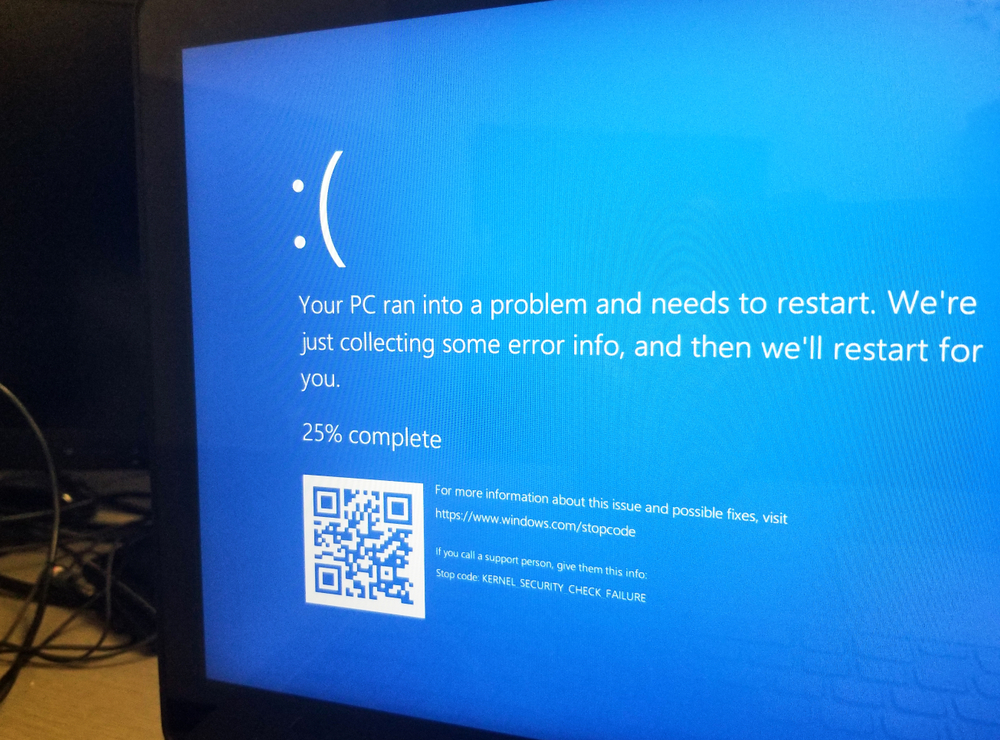
11 Ağustos'ta Microsoft iki güncelleme yayınladı -Giriş aygıtları (fare, klavye veya kalem) için bir güvenlik düzeltmesi de dahil olmak üzere çeşitli güvenlik düzeltmeleri yapmak için Windows 10 KB4549951 ve Windows 10 KB4566782.
Bazı kullanıcılar bu yamanındüzelttiğinden daha fazla sorun getirdi. Pek çok kişi güncellemeyi hiç yükleyemedi, diğerleri ise Mavi Ölüm Ekranı ve hatta Yeşil Ekran Hatalarıyla karşılaşmaya devam etti.
"19041.450 ve 19041.423 (geçen ay önizlendi), Hyper-V kurulduğunda Thinkpad X390'ımı gerçekten bozuyor. Bir kullanıcı, Windows Hello kamerası çalışmayı durduruyor ve uyku moduna geçtiğinde veya Lenovo Vantage'ı başlatmaya çalışırken makine BSOD veriyor" dedi.
Mavi ölüm ekranları periyodik olarak görünür, ancak diğer kullanıcılar normal işletim sistemi çalışması sırasında bir hata döngüsü yaşar.
Başka bir kullanıcı, "Güncellemeyi geçen Salı Ağustos 2020'de yükledim ve IR kamerayı X1EG2'imde ve BSOD'yi Lenovo Vantage'da kırdım" dedi.
Raporlara göre kümülatif görünüyorWindows 10 Ağustos 2020 Güncellemeleri, Hyper-V, Intel Virtualization veya Windows Sandbox özellikleri etkinleştirildiğinde bazı bilgisayarların (özellikle Lenovo ThinkPad donanımı) çökmesine neden olabilir.
Lenovo kullanıcıları ayrıca Ağustos Windows 10 güvenlik düzeltme ekiyle ilgili sorunları da belirttiler ve sanallaştırma özelliğini devre dışı bırakmak onlar için sorunu çözdü.
Yukarıdaki özelliklerden herhangi birini kullanmıyorsanız ve hala Ölümün Mavi Ekranı hataları alıyorsanız, önceki Windows sürümünüze geri dönmeniz gerekir.
Performans, ağ sorunları
Windows 10 sürümünüze bağlı olarak,KB4549951 veya KB4566782 güncellemesini edinin. Kullanıcılar tarafından bildirilen sorunlardan bazıları, sistem yavaşlamaları, artan önyükleme süreleri, oyunlarda saniyede daha düşük kare, harici sabit disklerde çalışmama ve yavaş Dosya Gezgini'dir.
"Ne zaman bir şeyi açmaya çalışsam,Ekranım birkaç saniye sonra donuyor ve yanıt veriyor. Bir klasör, video, müzik, kod düzenleyici, Android emülatörü, Adobe XD veya başka bir pencereyi açmaya çalıştığımda sık sık donuyor, donuyor, "dedi bir kullanıcı ve diğerleri de benzer bir sorunu belgeledi.
"Bu güncelleme bilgisayarınızı kullanılamaz hale getirdi.kullanmak. Windows Gezgini başlatılıyor ve donuyor. Harici sabit diskleri kullanamıyorum. İndirme donuyor. Her türlü sorun. Artık her şeyi silip yeniden yüklemek için saatler harcamam gerekiyor," diye vurguladı başka bir kullanıcı.
Benzer şekilde, diğerleri de Ağustos 2020 güncellemesini yükledikten sonra önyükleme sürelerinin arttığını ve sistem yavaşlamalarını bildirdi.
Yine, herkesin güncellemeyle ilgili sorunları olmadığını belirtmekte fayda var, ancak sorunlarla karşılaşırsanız yamayı kaldırmanız ve güncellemeyi duraklatmanız önerilir.
Microsoft raporlar hakkında henüz yorum yapmadı.
Windows 10, hızı iki katına çıkaran gizli bir ayar içerir
Windows 10'daki birçok hata ve soruna rağmen,Dünyanın en yaygın işletim sistemlerinden biri, kullanıcılarını memnun edecek bir şeye sahiptir. Çok az kişi Windows 10'un hızı iki katına çıkaran gizli bir ayar içerdiğini biliyor. Çok az kişi bu "gizli işletim sistemi hızlandırıcısını" biliyor ancak bu fırsattan yararlanmak oldukça basit; herhangi bir üçüncü taraf yazılımı kullanmanıza gerek yok.
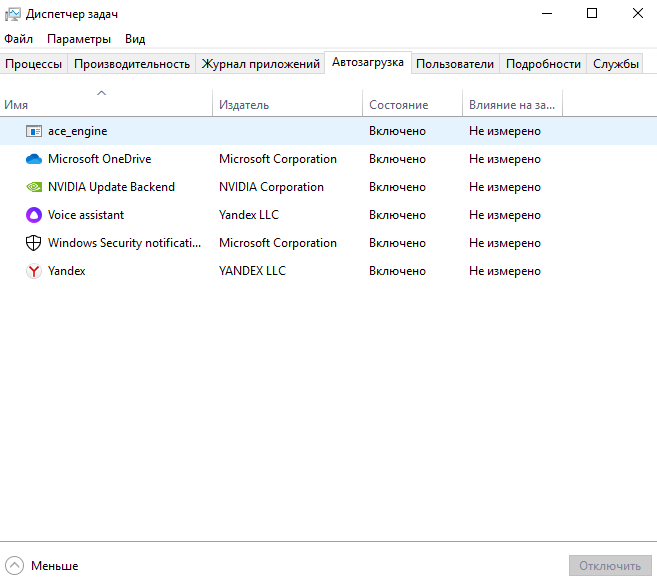
- Herhangi bir cihazın performansını artırmak için,Windows 10'da çalışırken, Görev Yöneticisi uygulamasını herhangi bir şekilde başlatın. Bunu yapmanın en kolay yolu, aramaya gerekli programın adını girerek Başlat menüsünü kullanmaktır. Aramayla zaman kaybetmek istemiyorsanız, Ctrl + Shift + Esc klavye kısayoluna basmanız yeterlidir - Görev Yöneticisi hemen başlayacaktır.
- Uygulamada, "Başlangıç" bölümüne gidin. Bu bölümün içeriğini dikkatlice okuyun. Yalnızca ana sürücüler etkinleştirilmeli, haberciler de dahil olmak üzere diğer tüm üçüncü taraf uygulamaları kesinlikle kapatılmalıdır. Bunlara ihtiyacınız varsa, bilgisayarınızı açtığınızda bunları manuel olarak başlatabilirsiniz.
- Değişiklikleri kaydedin ve yeniden başlatın. Windows 10'u bir sonraki açışınızda, çalışma hızındaki artışta bir fark göreceksiniz.
Sadece işletim sistemini yüklemiyordaha hızlı çalışırsa, görevlerin hızından kendisi memnun kalacak. Gerçek şu ki, sadece sistem kaynaklarını boşa harcayan çeşitli uygulamalar arka planda sürekli olarak çalışmayacaktır.
Ayrıca okuyun
İnsanlık yarın Dünya'nın izin verilen kaynaklarını tüketecek. Bu ne demek?
Gökbilimciler bir kara deliğin titreşen gama ışınlarını nasıl yaydığını görüyor
Galaksimizde yıldızlardan daha fazla haydut gezegen olabilir