Videoları nasıl düzenleyeceğinizi ve dönüştüreceğinizi öğrenmek istiyorsunuz ancak karmaşık programları anlayacak zamanınız mı yok veya
Her video düzenleyici 4K'yı desteklemez,ancak Digiarty'nin VideoProc'u bunlardan biri. GoPro veya iPhone'da çekilen videoyu işlemeyi planlıyorsanız bu önemlidir. Ayrıca çok sayıda desteklenen formata dikkat etmek önemlidir:
- video: MP4, AVI, FLV, MKS, MOV, MPEG4, H.264, HEVC, WMV, MTS, M2TS, TS, AVCHD, MOD vb.
- ses: MP3, AC3, AAC, FLAC vb.


Programın yetenekli olduğunu belirtmek ilginçtir.47 kezDaha hızlı CPU ve GPU hızlandırmanın yanı sıra kod dönüştürme ve işlemeyi hızlandıran, dosya boyutunu ve video kalitesini optimize eden benzersiz teknolojiyle bilgisayarınızı hızlandırın.
Nasıl kurulur
Resmi web sitesine gittiğinizde, cihazınıza bağlı olarak otomatik olarak Mac veya Windows sürümünün indirme sayfasına yönlendirileceksiniz. BasmakBedava indirProgramı indirmek için. İndirdikten sonra.dmg veya .exe dosyasını çalıştırın, programı yüklemek için çalıştırın. Bitti - programın ücretsiz bir sürümünü aldınız! Deneme sürümünde bir sınırlama var ama önemli: 5 dakikadan uzun olmayan videoları oluşturamazsınız.
Kısıtlamayı kaldırmak için bir abonelik ödemeniz gerekir. Üç seçenek vardır:


- Bir Mac veya PC için yıllık lisans –29,95 ABD doları
- Bir Mac veya PC için kalıcı lisans –42,95 ABD doları
- 2-5 Mac veya PC için aile kalıcı lisansı –57,95 ABD doları
İkinci seçeneği satın aldığınızda, aynı geliştiriciye ait bir iPhone'daki verileri yedeklemek ve aktarmak için DearMob yardımcı programını hediye olarak alırsınız.


Ancak, derhal ödeme yapmak gerekli değildir. VideoProc'un sizin için uygun olup olmadığını görmek için önce ücretsiz sürümü test etmenizi öneririz. Buna ek olarak, bir lisans kazanma şansınız var: programın başlatılmasının onuruna, geliştiriciler günlük sınırsız lisans için 2.000 anahtar oynarlar. Ayrıca, bir iPhone XS, AirPods veya Lightning kablosu kazanma şansınız da var. Çekilişe buradan katılabilirsiniz.
Video düzenleme
Buradaki video düzenleyici oldukça basittir, dolayısıylaYeni başlayan birinin bile bunu anlaması zor olmayacak. Ancak bu program, en azından geçiş ve ses efektlerinin olmaması nedeniyle karmaşık düzenleme için uygun değildir.
Başlamak için üzerinde çalışmak istediğiniz videoyu açın.


Aşağıda, önemli düzenleme işlevlerine hızlı erişim için düğmeler göreceksiniz.
Budama (kesme)
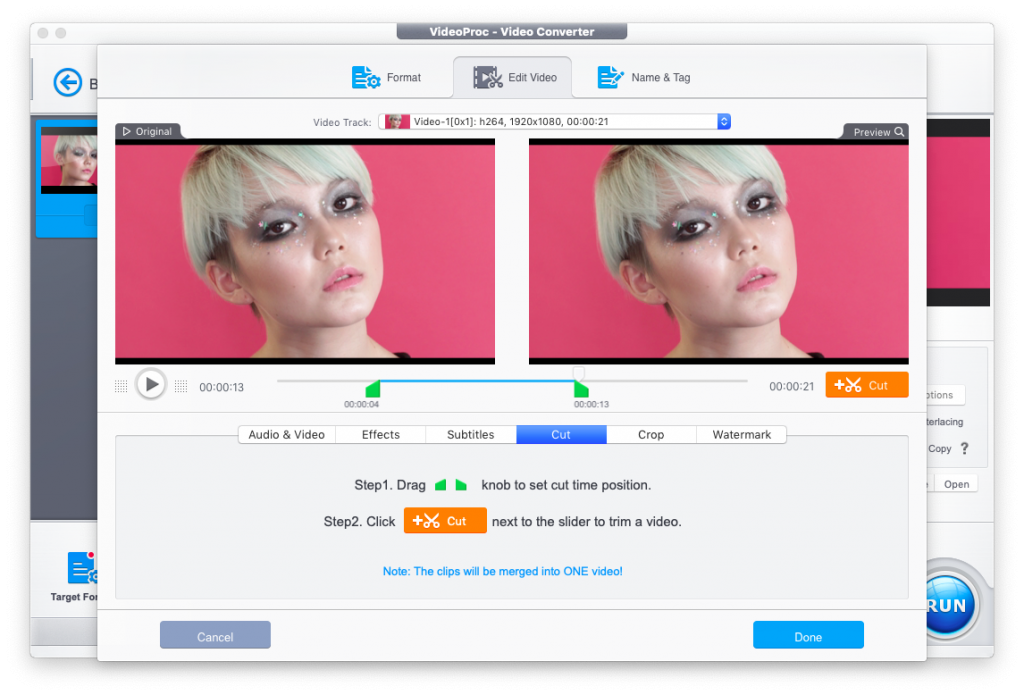

Burada videodan gerekli parçaları kesebilirsiniz. Bunu yapmak için zaman çizelgesinde bir segment seçin ve düğmesine tıklayınkesim. Aşağıdaki snippet ile tekrarlayın. Lütfen dikkat: daha önce de belirtildiği gibi, VideoProc'da geçiş yoktur, bu yüzden parçalar sadece geçiş efektleri olmadan birbirine yapışır!
Kırp (Kırp)


Onay kutusuna tıklayınKırpmayı Etkinleştirdeğişiklik yapmak için. Ön Ayar alanında istediğiniz en boy oranını seçin, ardından çerçeveyi istediğiniz boyuta ve konuma taşıyın ve büyütün veya küçültün.
Sol pencerede üzerinde çalıştığınız orijinal videoyu ve sağda - değişikliklerden sonra bir önizleme görürsünüz.
Alt (eden)
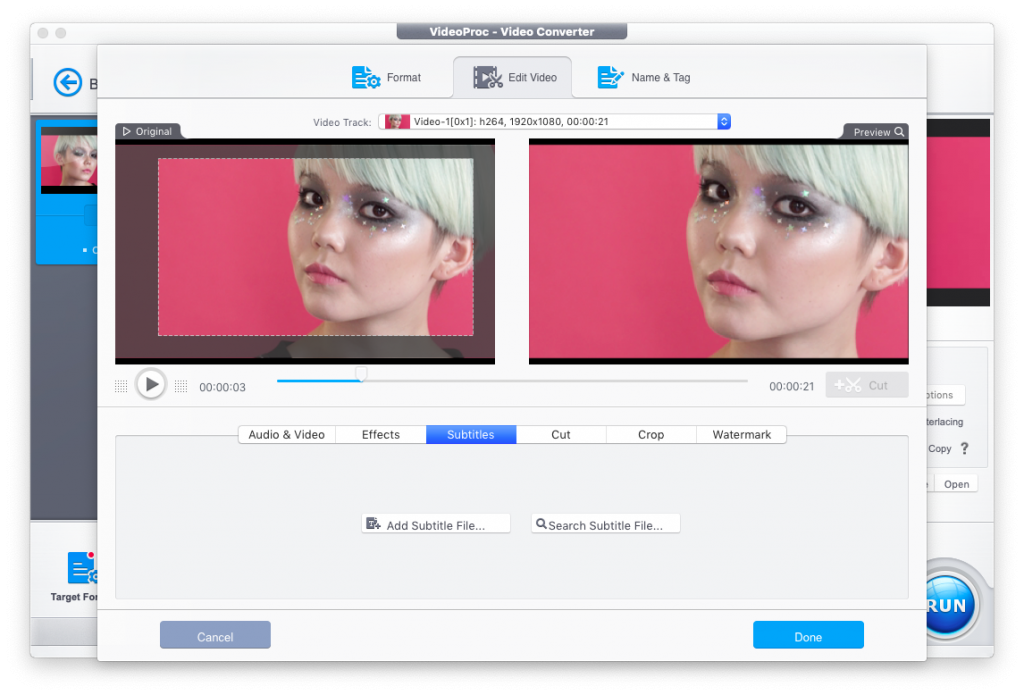

Burada, tek bir dosyadan altyazıları hızlı bir şekilde videoya gömebilirsiniz. Kendi dosyanızı ekleyin (Altyazı Dosyası Ekle) veya İnternet'te altyazı bulabilirsiniz.


Arama çok kullanışlıdır: Altyazı Dosyasını Ara'ya tıklayın, video türünü seçin (film veya bir TV dizisinin bölümü), başlığı girin ve dili seçin.
Efektler (Etki)
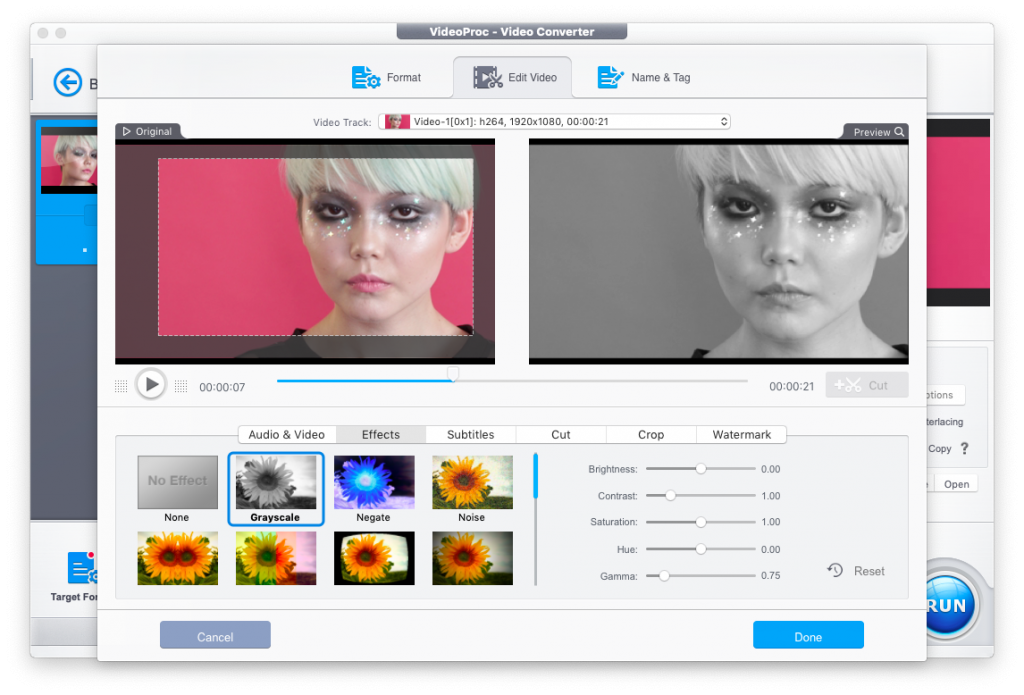

Burada basit efektlerden birini ekleyebilirsiniz.(S / B, skeç, ayna vb.) Yanı sıra parlaklık, kontrast, doygunluk, renk tonu ve gama ayarlarını kullanarak renkleri ayarlayın. Yine, renk düzeltmesi ile zor işi ortadan kaldıran, ancak videoyu hızlı bir şekilde geliştirmenize izin veren karmaşık ayarlar yok.
Döndürme (Döndürme)


Tek tıklamayla videoyu yatay veya dikey olarak çevirebilir ve 90 derece döndürebilirsiniz.
filigran (Filigran)
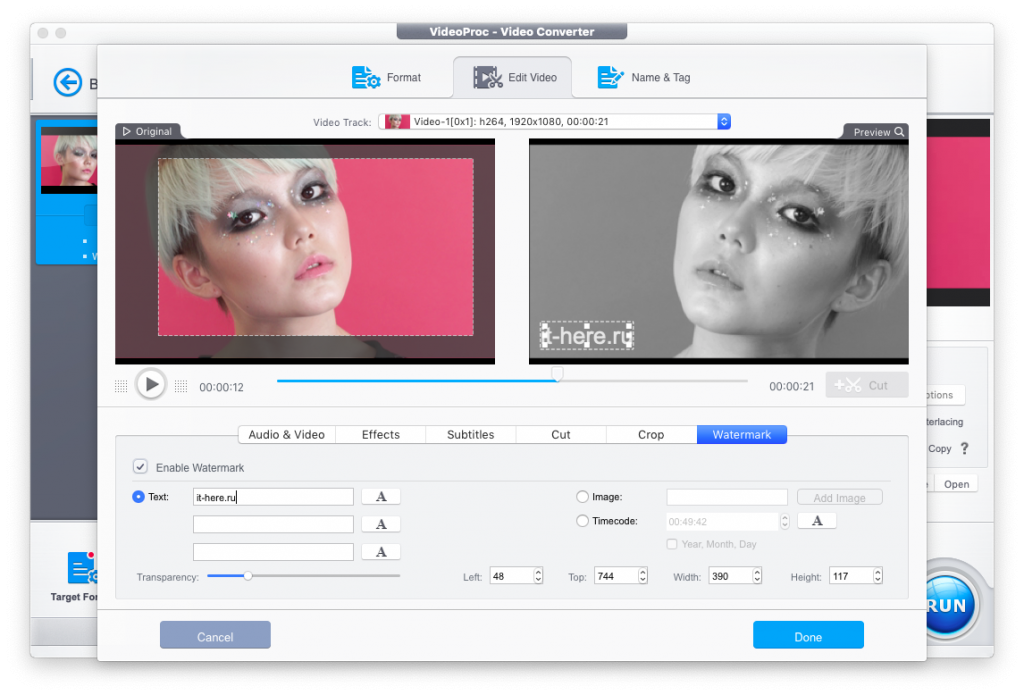

Videoya metin veya resim biçiminde bir filigran ekleyin. Yazı tipinin yanı sıra rengini, boyutunu ve opaklığını da özelleştirebilirsiniz.
Video dönüştürme
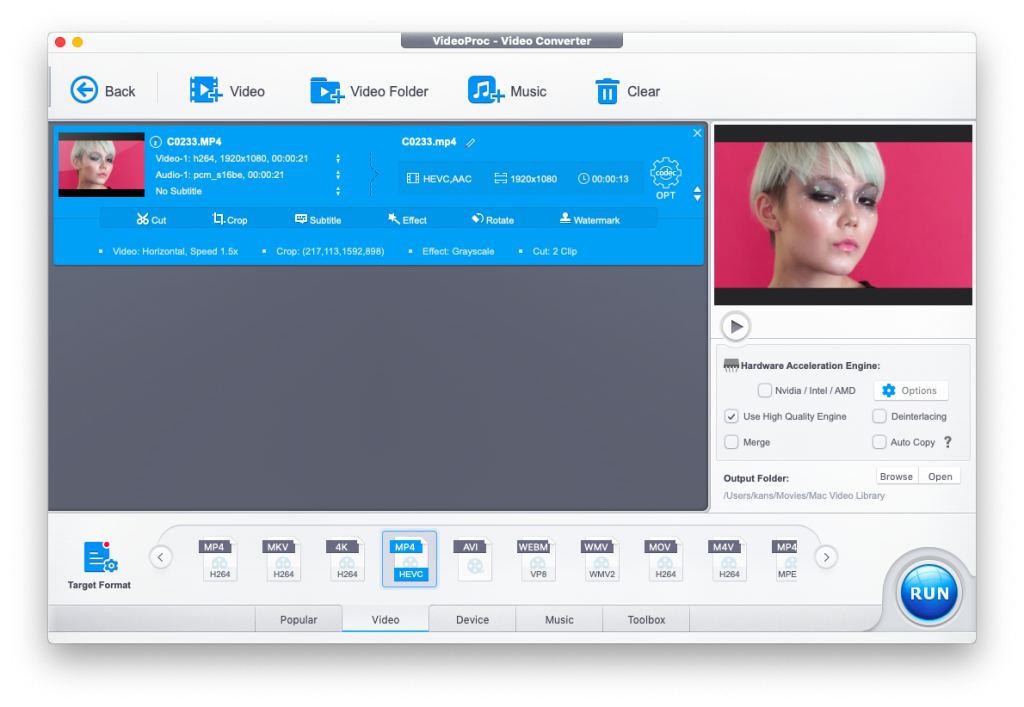

Dışa aktarmadan önce, dosya biçimini ve codec bileşenini seçebilir, ayrıca istenen video ve ses kalitesini ve diğer ayarları yapabilirsiniz. Biçim, pencerenin alt kısmında seçilmelidir (Hedef Biçim).


Daha ayrıntılı ayarlar için etiketli dişliye tıklayıncodec'ivideonuzun yanında. Her şey hazır olduğunda tıklayıntamamDosyayı dışa aktarmak için. Aynı anda birden fazla videoyu dönüştürmeniz gerekiyorsa,Herkese Uygulayüklenen tüm videolara bu ayarları uygulamak için.


Bundan sonra dışa aktarmayı bekleyin. Yeşil, VideoProc sayesinde çalışması hızlandırılan ekipmanı belirtir (bu durumda bu yalnızca işlemcidir).
DVD dönüştürücü


Her ne kadar VideoProc'un ana odağıvideo dosyalarını dönüştürme ve işleme, işlevsellik bununla sınırlı değildir. Örneğin, yerleşik DVD dönüştürücü sayesinde, herhangi bir diskin görüntüsünü kalite kaybı olmadan eski güzel MP4'e dönüştürebilirsiniz.
İnternetten dosya indirme


VideoProc sayesinde üçüncü tarafları unutabilirsinizYouTube ve diğer sitelerden indiriciler. Evet, program video ve ses indirebilir! Videoyu indirmek istediğiniz kaynağın bağlantısını belirtmeniz ve farklı kalitede mevcut seçeneklerin bir listesini almanız yeterlidir. Sesi yalnızca ayrı olarak indirebilirsiniz.
Ekran kayıt
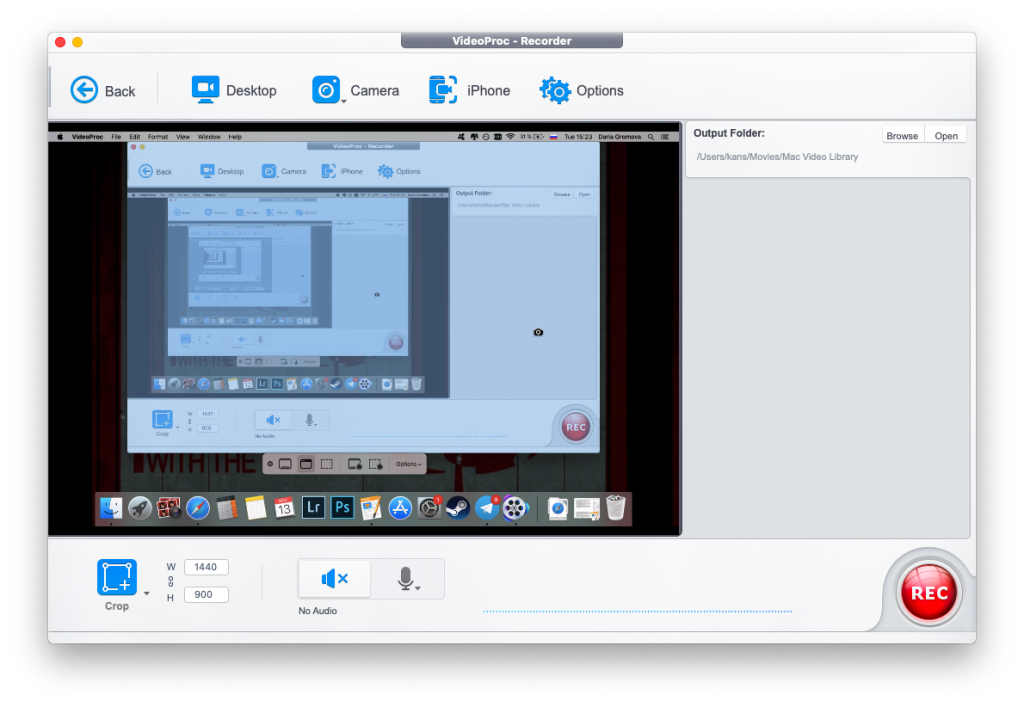

Bahsetmek istediğim son özellik iseekran kaydı. Bir bilgisayar ekranını, bir iPhone'u veya bir web kamerasından bir görüntüyü yakalayabilirsiniz. Ayrıca ekran ve web kamerası görüntülerini resim içinde resim modunda birleştirebilirsiniz. oyun veya eğitim videoları çekmek için.
Sonuç
VideoProc için harika bir programdönüştürme ve hızlı video işleme, özellikle ücretsiz bir kalıcı lisans alma olasılığı göz önüne alındığında. Ekran kaydı, DVD dönüştürme ve internetten video ve altyazı indirme gibi ek özellikler, bilgisayarı gereksiz programlarla yüklemek istemeyen ve çok işlevlilik için çabalayanlar için güzel bir bonus.
Amacınız Final Cut X veya Adobe Premiere gibi gelişmiş bir araç değil de hafif, kullanımı kolay bir video kesme ve geliştirme aracıysa VideoProc size hitap edecektir.