Web sitesi sahipleri ve web siteleri aracılığıyla gelen verilerinizin güvenliği ile ilgileniyorsanız, bu yararlı olacaktır
reklâm
reklâm
- Dijital sertifika ne anlama geliyor?
- Dijital sertifika neleri içerir?
- Safari'de dijital sertifika nasıl görüntülenir
- Firefox'ta dijital sertifika nasıl görüntülenir?
- Mevcut sitenin sertifikası
- Tüm sertifikalar
- Chrome'da dijital sertifika nasıl görüntülenir
Dijital sertifika ne anlama geliyor?
Bu makaleyi açtıysanız, dijital sertifikanın ne olduğunu zaten biliyorsunuzdur. Ancak, çoğu bu terimi bilmiyor. Onlar için açıklamaya çalışacağız.
Sitenin orijinal bir sertifikası varsa, buweb adresinin resmi olarak bu kuruluşa ait olduğu anlamına gelir. Sitenin bilgilerinizi şifrelediğinden ve orijinal bir sertifikaya sahip olduğundan emin olarak kendinizi kötü amaçlı sitelerden ve kişisel bilgilerin sızıntısından korursunuz.
Bir sitenin sertifikası olup olmadığını hızlı bir şekilde öğrenmenin iki yolu vardır:
- Bağlantının yanındaki adres çubuğunda, kapalı kilit şeklinde bir simge görüntülenir.
- Site adresi "http:" ile değil "https:" ile başlar.
Dijital sertifika neleri içerir?
Dijital sertifikada aşağıdaki ayrıntıları bulabilirsiniz:
reklâm
reklâm
Sertifikayı kim verdi: Bu siteyi kontrol eden bir şirket. En popülerler arasında VeriSign, Thawte, DigiCert ve GlobalSign bulunmaktadır.
Sertifikanın verildiği sertifika: Bu, ait olduğu sitenin veya kuruluşun sahibidir.
Sertifikanın Sona Erme Tarihi: Çoğu sertifika bir veya iki yıl için verilir, ancak bazıları daha uzun sürebilir. Son başvuru tarihi geçmişse siteye güvenmeyin.
Safari'de dijital sertifika nasıl görüntülenir
Safari, şu anda açık olan sitenin sertifikasını görüntülemeyi kolaylaştırır.
1)Tıklamakasma kilit simgesiAdres çubuğundaki site bağlantısından önce (veya sonra).
2)Görünen pencerede, tıklayınSertifikayı göster. Bazı durumlarda, sertifika otomatik olarak açılır.
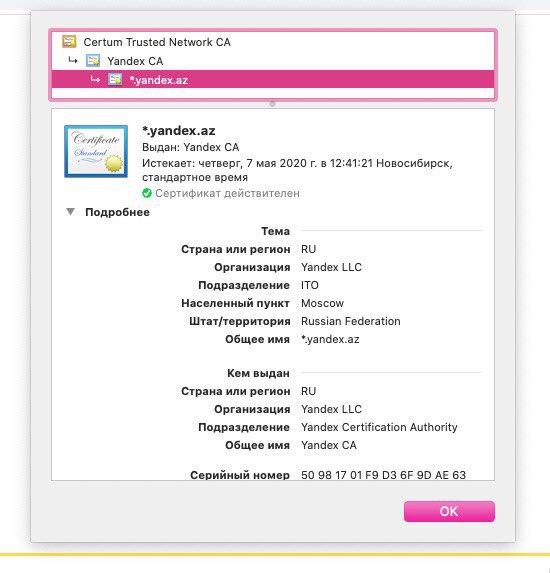
3)Sitenin dijital sertifikasıyla ilgili bilgileri göreceksiniz.
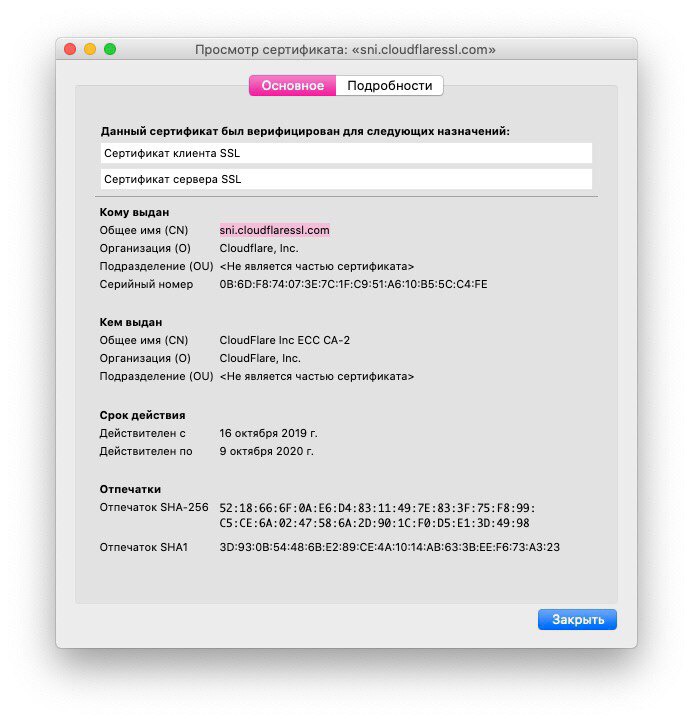

Firefox'ta dijital sertifika nasıl görüntülenir
Mevcut açık sitenin sertifikasını ve tüm kayıtlı sitelerin sertifikalarını hızlı bir şekilde görüntüleyebilirsiniz.
Mevcut sitenin sertifikası
1)Tıklamakasma kilit simgesiAdres çubuğundaki bağlantıdan önce.
2)Yazıtın bulunduğu bir pencere görünecektirGüvenli bağlantı. Altyazının yanındaki oku tıklayın.
3)Sertifikayı kimin verdiğini göreceksiniz. TıklamakDAHA FAZLASI.
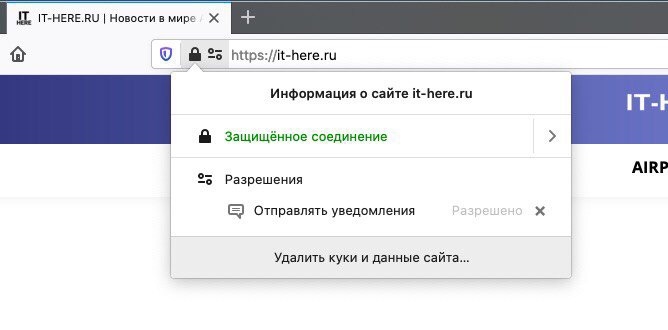

4)Düğmeye tıklayabileceğiniz ayrıntıların bulunduğu bir pencere açılacaktırSertifikayı Görüntüle, sitenin sertifikası hakkında bilgi içeren yeni bir sekme açar.


Tüm sertifikalar
1)Tıklamakmenü butonuFirefox penceresinin sağ üst köşesinde veayarlar.
2)Soldaki sekmeyi seçinGizlilik ve korumave bölüme doğru aşağı kaydırınkoruma.
3)Düğmeye basSertifikaları görüntüle.
4)Firefox'ta kayıtlı tüm sertifikaların bulunduğu bir pencere açılacaktır.
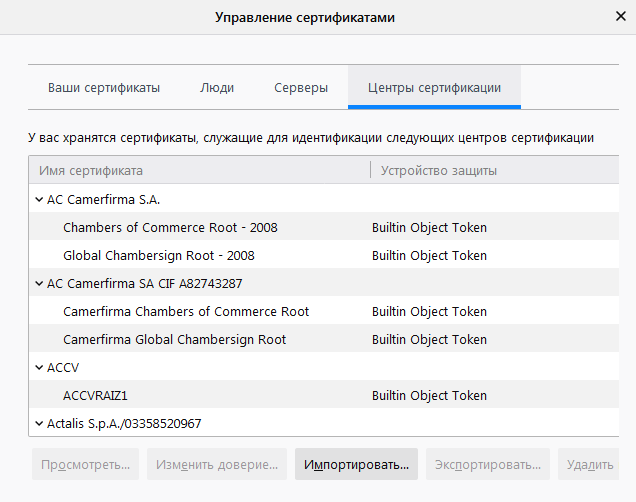

5)Yeni bir sekmede açmak için herhangi bir sertifikayı çift tıklayın.
Chrome'da dijital sertifika nasıl görüntülenir
Mevcut sitenin sertifikasını Chrome'da iki basit şekilde görüntüleyebilirsiniz.
1)Tıklamakasma kilit simgesiAdres çubuğundaki site bağlantısından önce.
reklâm
reklâm
2)Görünen pencerede, tıklayınsertifika.
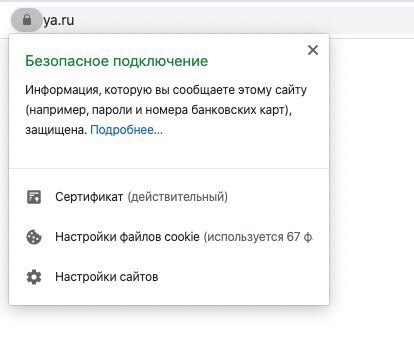

3)Burada sitenin dijital sertifikasına ilişkin ayrıntılar yer alacak.

Geliştirici menüsünü de kullanabilirsiniz.
1)Pencerenin sağ üst köşesindeki simgesine tıklayınmenü simgesiüç nokta olarak seçin ve ardındanEk araçlar>Geliştirici Araçları.
2)Pencerenin sağ tarafındaki sekmeyi seçingüvenlikve üzerine tıklayınGörünüm sertifika.
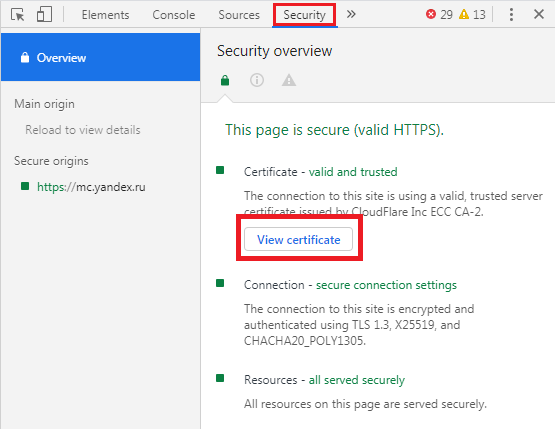

Bu, ilk yöntemdeki bilgilerle aynı pencereyi açacaktır.
Kendinizi çevrimiçi ortamda güven altına almak istiyorsanız site sertifikalarını düzenli olarak kontrol edin. Bir dakikadan daha az zaman alır, ancak güvenliğinizden emin olacaksınız.