Apple AirPods'un piyasaya sürülmesinden bu yana bu kulaklıkların sayısız kopyası ortaya çıktı. Artık kablosuz
reklâm
reklâm
Bu şaşırtıcı değil, çünkü tellerin eksikliği çok uygundur. Ama ses kontrolü için düğme eksikliği ile ne yapmalı?
- AirPod'ların ses düzeyi nasıl değiştirilir?
- AirPod'lar sessizce oynarsa ne yapmalı
- Bir kulaklık neden diğer AirPod'lardan daha sessiz geliyor?
AirPod'ların ses düzeyi nasıl değiştirilir?
İlk olarak, iPhone'unuz yakınsa, üzerindeki kulaklıkların sesini değiştirebilirsiniz. Akıllı telefondaki düğmeler ve ses kaydırıcısı kulaklıkların sesini değiştirecektir.
Ses kontrolünü AirPod'lara entegre etmek yerine Apple bu görevi Siri'ye verdi, böylece ses seviyesi bir asistanın yardımıyla da değiştirilebilir.
reklâm
reklâm
- Birinci nesil AirPod'larınız varsa, Siri'yi etkinleştirmek için kulaklıklardan birine iki kez dokunun ve asistandan istediğiniz ses seviyesini değiştirmesini isteyin.
- İkinci nesil AirPods'unuz veya AirPods Pro'nuz varsa "Hey Siri" demeniz ve ardından asistandan ses seviyesini değiştirmesini istemeniz yeterlidir.
Siri'den "sesi yükseltmesini" isteyebilirsiniz vehacim yaklaşık% 12 artacaktır. Sesi belirli bir yüzde artırabilirsiniz. Örneğin: “Merhaba, Siri, sesi% 20 artır” veya “Merhaba, Siri, sesi% 80 artır.”
Bir numarayı ararken dikkatli olun, çünkü kulaklıklar çok yüksek olabilir.


AirPod'lar sessizce oynarsa ne yapmalı
AirPod'larınız çok sessiz çalıyorsa, onları daha yüksek hale getirebilirsiniz. Özellikle daha yüksek sesle, ama daha sessiz oynamaya başladılarsa.
reklâm
reklâm
Kulaklarımızda kulak içine giren kulak kiri var. Bu nedenle, AirPod'lar daha sessiz olabilir. Bu nedenle, iyi kulaklık temizliği yardımcı olabilir.
AirPod'ları temizlemek için hiçbir şey kullanmayınıslak veya ıslak. Kulaklıklar kesinlikle ıslak olamaz. Ayrıca, kulaklıkları kürdan ve diğer keskin nesnelerle kurcalamayın, çünkü bu onlara zarar verebilir.
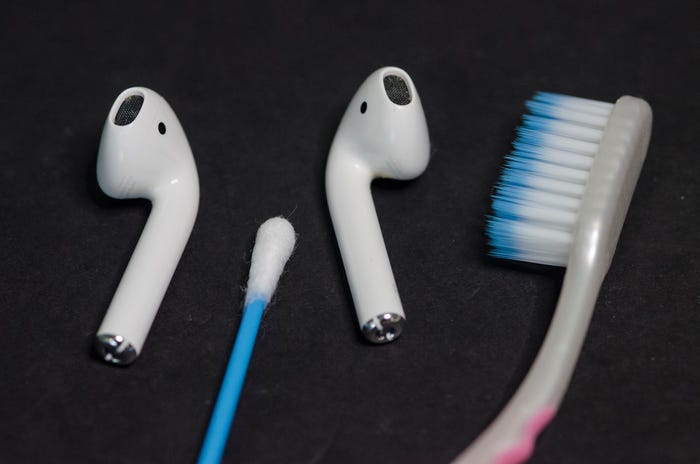

Kulaklıktaki kükürt ve diğer kirleri temizlemek için kuru bir pamuklu çubuk veya bir diş fırçası kullanın.
AirPod'larınızın ve iPhone'unuzun kalibre edilmesi de mümkündür. Akıllı telefon ve kulaklıklardaki maksimum ses seviyesi aynı olmalıdır.
- AirPod'larınızı kulaklarınıza koyun ve müziği açın.
- Sesi sıfıra indirmek için iPhone'daki ses düğmelerini kullanın. AirPods aracılığıyla hiçbir şey duymamalısınız.
- İPhone'da Control Center'ı açın ve Bluetooth'u kapatın. AirPod'larınızı kulaklarınızda bırakın.
- Müziği tekrar iPhone'da başlatın, zaten akıllı telefondan çıkacak. Şimdi ses seviyesini maksimuma çıkarın.
- AirPod'larınızı akıllı telefonunuza bağlayın. Bunu yapmak için Bluetooth'u açın. Kulaklığı bağlamak için Ayarlar'a gitmeniz gerekebilir.
- Müziği açın ve ses seviyesini istediğiniz gibi ayarlayın.
Hacim kalibrasyonu yaptınız. Belki bundan sonra kulaklıklarınız daha yüksek ses çıkarır.
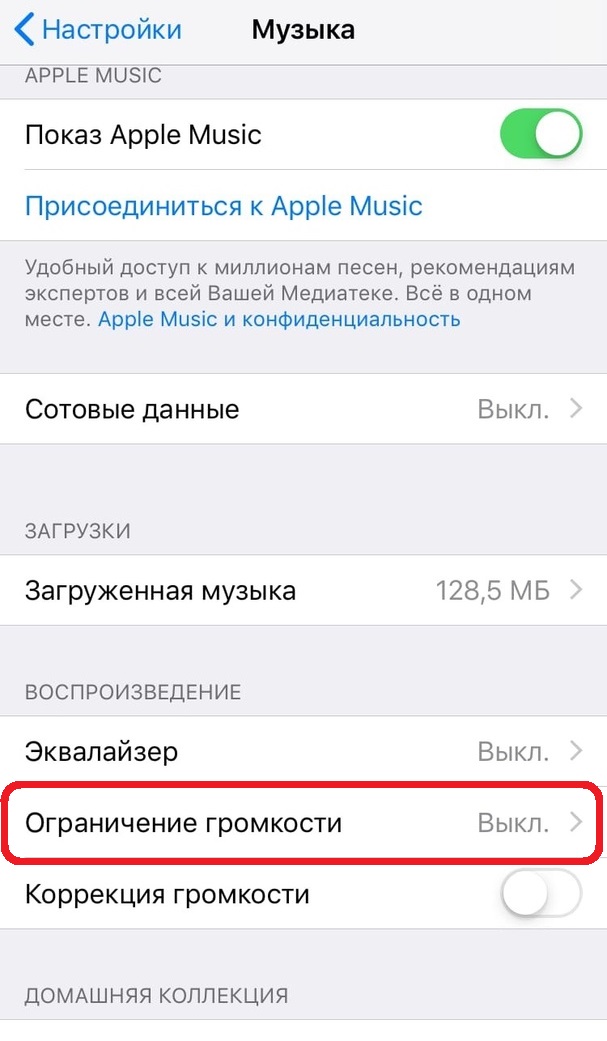
Müzik uygulaması aracılığıyla müzik dinlerken AirPod'lar sessizce çalarsa, ayarın olması mümkündür. Sorunu çözmek zor değil.
- Ayarlar uygulamasını açın.
- Müzik bölümünü seçin.
- Ekolayzer seçeneğini kapatın.
- Ses Sınırı seçeneğini kapatın.

Bir kulaklık neden diğer AirPod'lardan daha sessiz geliyor?
Bir diğerinden daha sessiz olan bir AirPods kulaklığınız varsa, erişilebilirlik ayarlarının kontrol edilmesi yardımcı olabilir. Belki bir kulaklık, bir seçenek nedeniyle daha sessiz çalıyor.
- Ayarlar uygulamasını açın.
- Temel bölümünü seçin > Evrensel erişim.
- İşitme bölümünde “Ses/Görsel”'e dokunun.
- Sol ve sağ kulaklıklar arasındaki ses seviyesi dengesi kaydırıcısına ilerleyin. Kaydırıcının tam olarak ortada olduğundan emin olun.

Umarız ipuçlarımız yardımcı olmuştur ve şimdi AirPod'larınız daha iyi oynayacaktır.