Автозапуск програм у macOS – функція, що дозволяє вибрати програми, документи, файли та інші елементи,
Реклама
Реклама
Дуже зручно додавати автозапуск додатків,якими ви користуєтеся постійно. Наприклад, ви можете автоматично відкривати Пошту, Safari і Повідомлення кожен раз, коли включаєте свій Mac. Дозвольте комп'ютера робити всю роботу за вас.
Як встановити автозапуск додатків на Mac
- Увійдітьсвій обліковий записна Mac.
- ВідкрийтеСистемні настройки.
- Виберітькористувачі і групиу секції Система.
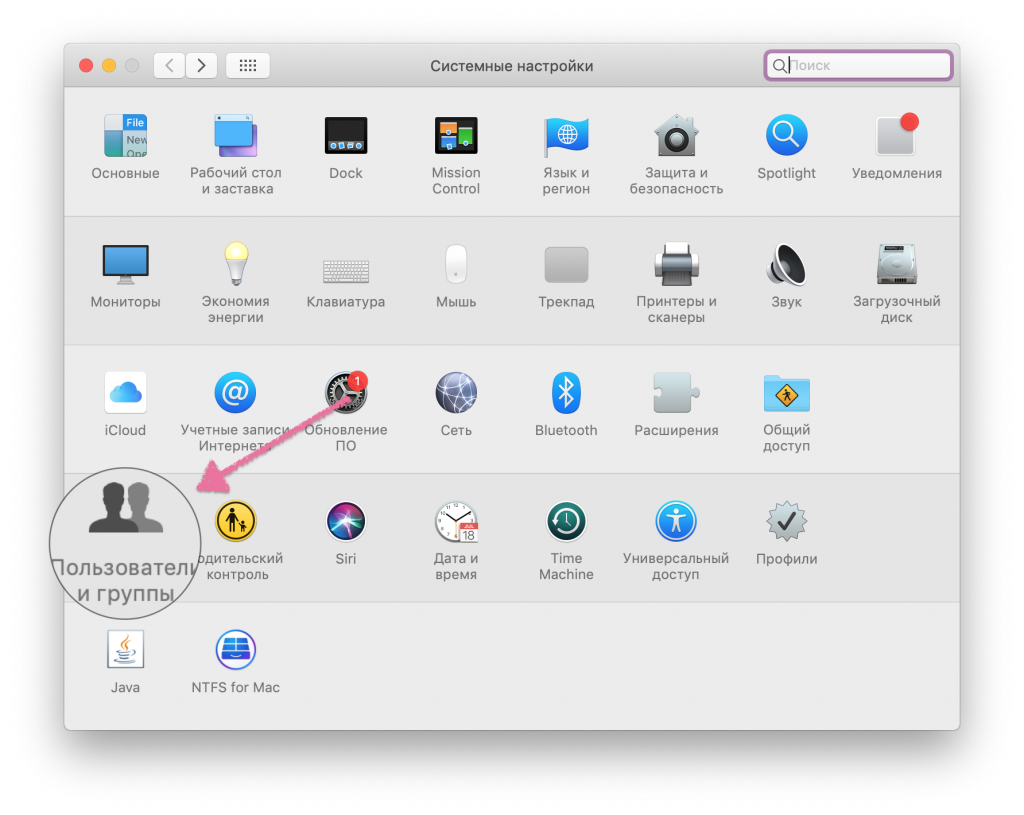

- Виберітьсвій обліковий запису меню зліва.
- Виберіть вкладкуОб'єкти входу.
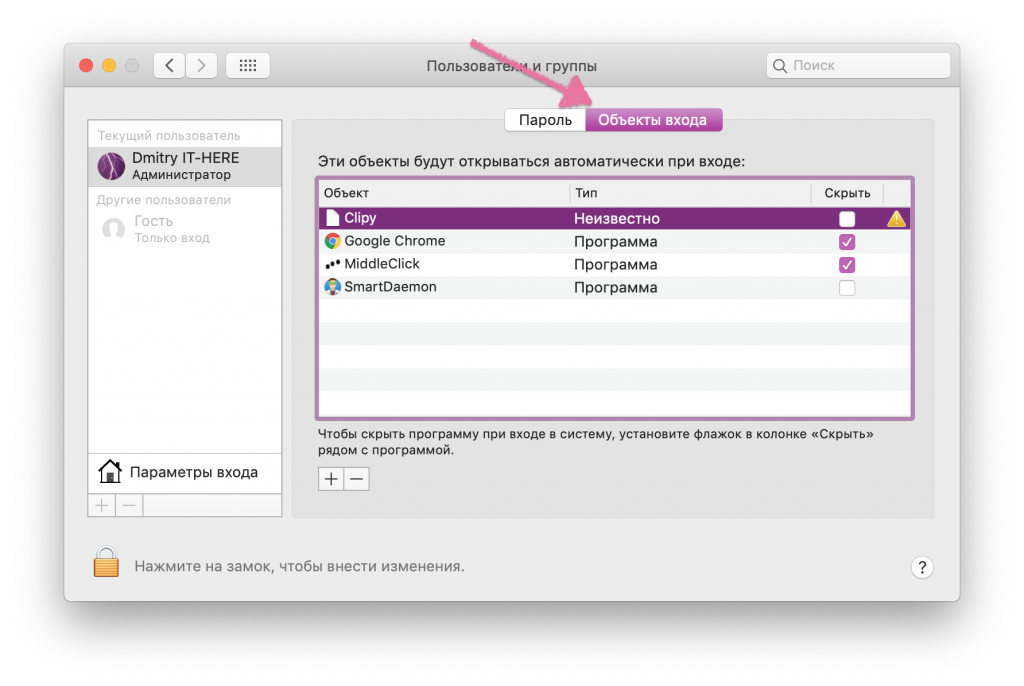

- Натисніть піктограму«+»внизу таблички та виберіть програму або інший елемент, на який хочете встановити автозапуск.
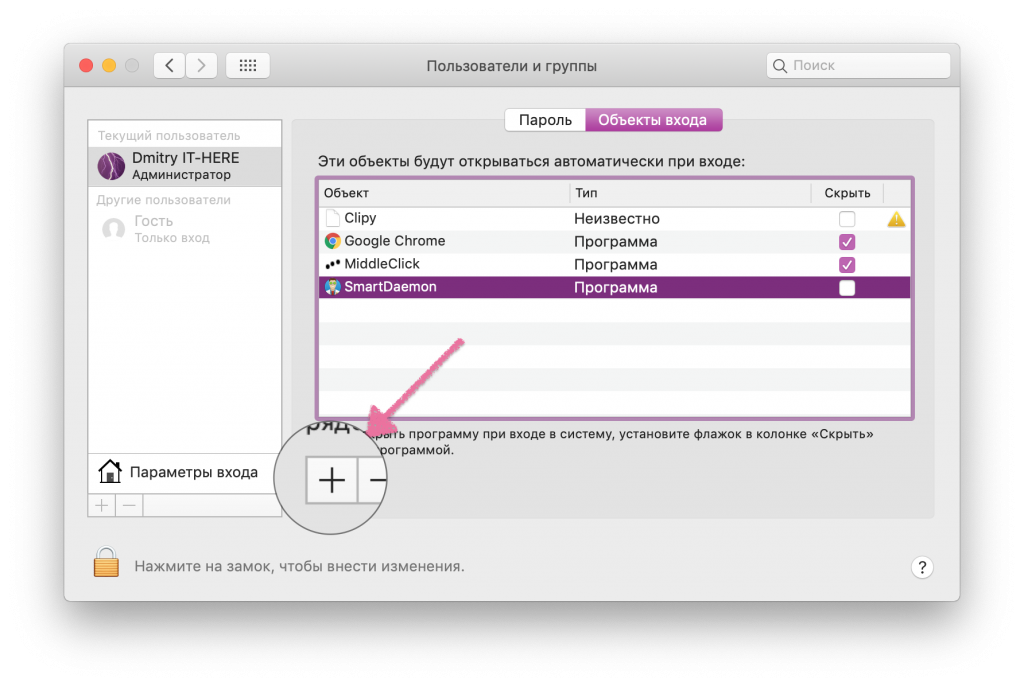

Тепер, коли ви наступного разу запустите свій Mac, обрана вами програма відкриється автоматично.
Ви також можете просто перетягнути потрібніпрограми у віконце зі списком. Цей спосіб зручний для тих елементів, які важко знайти через Finder. Якщо потрібна програма є у доку, ви можете швидко додати автозапуск через нього. Просто натисніть на програму в доку правою кнопкою миші, виберітьпараметри, а потімВідкривати при вході.
Реклама
Реклама
Як приховувати програми автозапуску
У таблиці з елементами автозапуску ви можете помітити стовпчик «Приховати». Якщо поставити в ньому галочку поруч з програмою, вона буде відкриватися при запуску, але не відображатися у вікні.
Це зручно, коли вам потрібно, щоб програмавідразу почала працювати, але не займала весь робочий стіл. Це стосується і елементів меню, які повинні запускатися, але відкриватися у вікні їм зовсім не потрібно.
Коли ви відкриєте список програм автозапуску, топобачите, що в ньому вже є кілька програм. Деякі програми автоматично включають автозапуск при установці, але відбувається це з вашого дозволу.
Автозапуск програм може спростити вашу роботу за Mac, але не захоплюйтеся. Якщо встановити автозапуск на занадто багато додатків і елементів, це буде тільки заважати і сповільнювати запуск macOS.