Зовнішньо, при використанні iPhone 7 та iPhone 7 Plus не виникає відчуття присутності якихось нововведень. Але якщо
Якщо ви купили новий iPhone 7, то вам слідзнати, що пристрій потрапив у ваші руки більш досконало і здатний на більше, ніж попередня модель iPhone. А ми, даним оглядом, допоможемо розкрити і навчимо, як користуватися новими можливостями.
- №1. Налаштування тактильних відчуттів кнопки «Home»
- №2. Новий спосіб жорсткого скидання даних на пристрої
- №3. Включення «Портретного режиму» зйомки
- №4. Опція збереження двох копій однієї фотографії в портретному режимі
- №5. Використання Оптичного зуму на пристрої iPhone 7 Plus
- №6. Включення запису відео з роздільною здатністю 4K
- №7. Фіксація фокусної відстані при відеозйомці
- №8. Вимкнення опції «Raise to Wake» (пробудження при взятті пристрою в руки)
- №9. Додавання віджетів на заблокований екран
- №10. Використання вашого iPhone в якості збільшувальною лупи
- №11. Заряд батареї і прослуховування музики - одночасно
- №12. Використання функції 3D Touch
- №13. Розблокування екрана iPhone без натискання на домашню кнопку
- №14. Вимкнення тактильного відгуку (вібрація при основних діях)
- Основні
- №15. Включення двоетапної верифікації
- №16. Збільшення або зменшення розміру тексту на екрані
- №17. Відображення заряду батарей в процентах
- №18. Закриття програми або безлічі додатків
- №19. Переміщення або видалити програму з домашнього екрану
- №20. Режим «Не турбувати»
- №21. зручний доступ
- №22. Центр керування
- №23. ліхтарик
- №24. Обліковий запис Apple ID без вказівки кредитної картки
- Поради щодо роботи з клавіатурою
- №25. Як додати клавіатуру іншої мови
- №26. Додавання спеціального символу
- №27. Швидкий спосіб для початку нового пропозиції
- №28. Швидка вставка розділового знака в текст
- №29. Швидкий набір заголовних букв
- №30. Швидка зміна розширення імені домену
- №31. Для скасування останньої дії - просто струсити пристрій
- №34. Набір розумних лапок
- №35. Особливості набору текстових скорочень англійською
- №36. жести
- №37. Швидкий доступ до чернетці листа
- №38. Вибір частини тексту для цитування
- №39. Додавання медіа файлів у вікні нового електронного повідомлення
- №38. форматування тексту
- №39. Оповіщення про відповідь на лист
- Поради щодо роботи з браузером Safari
- №40. Повернення в початок сторінки
- №41. Жести для переходу на попередню чи на наступну сторінку
- №42. Відображення недавно закритих вкладок
- №43. Доступ до історії відвіданих веб-сторінок
- №44. читалка Safari
- №45. Список для читання
- №46. Пошук в поточній сторінці
- №47. Закриття і організація вкладок
- №48. Перегляд сторінок в режимі конфіденційності
- №49. Додавання стрічки оновлень RSS у додатку Safari
- Поради щодо роботи з додатком Повідомлення (iMessage)
- №50. Надсилаємо Фотографії або Відео
- №51. Час відправлення та отримання повідомлення
- №52. Блокування голосових дзвінків, дзвінків FaceTime і повідомлень
- №53. Діліться своїм місцем розташування з друзями
- №54. Вийти із загального чату iMessage
- Поради щодо роботи з додатком “Телефон”
- №55. Як відповісти на дзвінок текстовим повідомленням
- №56. Додавання фотографій до профілю контакту
- №57. Поради із користування послугою «Калькулятор»
- №58. Поради по роботі з додатком «Календар»
- Поради щодо збільшення часу роботи пристрою від одного заряду батареї
- №59. включення автоблокування
- №60. зменшуємо яскравість
- №61. Виявляємо злісних споживачів енергії
- №62. Визначати місце розташування тільки при використанні програми
- №63. Оновлення програми у фоновому режимі
- №64. Поради щодо збільшення часу роботи від батареї
- Поради щодо роботи з Siri
- №65. Що це за пісня?
- №66. Hands-Free Siri (Використання Siri без рук)
- №67. Змушуємо Siri відповідати швидше
- №68. Включення або виключення різних режимів роботи Системи
- №69. Примусьте Siri правильно вимовляти ваше ім'я
- Поради щодо використання програм «Камера» та «Фото»
- №70. улюблений Альбом
- №71. Як приховати фотографію
- №72. Відкладене спрацьовування затвора
- №73. Відновлення та видалення фотографій.
- №74. Управління фокусом і експозицією
- Інші зручні речі, які вам варто спробувати
- №75. Подивитися номер IMEI
- №76. збільшення екрану
- №77. Поради щодо використання навушників
- №78. розширення додатків
- №79. Як уникнути короткого замикання на кабелі Lightning
- №80. Пристрій iPhone Неможливо зарядити телефон?
Реклама
Реклама
№1. Налаштування тактильних відчуттів кнопки «Home»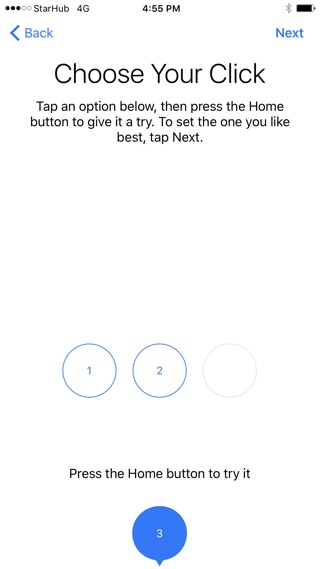

Нова кнопка «Додому» насправді зовсім неє фізичною кнопкою. Подібно Force Touch з розпізнаванням зусилля натискання в нових комп'ютерах Mac, нова кнопка «Додому» є ємнісним екраном. Сама по собі кнопка нерухома, а ви відчуваєте реакцію кнопки завдяки використанню Taptic Engine під кнопкою.
А це означає, що є можливість провестиналаштування рівня реакції у відповідь цієї кнопки. Пропонується 3 рівні налаштування – «низький», «середній» та «високий». Бажаний рівень тактильних відчуттів від кнопки система просить вас ще на початковому етапі налаштування пристрою. Але параметри можна змінити у будь-який час пройшовши по дорозі:«Налаштування»-> «Основні »-> «Домашня кнопка ».
№2. Новий спосіб жорсткого скидання даних на пристрої
У тих випадках коли ваш iPhone починає вестисебе дивно, то перша порада - провести жорсткий скидання даних. На попередніх моделях для цієї процедури використовувалася комбінація клавіш «Дім» і «Харчування». У новій моделі фізична кнопка «Дім» відсутній, тому слід запам'ятати нову комбінацію для проведення цієї процедури одужання. Необхідно натискати кнопку «Харчування» і кнопку зниження рівня гучності.
Реклама
Реклама
№3. Включення «Портретного режиму» зйомки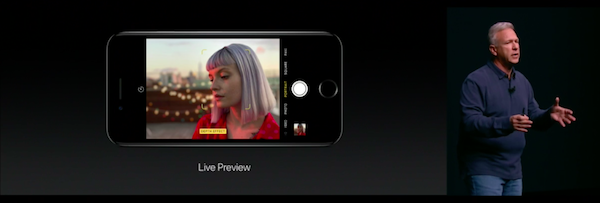

При використанні iOS 10.1 на пристрої iPhone 7 Plus, можна помітити нову опцію зйомки «Портретний режим». Вибирається він простим жестом - свайпом в додатку «Камера», як і будь-який інший режим зйомки, наприклад як «Панорамний» режим зйомки.
№4. Опція збереження двох копій однієї фотографії в портретному режимі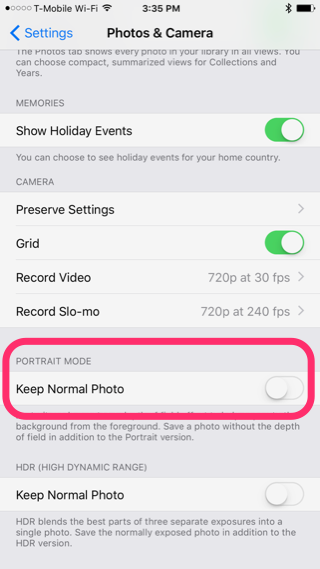

При проведенні зйомки в «портретному» режимі,система iOS також зберігає і звичайну версію знімка на той випадок, якщо вам не сподобається версія знімка в «портретному» режимі. Що призводить до подвоєному використання вільного простору пам'яті пристрою. Якщо ви впевнені у своїй майстерності використання «Портретного» режиму, то можна пройти по шляху: «налаштування »-> «Фото і Камера »та вимкнути опцію «Зберігати нормальну версію фотографії »у підрозділі "Портретний режим".
№5. Використання Оптичного зуму на пристрої iPhone 7 Plus

Ви повинні знати, що ваш пристрій iPhone 7Plus має в своєму розпорядженні дворазовий оптичний зум, завдяки наявності на задній кришці другого телеоб'єктива. Для його використання, необхідно клікнути на іконку «2x», розташовану над спусковий кнопкою. Можна також вибрати опції від 1 до 10-ти кратним збільшенням. Будь-яка опція вище 2-х кратної буде програмним зумом системи.
№6. Включення запису відео з роздільною здатністю 4K
За замовчуванням ця опція вимкнена, але пристріймає можливості записувати відео з роздільною здатністю 4K. При відеозйомці, скажімо на вечірці, при хорошому освітленні, спробуйте включити режим 4K. Кінцевий результат займе дуже багато місця в пам'яті, але буде виглядати чудово. В «Налаштуваннях», вибираємо «Фото і камера ». В розділі "Запис відео"переключаємося на опцію «4K при 30 к / сек ».
№7. Фіксація фокусної відстані при відеозйомці
Тепер пристрій iPhone 7 Plus має в своємурозпорядженні оптичний зум, тому з'явилася нова настройка фіксації фокусної відстані об'єктива при проведенні відеозйомки. Це означає, що функція масштабування не буде перенастроюватися при появі в кадрі спалаху світла або при погіршенні освітлення. Дана опція знаходиться там же, в розділі «Запис відео".
Реклама
Реклама
№8. Вимкнення опції «Raise to Wake» (пробудження при взятті пристрою в руки)
В системі iOS 10 на пристрої iPhone 7 з'явивсяновий функціонал, коли пристрій автоматично пробуджується при взятті його в руки з поверхні. Якщо це відбувається часто і заважає вам, то є можливість вимкнути цю опцію. «налаштування »-> «Дисплей і Яскравість ».
№9. Додавання віджетів на заблокований екран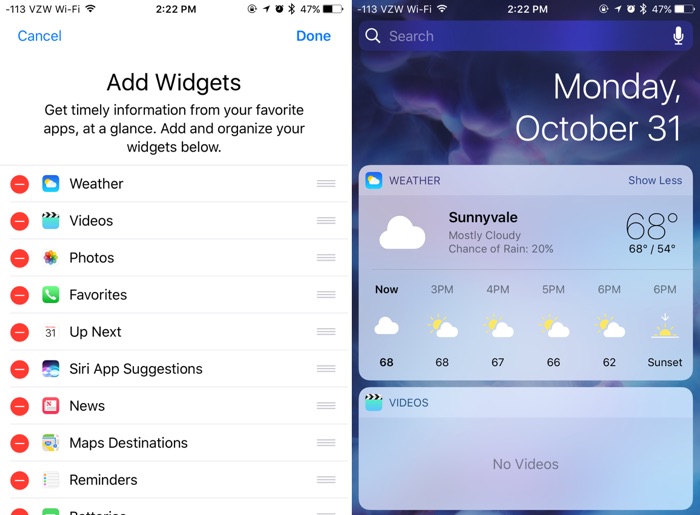

Роль віджетів в iOS 10 вельми актуальна і важлива.Віджети тепер можна додавати прямо на заблокованому екрані. Віджети викликаються жестом свайп зліва на право на заблокованому екрані. Прокрутка вниз і вибираємо кнопку «редагування» для вибору необхідних віджетів. Прочитайтенаше керівництво по використанню віджетів тут.
№10. Використання вашого iPhone в якості збільшувальною лупи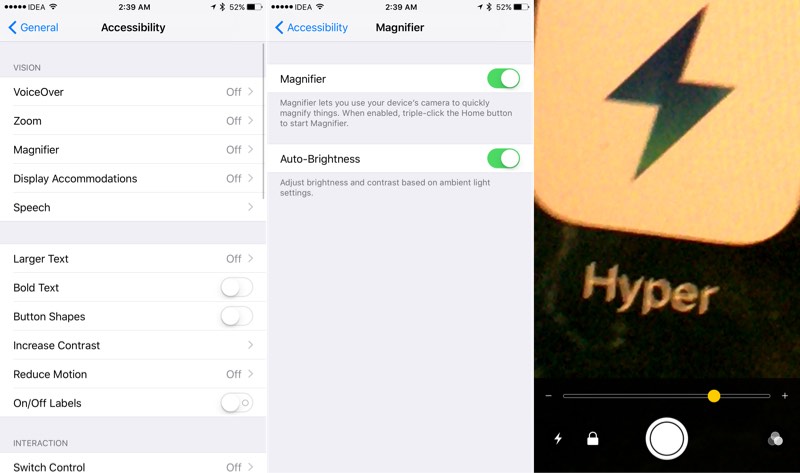

Можна використовувати чудові можливості камери iPhone як приватне збільшувальне скло для читання текстів, написаних дрібним шрифтом. Для включення даної опції, переходимо в «налаштування »-> «Основні »-> «універсальний доступ»-> «збільшувальне Скло»І включаємо її. Для виклику цього функціоналу буде достатньо потрійного натискання на домашню кнопку.
№11. Заряд батареї і прослуховування музики - одночасно
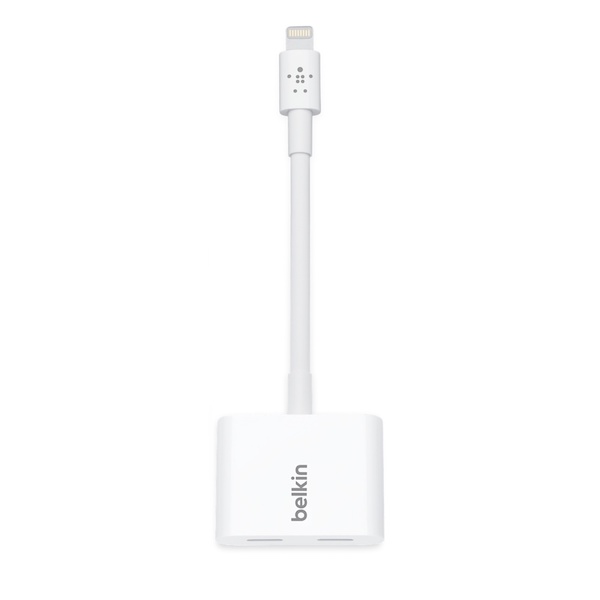

У iPhone немає роз'єм для навушників.Тому якщо захочеться послухати музику через навушники Lighting EarPods при одночасному заряді батарей, вам потрібно придбати адаптер. Belkin виробляє адаптер з двома портами Lightning і називається він - "Belkin Lightning Audio + Charge RockStar"і продає за ціною $ 40. Можна також купити Bluetooth навушники. Або навушники Apple AirPods, коли вони з'являться в продажу.
№12. Використання функції 3D Touch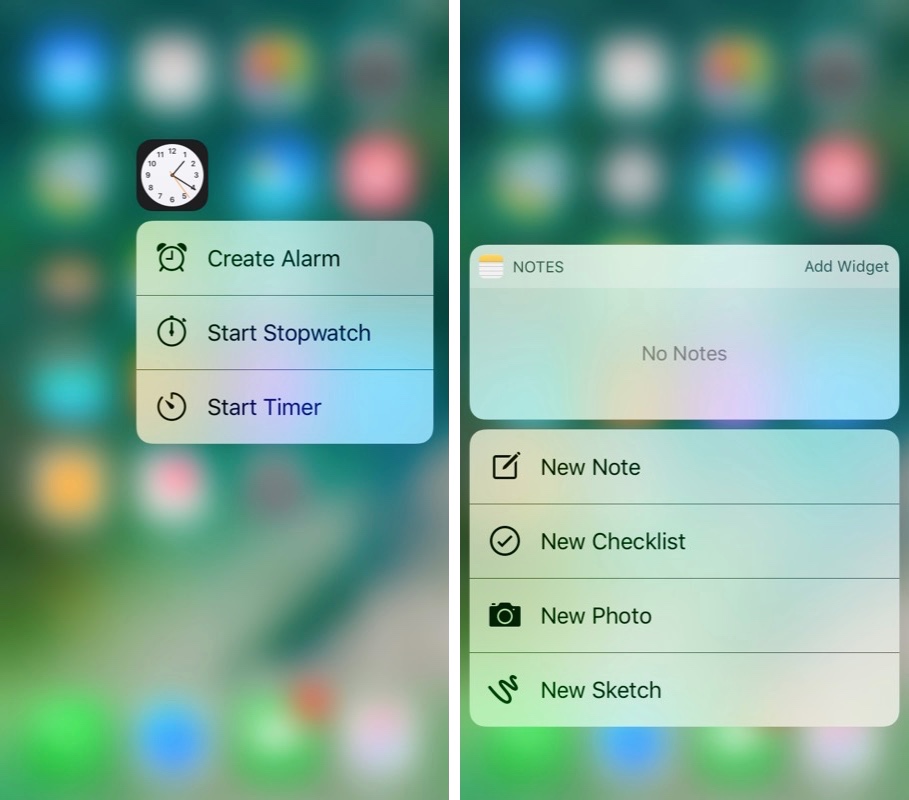

В системі iOS 10, функція 3D Touch отримала більшшироке розповсюдження. І грає більш значну роль, коли вам необхідно відповісти на коментар на заблокованому екрані або відправити повідомлення з візуальним ефектом в додатку «Повідомлення». Необхідно частіше користуватися функцією 3D Touch, що б вона інтегрувалася в щоденну практику. Прочитайте наш список використання 3D Touch в системі iOS 10.
№13. Розблокування екрануiPhone без натискання на домашню кнопку
В Системі iOS 10 потрібно натиснути на «домашню»кнопку для розблокування iPhone. Навіть на моделі iPhone 7, що означає натискання на кнопку «Дім» до отримання відповідної тактильної реакції. А що якщо захочеться розблокувати пристрій простим розміщенням пальця на поверхні сканера / кнопки «Дім»? Це можна зробити за умови, якщо екран активований і при відповідних настройках універсального доступу.
У додатку «Налаштування», переходимо в «Основні »-> «Універсальний доступ »-> «Будинок".І включаємо опцію «Розблокувати при розміщенні пальця ».
№14. Вимкнення тактильного відгуку (вібрація при основних діях)
У пристрої iPhone 7 є дійсно дужепотужний Taptic моторчик. А в системі iOS 10 імітація тактильної реакції застосуються повсюдно. Розроблено для імітації реальності. Тому, коли ви обираєте дату будь-якої програми, то ви реально відчуваєте прокрутку коліщатка з датами. Ці відчуття присутні також і в додатку «Пошта», коли відбувається видалення листи.
Але якщо цей функціонал дратує, то можна пройти в «Налаштування» і вибрати нову панель налаштувань «Звуки і тактильні настройки ». Внизу панелі можна вимкнути роботу системи тактильних відчуттів.
Основні
№15. Включення двоетапної верифікації
Ви будете використовувати свій обліковий запис AppleID для багатьох дій у світі Apple. Покупки в магазині iTunes Store, включення сервісів iCloud на всіх ваших пристроях, покупка в інтернет магазині від Apple Online Store і для багатьох інших дій. Тому настійно рекомендується активувати двоетапну перевірку вашого облікового запису для підвищення її безпеки та запобігання їїзломухакерами.
➤Як активувати двоетапну перевірку вашого профілю Apple ID
➤П'ять актуальних рад з безпеки вашого iPhone
№16. Збільшення або зменшення розміру тексту на екрані
Якщо виникає необхідність зміни розміру тексту на екрані вашого пристрою для підвищення комфортності його прочитання, то це можна зробити в «Налаштуваннях», вибрати панель налаштувань «Дисплей та Яскравість»,потім опцію «Розмір тексту.Наведіть повзунок в залежності від вашихпереваг. Слід зауважити, що віддається перевага текст стає виводитися тільки в додатках, в яких реалізована підтримка функції Dynamic Type.
№17. Відображення заряду батарей в процентах
За промовчанням система iOS графічно відображаєрівень заряду батареї, що залишився, у правому верхньому кутку рядка стану на основному екрані. Для більш зручного відстеження рівня заряду батареї можна активувати функцію відображення індикатора заряду у відсотках. Щоб увімкнути цю опцію, переходимо в «Налаштування» > "Основні" > «Використання» та виставляємо прапорець на опції «Заряд батареї у відсотках».
№18. Закриття програми або безлічі додатків
Для повного виходу з програми абопримусового закриття при його перебуванні в фоновому режимі, натисніть двічі на кнопку «Дім» для виходу в нове вікно перемикання між додатками або вкладки багатозадачності і жестом свайп верх закрийте необхідне додатку. Можна закрити відразу кілька додатків (до трьох додатків одночасно) використовуючи той же жест, але використовую при цьому три пальці.
№19. Переміщення або видалити програму з домашнього екрану
Якщо вам потрібно перемістити іконкупрограми на нове місце домашнього екрана, то потрібно тапнути і утримувати палець на іконці необхідної програми і почекати пару секунд, коли всі іконки на екрані почнуть похитуватися. Тепер ви можете перетягувати та організовувати розташування іконок програм на домашньому екрані. Якщо потрібно перемістити іконку програми на іншу сторінку домашнього екрана, перетягніть іконку до краю екрана та зачекайте, коли відбудеться перехід на наступну або попередню сторінку. Для видалення програми, необхідно клікнути на невеликий хрестик у поверненому кутку іконки програми у тому ж режимі похитування іконок. Для виходу з режиму похитування необхідно натиснути кнопку «Дім».
№20. Режим «Не турбувати»
Сигнали повідомлень та попереджень допомагають намне пропустити нову інформацію, що надійшла, або нова подія, що відбулася, але якщо потрібно, то можна змусити ваш iPhone не повідомляти вас про новину, що надійшла, або під час важливої наради або просто при відході до сну. Для цього потрібно активувати опцію "Не турбувати" в Налаштуваннях. Опцію можна увімкнути вручну:Налаштування > Не турбувати, і клацнути по кнопціРучнийдля включення опції або можна задати розклад для цієї опції. Коли опція «Не турбувати»Включена, то надходять дзвінки та попередження будуть заглушені, а в рядку статусу з'явиться іконка місяця.
№21. зручний доступ
Зручний доступ – це нова функція, якавперше з'явилася на пристроях iPhone 6 та iPhone 6 Plus з екранами великих розмірів для зручнішого користування пристроєм однією рукою. Викликається легким подвійним натисканням на кнопку «Дом/сканер Touch ID». Екран опуститься вниз, щоб можна було дотягнутися великим пальцем до необхідного елемента інтерфейсу. У такому положенні екран залишається протягом 5-6 секунд, що цілком достатньо для виконання необхідних дій або залишається в такому положенні до першого натискання на елементі інтерфейсу.
➤Як користуватися функцією «Зручний доступ» для полегшення роботи однією рукою на пристроях iPhone 6 Plus і iPhone 6
№22. Центр керування
Центр управління надає швидкий доступ доКамера, Калькулятор, функції AirPlay і кнопки керування відтворення музики. Також доступ до керування яскравістю екрана, увімкнення або вимкнення різних режимів роботи системи, таких як: режим «Політ», Wi-Fi, Bluetooth, «Не турбувати» та блокування або розблокування портретного режиму домашнього екрану. Для виходу до Центру управління необхідно виконати жест «свайп верх» від нижньої кромки екрана.
№23. ліхтарик
Можна користуватися вашим iPhone в якості ліхтарика. Свайпом верх від нижньої кромки екрану викличте Центр Управління та клікніть на іконку факела для включення ліхтарика.
№24. Обліковий запис Apple ID без вказівки кредитної картки
Якщо ви не в курсі, то нагадуємо вам, що виможете створити обліковий запис Apple ID без вказівки кредитної картки для скачування безкоштовних додатків. Деякі батьки заводять такі облікові записи для своїх дітей і поповнюють баланс таких облікових записів за допомогою подарункових карт iTunes для контролю витрат дітей в магазині App Store.
Поради по роботі з клавіатурою
№25. Як додати клавіатуру іншої мови
Якщо виникає необхідність спілкуватися з колегамиабо з членами сім'ї на іншій мові, то iPhone пропонує рішення «в один клік» для перемикання клавіатури між різними розкладками. Для додавання клавіатури на іншій мові, запустіть додаток «Налаштування» і далі:Основні > Клавіатура -> Клавіатурні розкладки > Додати нову розкладкута додайте нову мову до робочого спискуклавіатурні розкладки. Виконавши цю дію лише один раз, ви простим кліком на іконку глобуса біля клавіші пробіл на екранній клавіатурі зможете перемикатися між різними мовами.
№26. Додавання спеціального символу
Не змогли знайти спеціальний символ € наклавіатурі вашого iPhone чи iPad? Для друку цього символу необхідно натиснути та утримувати символ $ (долара). У списку, що випадає, система покаже наявні альтернативні символи валют, з яких можна вибрати символ Євро. Цей трюк можна зробити для вставки в текст безліч інших символів, таких як перевернутий знак вигуку, знак більш довгого дефісу та ін., простим натисканням та утримуванням відповідної клавіші.
№27. Швидкий спосіб для початку нового пропозиції
У клавіатурі системи iOS є можливістьза допомогою подвійного натискання на пропуск додавати точку після останнього слова, що дозволяє швидко створити нову пропозицію. Це особливо корисно під час роботи з великим параграфом тексту. Для включення цієї опції, проходимо шляхом: «Налаштування» -> "Основні" -> «Клавіатура»і перевіряємо чи включена опція «Швидка клавіша».
№28. Швидка вставка розділового знака в текст
Багато користувачів для перегляду списку знаківпунктуації клацають на клавішу “123” і тільки після цього вибирають необхідний знак для його вставки в текст. Після цього вони знову натискають на клавішу ABC, щоб повернути клавіатуру для набору тексту. Цю процедуру можна виконати набагато швидше та ефективніше. Для цього потрібно натиснути та утримувати клавішу “123” і свайпом по клавіатурі вибрати необхідний розділовий знак. Після вибору потрібного розділового знака або символу, приберіть палець з клавіші “123” і система iOS автоматично поверне клавіатуру з літерами для набору тексту. Таким чином, економиться час на перемиканні між розкладками клавіатури.
№29. Швидкий набір заголовних букв
Якщо вам у середині пропозиції необхіднонадрукувати одну заголовну букву, то ви зазвичай робите це за допомогою одноразової активації клавіші CapsLock. Є швидший спосіб: Натисніть клавішу Shift і не відпускаючи палець перемістіть його на клавішу з необхідною літерою для набору. Коли ви приберете палець, то ви побачите, що клавіша Shift вже деактивувалася, що дозволяє вам економити зайвий рух пальцем.
№30. Швидка зміна розширення імені домену
Мобільна версія браузера Safari має дужезручну клавішу «.com» для швидкого додавання розширення імені домену на засланні URL адресного рядка. Ви також можете використовувати ту ж клавішу для вибору інших розширень, таких як «.ORG» або «.NET». Для цього, затисніть клавішу «.COM» і в випадаючому меню виберіть необхідне розширення. Слід зазначити цікаву особливість, що в цьому випадаючому меню будуть перебувати розширення, властиві для тієї країни, мову якої доданий в список міжнародної клавіатури.
№31. Для скасування останньої дії - просто струсити пристрій
Замість утримання клавіші «delete» для видаленнянабраного тексту, можна просто струсити iPhone (один раз вліво і назад). Після цього на екрані з'явиться запит на 'Скасувати друк'. Натискання на кнопку призведе до автоматичного видалення недавно набраного тексту.
№34. Набір розумних лапок
За замовчуванням при натисканні клавіші з лапкамивідбувається набір звичайних лапок, часто званих "дурних" лапок. Але можна викликати і набрати вигнутий варіант лапок (званих «розумними лапками») за допомогою натискання й утримання клавіші лапки.
№35. Особливості набору текстових скорочень англійською
При наборі скорочень "he'll" або "we'll,"система iOS не виправляє в автоматичному режимі набраний вами текст "hell" або "well" на необхідний варіант тексту. Для автоматичного виправлення необхідно додавати зайву букву "l." Наберіть "helll," і система порекомендує вам вибрати "he'll." Наберіть "welll," і клавіатура порекомендує вам вибрати "we'll."
Дана опція також працює при наборі слів "were" і "we're." Наберіть зайву букву "e" ( "weree") і програма порекомендує вам вибрати "we're."
Поради при роботі з поштовим додатком «Пошта»
№36. жести
Свайпом вправо за повідомленням можна привласнитиповідомленням статус прочитаного або непрочитаного. Свайпом вліво до краю екрану за повідомленням можна видалити повідомлення або відправити його в архів. Свайп вліво за повідомленням дає більшу кількість опцій по роботі з повідомленням.
➤Як швидко видалити або помістити його повідомлення в додатку «Пошта»
№37. Швидкий доступ до чернетці листа
Для отримання швидкого доступу до спискучернеток електронних листів, необхідно натиснути і утримувати клавішу «написати новий лист» в нижньому правому куті. У вікні будуть відображені всі ваші чернетки електронний листів. Даний спосіб дозволяє отримати більш швидкий доступ до чернеток, ніж звичайний спосіб.
№38. Вибір частини тексту для цитування
Часом виникає необхідність вибрати тількичастина тексту з надісланого електронного повідомлення, але система iOS за замовчуванням вибирає і вставляє у відповідь все повідомлення повністю. Для вибору частини тексту для його включення в відповідь було надіслане необхідно використовувати стандартний механізм iOS для вибору тексту та тільки після цього натиснути на кнопку «Відповісти». Тепер у вашому відповідному повідомленні в якості цитати ви побачите обраний текст з отриманого електронного листа.
№39. Додавання медіа файлів у вікні нового електронного повідомлення
У вікні нового повідомлення додатки «Пошта»відсутня окрема кнопка вибору медіа файлів для їх відправки в якості додатку. Але при довгому натисненні в поле нового повідомлення, ви побачите що з'явилися меню з пропозицією додати відео або фото як додаток до даного листа (вам буде потрібно натиснути на праву стрілку, щоб побачити пропоновані опції). При натисканні на праву стрілку, ви побачите стандартне меню вибору фотографії або відео для відправки разом з листом.
№38. форматування тексту
Можна набрати текст нового повідомлення, а після відформатувати його як «жирний», «з нахилом» або «з підкресленням» за допомогою вибору всього тексту і натисканням на кнопку «BIU».
Можна збільшити або зменшити розмір відступувиділеного тексту. Спочатку потрібно вибрати необхідну частину тексту, натиснути на лапки, потім натиснути стрілку праворуч, а потім натиснути на рівень цитування, а після на кнопки «збільшити» або «зменшити» в залежності від бажаного формату тексту.
№39. Оповіщення про відповідь на лист
Для отримання повідомлення про те, що хтось відповів на лист, необхідно при перегляді повідомлення натиснути на прапор і вибрати «Повідомляти».
Поради по роботі з браузером Safari
№40. Повернення в початок сторінки
Клікнувши над простором рядки розумного пошуку поверне вас на початок сторінки, що переглядається. Таким чином відпадає необхідність прокрутки всієї сторінки в початок, що економить час.
№41. Жести для переходу на попередню чи на наступну сторінку
Замість використання кнопок "назад" або "вперед",можна використовувати свайп жести від краю до краю екрана для вибору веб-сторінок, збережених в історії програми. Свайп з лівого краю & # 8211; перехід однією сторінку тому, свайп з правого краю – перехід вперед. Ці жести дуже корисні під час роботи в повноекранному режимі програми, оскільки кнопки «вперед/назад» не відображаються у цьому режимі.
№42. Відображення недавно закритих вкладок
Якщо помилково була закрита потрібна вкладка абопросто виникла необхідність відкрити вкладку з вашої останньої сесії, то можна просто клікнути і утримувати кнопку "+" для перегляду списку всіх ваших недавно закритих вкладок.
Реклама
Реклама
№43. Доступ до історії відвіданих веб-сторінок
Можна отримати доступ до історії браузера в пошуках конкретної вкладки за допомогою довгого натискання на кнопки «назад» або «вперед» з тим, щоб можна було швидко перейти на переглянутий в минулому сайт.
№44. читалка Safari
Можна натиснути на іконку зліва від рядка розумногопошуку (адресного рядка або поля пошуку) і отримати доступ до режиму прочитання в браузері, в якому статті на веб-сторінці будуть відображатися без реклами та іншої мішури. Іконка стає білого кольору при активації режиму «Читалка».
№45. Список для читання
Якщо вам в інтернеті зустрілася довга стаття,яку ви порахували цікавою, але немає часу на її прочитання, то цю сторінку можна додати в список браузера для читання, який синхронізується з усіма вашими пристроями iOS і комп'ютерами Мак.
Можна зберігати посилання в списку для читанняза допомогою кліка на кнопку «Поділитися» в додатку Safari, а потім необхідно натиснути на кнопку з іконкою «окуляри». Починаючи з версії iOS 7 і вище, можна додавати статті для читання в Safari від сторонніх додатків, таким чином можна додавати посилання з меню «Поділитися» у відповідних додатках.
Доступ до списку для читання можна отримати, натиснувши на іконку закладок в рядку інструментів програми Safari і переключитися на вкладку зазначеної іконкою «окуляри».
№46. Пошук в поточній сторінці
Для пошуку необхідного фрагмента на поточнійвеб-сторінці необхідно ввести текст з ключовим словом в рядку розумного пошуку і відразу ж внизу ви побачите розділ під назвою «На цій сторінці», який покаже всі випадки збіги з ключовим словом пошуку.
При натисканні останньої клітинки в розділі «На ційсторінці », додаток Safari відобразить перший випадок збігу в тексті пошуку, а потім ви зможете послідовно переміщатися між усіма випадками збігу, використовуючи розташовані внизу кнопки« вгору »або« вниз ».
№47. Закриття і організація вкладок
Для закриття сторінки можна просто використовуватижест «свайп вліво» чи натиснути на кнопку «x». Виберіть можна закривати тільки послідовно, одну за одною. Опція для закриття всіх вкладок одночасно відсутня.
Ви можете організувати послідовність розташування вкладок за допомогою перетягування на потрібне розташування.
№48. Перегляд сторінок в режимі конфіденційності
Для включення і виключення режиму «Приватнийдоступ »для приватного перегляду веб-сторінок, натисніть на перемикач між вкладками внизу вікна браузера і виберіть кнопку« Приватний доступ »в лівому кутку вікна.
Ви помітите, що колір вікна браузера стає чорним при активації режиму «Приватний доступ», таким чином, можна відрізнити приватний режим перегляду від нормального режиму перегляду веб-сторінок.
№49. Додавання стрічки оновлень RSS у додатку Safari
Починаючи з версії iOS 8, з'явилася можливістьпідписуватись на стрічку оновлень RSS у програмі Safari, які потім з'являються у вкладці «Shared Links». Для того щоб підписатися на новини RSS, зайдіть на сайт, призначений для підписки із програми Safari, клацніть на іконку «Закладок», а потім на символ «@». Потім натисніть кнопку «Підписка», розташовану внизу, а потім виберіть «Додати поточну сторінку». Ви почнете отримувати оновлення з вибраного сайту у вкладці "Shared Links".
Поради щодо роботи з додатком Повідомлення (iMessage)
№50. Надсилаємо Фотографії або Відео
Для того щоб вислати фотографію, клікніть наіконку «Камера» в поточній розмові, свайпом верх зробіть фотографію і тут же вишліть її. Для відправки відео, свайпом вправо почніть зйомку відео фрагмента, а потім свайпом верх зупиніть зйомку і вишліть отриманий відео фрагмент.
№51. Час відправлення та отримання повідомлення
Відкрийте програму «Повідомлення» і перейдіть вбудь-яку розмову. Тут ви побачите, що часи вказані для всієї бесіди. Для того, щоб побачити час відправки повідомлення, потрібно потягнути конкретне повідомлення вліво.
№52. Блокування голосових дзвінків, дзвінків FaceTime і повідомлень
У «Налаштуваннях» виберітьТелефон > Заблоковані, А потім клацніть на «Додати новий ... », І клікніть на контакт, який ви хотіли б додати в чорний список. Ви також можете заблокувати контакт в додатках Телефон, FaceTime і Messages.
Якщо контакт або телефон був внесений в ваш чорнийсписок, то все голосові дзвінки, дзвінки FaceTime і повідомлення від цього контакту будуть ігноруватися. Не можна блокувати окремо голосові дзвінки або тільки дзвінки з додатка FaceTime, або тільки повідомлення від цього контакту.
➤Як блокувати дзвінки та повідомлення на iPhone
№53. Діліться своїм місцем розташування з друзями
У додатку «Повідомлення», виберіть бесіду з вашим другом, з яким ви хочете поділитися своїм місцем розташування. Потім клікніть на «Детальніше»в верхньому правому кутку. Клацніть на «Надіслати мою поточну геопозицію»,якщо ви хочете надіслати своє поточне місцезнаходження або клацніть на «Поділитися геопозицією»,якщо ви хочете поділитися своїм місцем розташування на завжди або на певний період часу.
№54. Вийти із загального чату iMessage
Виберіть розмову, яку ви хочете залишити в програмі «Повідомлення», натисніть «Деталі», а потім увімкніть перемикач «Не турбувати".
Поради щодо роботи з додатком “Телефон”
№55. Як відповісти на дзвінок текстовим повідомленням
Якщо ви не можете прийняти дзвінок у певниймомент часу, ви можете відповісти на нього текстовим повідомленням. Потрібно клацнути на іконку «Повідомлення» та надіслати заздалегідь підготовлене повідомлення, наприклад «Вибачте, зараз не можу прийняти ваш дзвінок», або «Вже в дорозі», або «Можна я передзвоню пізніше?». Змінити заздалегідь написані повідомлення можна в"Налаштування" > "Телефон" > «Відповідь повідомленням».
№56. Додавання фотографій до профілю контакту
Ви можете синхронізувати фотографії профілівсвоїх друзів та членів вашої родини із соціальних мереж, таких як Facebook або Twitter. Таким чином, коли вони надсилають електронного листа або дзвонять вам, то ви побачите фотографію їхнього профілю із соціальної мережі. Для синхронізації, переходимо в «Налаштування», вибираємо Facebook або Twitter, логінимся у свій обліковий запис та клацаємо на«Оновити всі контакти».
№57. Поради із користування послугою «Калькулятор»
Можна видалити останню введену цифру в додатку «Калькулятор» за допомогою свайпа зліва на право або навпаки на дисплеї додатки «Калькулятор».
№58. Поради по роботі з додатком «Календар»
У додатку «Календар» легше скористатися видом"список подій" на місяць або на рік. Ось як це налаштовується: Вам потрібно перейти у вигляд місяця. Тут вам потрібно клікнути на кнопку «комбінація вигляду список/місяць», яка знаходиться зліва від іконки пошуку. Потім потрібно натиснути на будь-який день місяця. Тепер натисніть на іконку перегляду списком зліва від іконки пошуку. От і все! Таким чином, ви активуєте кнопку «список» і всі події місяця тепер мають відображатися у вигляді списку.
Поради щодо збільшення часу роботи пристрою від одного заряду батареї
№59. включення автоблокування
Слід активувати функцію автоблокуванняекрану на вашому iPhone для того, щоб скоротити споживання енергоресурсів батареї. Для вибору часу, через яке буде спрацьовувати автоблокування, переходимо в «Налаштування», переходимо в «Основні»> «Автоблокування» та виставляємо час автоблокування на 1, 2, 3, 4 або 5 хвилин.
№60. зменшуємо яскравість
Зменшення яскравості екрану також допомагаєекономити електроенергію. Тому можна виставити знижену яскравість екрану залежно від ваших уподобань. Переходимо в «Налаштування», вибираємо «Екран і яскравість» і зменшуємо яскравість.
№61. Виявляємо злісних споживачів енергії
Починаючи з версії iOS 8 і вище, можна визначити, який із програм споживає максимальну кількість енергії. Інформація знаходиться: "Налаштування", потім"Основні" > Використання > Використання батареї.
В даному розділі налаштувань буде приведенаінформація щодо енергоспоживання тим чи іншим додатком або різними службами системи. Важливо відзначити, що додаток з високим відсотком споживання енергії батареї зовсім не означає що так воно і є. Можливо ви дуже часто користуєтеся цим додатком або, якщо додаток працює у фоновому режимі, воно скачує або закачує дані в мережу.
Слід потурбуватися їх застосування,які знаходяться топ-листі споживачів електроенергії, але якими ви навіть і не користувалися. В системі iOS 8 є інформація щодо того, яка активність призводить до найбільшого споживання енергії, включаючи і служби, що працюють у фоновому режимі.
№62. Визначати місце розташування тільки при використанні програми
В системі iOS 8, Apple додала новий параметр настройки в службах визначення місця розташування під назвою «Тільки при використанні програми ». Це означає, що цей додаток будекористуватися службами геолокації тільки тоді, коли ви користуєтеся цим додатком, а не весь час. Це може бути корисним при роботі з такими програмами як App Store, у якого немає такої необхідності використовувати служби геолокації весь час.
Є можливість переглянути які програмивикористовували служби геолокації в "Налаштуваннях" > Конфіденційність> Служби геолокації. Програми, які використовували ваше місцезнаходження, позначені індикатором у вигляді компаса. Якщо вибрати програму в цьому списку, то можна побачити опцію «Тільки при використанні ». Активуйте цю опцію, якщо ви хочете, щобдодаток визначало ваше місцеположення тільки тоді, коли ви користуєтеся цим додатком. Таким чином гарантується, що додаток скористається визначенням вашого місця розташування тільки тоді, коли воно або одне з її служб буде виведено на екран.
Будь ласка, майте на увазі, що така опціяє у штатних додатків і у деяких сторонніх додатків. Однак, ми очікуємо, що сторонні додатки обзаведуться цією опцією після того, як вони будуть оптимізовані для роботи під управлінням iOS 8.
№63. Оновлення програми у фоновому режимі
Ефективно використовувати час в фоновому режимі дозволяє програмі оновлюватися при знаходженніу фоновому режимі. Ця фіча покращує досвід роботи користувача з такими програмами як клієнтами RSS, новинні програми та інші, які можуть завантажувати нові дані у фоновому режимі для того, щоб вам не доводилося витрачати свій час на оновлення контенту під час запуску цієї програми. Незважаючи на те, що Apple оптимізує по максимуму цей процес для зменшення енергоспоживання, ймовірно, що цей процес зменшує час роботи від одного заряду батареї, особливо на старих моделях iOS пристроїв. Для відключення цього функціонал, переходимо до «Налаштування», вибираємо «Основні» > «Оновлення у фоновому режимі»і відключаємо цю фічу для таких додатків як Facebook або інших додатків, у яких немає жодної нагальної необхідності постійно оновлювати свої дані у фоновому режимі.
№64. Поради щодо збільшення часу роботи від батареї
Система iOS 8 або вище пропонує поради своїм користувачам, як збільшити час роботи від батареї залежно від практики роботи користувача. Так наприклад, система порадить користувачеві"Зменшити яскравість дисплея", "Увімкнути Автоблокування" та інше. Щоб дізнатися, які поради пропонує Apple для збільшення часу роботи від одного заряду батареї, потрібно пройти в«Налаштування»,потім «Основні» > Usage > Battery Usage.
Поради по роботі з Siri
Siri – це особистий помічник від Apple, якийВикликається тривалим натисканням на кнопку Home. Йому цілком під силу виконати багато завдань. Клацніть на знак «?» для того, щоб дізнатися які питання ви можете поставити Siri.
№65. Що це за пісня?
Якщо вам сподобалася пісня, яка програєтьсяпо радіо, то ви можете запитати Siri «Що це за пісня», щоб дізнатися назву цієї пісні. Ви також можете купити цю пісню в iTunes, якщо вона пропонується там, клікнувши на кнопку «купити».
№66. Hands-Free Siri (ВикористанняSiriбез рук)
Якщо ваш пристрій підключено до джерелаживлення, то замість натискання на кнопку Home, можна просто сказати: "Гей, Siri". Це активує службу Siri. Тепер можна ставити запитання. Є рішення для голосової активації Siri у моменти, колиiPhone не підключений до джерела живлення.
№67. Змушуємо Siri відповідати швидше
Для того щоб змусити Siri відповісти на питанняшвидше, просто утримуйте кнопку Home, коли ви задаєте своє питання і відпустіть її, коли ви говорите. Так як Siri не доведеться ідентифікувати момент закінчення питання, ви отримаєте відповідь на питання швидше.
№68. Включення або виключення різних режимів роботи Системи
Siri здатна включати або вимикати різніслужби системи, такі як режим «Режим літак» (тільки включати), режими роботи Bluetooth, Wi-Fi, «Не турбувати» і інше. Все що від вас вимагається, це вимовити "Включити Wi-Fi," "Вимкнути Bluetooth" тощо. Можна також налаштувати яскравість екрану за допомогою Siri. Для цього використовуйте такі команди як "Збільшити яскравість" або "Зменшити яскравість".
Також можна відкрити панель налаштувань програми,використовує можливості Siri. Якщо Ви знаходитесь у програмі, скажіть “Відкрити Налаштування”, щоб викликати панель налаштувань для цієї програми. В якості альтернативи, можна сказати: "Відкрити налаштування <назву програми", наприклад, "Відкрити налаштування Safari" і результатом стане запуск панелі налаштувань Safari.
№69. Примусьте Siri правильно вимовляти ваше ім'я
Ви можете сказати Siri, що вона не правильновимовляє ваше ім'я. Ви можете просто сказати: “Моє ім'я [будь-яке ім'я] вимовляється не так” , щоб приступити до процесу навчання. Під час навчання система попросить вас вимовити ім'я кілька разів, а потім попросить вас вибрати найбільш правильний варіант вимови цього імені в її виконанні, залежно від того, як ви самі вимовляєте це ім'я. Після цього система надалі використовуватиме лише правильний варіант вимови. Siri сама може попросити вас ініціювати процес навчання вимові вашого імені, якщо вона вважатиме, що у неї виникли подібні труднощі.
Поради щодо використання додатків «Камера» та «Фото»
№70. улюблений Альбом
Натисніть для вибору фотографії, а потім клацнітьна іконку «сердечко» внизу вікна фотографії для того, щоб додати її в альбом улюблених фотографій. Альбом улюблених фотографій доступний в додатку «Фото».
№71. Як приховати фотографію
Для того, щоб заховати фотографію, клікніть нафотографію і продовжуйте утримувати її перебуваючи в режимі перегляду «Моменти», «Колекції» і «Року» або в режимі перегляду альбому, виберіть опцію «сховати».
№72. Відкладене спрацьовування затвора
У додатку «Камера», побудуйте кадр, потімклікніть на значок «Таймер» зверху, виберіть інтервал спрацьовування затвора (від 3 до 10 секунд), і натисніть на кнопку спрацьовування затвора. Після натискання на кнопку затвора, на екрані з'явиться зворотний відлік часу до спрацьовування затвора.
№73. Відновлення та видалення фотографій.
Коли ви даєте команду на видалення фотографії або відео з додатку «Камера», то воно не видаляється на завжди. Система відзначає їх для видалення через 30 діб і переміщує їх в окремий альбом «нещодавно віддалені»,де вони і зберігаються протягом цього часу. Ви можете або відновити випадково видалену фотографію або відео фрагмент або видалити їх назавжди з альбому «нещодавно віддалені».
Реклама
Реклама
№74. Управління фокусом і експозицією
Додаток «Камера» дозволяє користувачеві вручну управляти фокусом і експозицією. Наведіть пристрій на об'єкт зйомки, потім клацніть на екрані на необхідний об'єкт для наведення фокуса. Коли об'єкт опиниться в фокусі додатки, то поруч з ним з'явиться шкала яскравості, що і є механізмом управління експозицією. Переміщаючи повзунок пальцем по шкалі, об'єкт зйомки стає світліше або темніше.
Інші зручні речі, які вам варто спробувати
№75. Подивитися номер IMEI
Рекомендується завжди знати і зберігати номер IMEIвашого пристрою на той випадок, якщо ви його втратите. Цей 16 значний номер (відомий під назвою «Міжнародний Ідентифікаційний Номер Мобільного Пристрої») є унікальним ідентифікатором будь-якого пристрою, який зв'язується з мобільною мережею за допомогою SIM карти, і дозволяє операторам внести пристрій в чорний список, якщо його оголосять зниклим.
Пристрої, внесені в чорний список, чи непрацюють в мобільних мережах, що ускладнює для злодюжок їх використання або перепродаж. І якщо ви плануєте придбати так зване «оновлене» або побувало у використанні пристрій, то перед покупкою такого пристрою рекомендується завжди перевіряти його на предмет знаходження в чорних списках.
На своєму iOS пристрої переходимо в «Налаштування» > "Основні" > «Про цей пристрій» і за допомогою скролінгу опускаємося вниз до номера IMEI пристрою та іншої детальної інформації про цей пристрій.
Є й інші способи дізнатися IMEI номер пристрою, для цього прочитайте нашу статтю на цю тему.
№76. збільшення екрану
Apple додала нову можливість під назвою «збільшення екрану» для пристроїв зі збільшеною роздільною здатністю екрану,а саме iPhone 6 та iPhone 6 Plus. Ця опція пропонується для включення при процедурі первинного налаштування вашого iPhone 6 або iPhone 6 Plus. Ви також можете змінити ці налаштування на панелі налаштувань > «Дисплей та Яскравість» > Огляд. На вибір пропонуються встановити Стандартний огляд або Збільшений.
У стандартному огляді, iPhone 6 Plus працює вроздільній здатності 2208 x 1242 пікселів, що при 3-кратному збільшенні дає роздільну здатність 736 × 414 пунктів. У Стандартному вигляді, iPhone 6 працює у роздільній здатності 1334 × 750 пікселів, що при 3-х кратному збільшенні дає роздільну здатність 667 × 375 пунктів.
У режимі "Збільшеного огляду", iPhone 6 Plusповодиться як віртуальний екран iPhone 6, але з 3-кратною роздільною здатністю «ретини», що при інтерполяції дає дозвіл у 2001 × 1125 (віртуальних) пікселів. Нижче наводяться деякі скріншоти, які дають чіткіше уявлення про різницю між «Збільшеним і Стандартним» режимами роботи екрану iPhone 6 Plus. У режимі «Збільшеного огляду» iPhone 6 поводиться як віртуальний екран iPhone 5s, але з 2-кратною роздільною здатністю «ретини», що при інтерполяції дає роздільну здатність в 1136 × 640 пікселів.
Таким чином, «збільшений» режим роботи екранукожного iPhone відображає однаковий Інтерфейс стандартного режиму попередньої, меншою моделі iPhone. Це означає, що замість того, щоб на екрані відображати більшу кількість контенту, сам контент буде мати збільшений розмір, що дуже підходить користувачам, які хочуть бачити трохи збільшений текст, бачити збільшений розмір іконок додатків, збільшені підпису та інші елементи призначеного для користувача інтерфейсу, збільшеного розміру .
№77. Поради щодо використання навушників
Можна використовувати центральну кнопку вашихнавушників (розташовану між кнопками «збільшення гучності» (+) і «зменшення гучності» (-)) для виконання багатьох корисних дій без необхідності діставати ваш пристрій з кишені. Перейдіть по нижче наведеної посиланням для отримання більш докладної інформації.
№78. розширення додатків
Розширення програми є потужним засобом,які вперше було представлено в iOS 8 і яке дозволяє вам істотно розширити і контролювати функціональність операційної системи для виконання деяких дуже крутих завдань, недоступних в попередніх версіях.
№79. Як уникнути короткого замикання на кабелі Lightning
Для того, щоб уникнути короткого замикання накабелі Lightning і уникнути поява проводів на зовнішній поверхні кабелю, необхідно надіти пружинки на обидва кінці кабелю та не допускати тривалого перебування кабелю у вигнутому положенні. Можна використовувати вийняті з будь-якої ручки кулькової пружинки, які необхідно обгорнути навколо обох роз'ємів кабелю. Таким чином, термін служби кабелю значно продовжується.
№80. Пристрій iPhone Неможливо зарядити телефон?
Якщо ви виявили, що ваш iPhone більше незаряджається по кабелю Lightning, то ймовірною причиною можливо є сміття або жмут пилу, який акумулювався в роз'ємах Lightning з плином часу експлуатації цього кабелю. Можна скористатися зубочисткою для видалення сміття з роз'єму і повернути можливість проведення заряду вашого пристрою iPhone.