У iOS 11 Apple надала новий центр керування, в якому кількість перемикачів визначає користувач.
У Центрі управління iOS 11 використовується дизайн знадання всієї інформації на одній сторінці, яка при виклику свайпом верх займає всю площу екрана з розмиттям фону. Для пересування вгору/вниз є можливість прокручування сторінки, де розташовуються такі кнопки як «Додому», “Зараз Грає” та інші органи управління у вигляді плиточок.
Реклама
Реклама
Найцікавіше розташовується якраз під плиточками, тут будуть розташовуватися, додані користувачем нові перемикачі.
Як додати користувача опції в Центр Управління
Відкрити «Налаштування» і перейти в розділ «ЦентрУправління ». Тут розташовується призначений для користувача інтерфейс, аналогічний віджету «Сегодня». Для додавання користувацьких опцій клікніть на зелений значок +. Також, призначені для користувача опцій можна розставити в певному порядку простим переміщенням уздовж сторінки.
Як вже зазначалося, перші чотири ряди налаштувань поки не доступні для змін, тому всі нові опції додаються нижче цієї області.
Реклама
Реклама
1. Режим «енергозбереження»
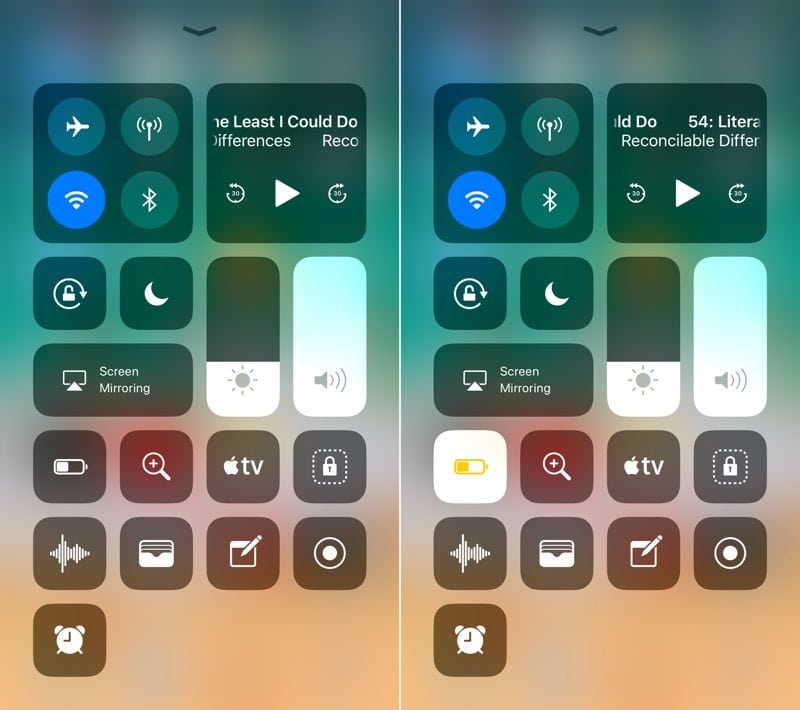

Нарешті можна простим тапом по іконці віджета«Батарея» в Центрі керування активувати більш економний режим енергоспоживання. Про активацію цього режиму буде сигналізувати жовтий колір значка батареї.
2. Збільшувальне скло
Функція «Збільшувальне скло» далеко захована внастройках, але це досить корисна функція в iOS 10. Ця функція перетворює «Камеру» в збільшувальне скло з 10-кратним коефіцієнтом збільшення, яке збільшує невеликий текст. Тепер з'являється можливість розмістити ярлик цієї функції безпосередньо в Центрі керування.
3. Пульт управління дляApple TV
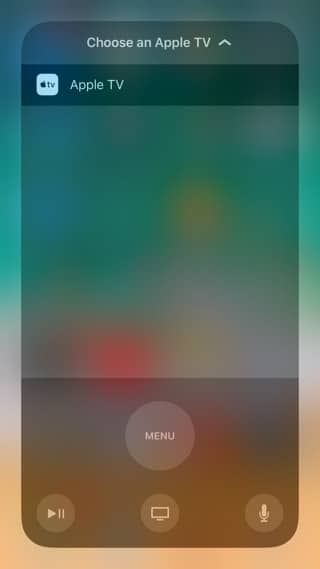

Ось і з'явився повноцінний пульт управління дляApple TV в Центрі керування. Жестом 3D Touch по значку Apple TV запускає програму і ви отримуєте на екрані кнопки і трекпад справжнього пульта на екрані мобільного пристрою.
4. Запис відео з екрану


Ця опція втілює в собі новий, давноочікувався користувачами функціонал iOS. Простий клік по кнопці робить відеозапис дій, що відбуваються на екрані. Після закінчення запису, клікніть по блакитний смужці у верхній частині екрану і в спливаючому меню підтвердіть команду на припинення відеозапису. Відео зберігаються в альбомі «Відео» додатка «Фото». Жестом 3D Touch по іконці «Запис з екрана» можна вимкнути опцію запису дій на екрані.
5.функція «Guided Access»
За допомогою функції «Guided Access» можназаблокувати частина функціоналу вашого iPhone. При активації цього режиму, блокується певна частина фізичних кнопок і стає неможливо перейти на Домашній екран для запуску іншої програми - поки тричі не натиснути на кнопку «Додому». Функція корисна, коли ви передаєте свій мобільний пристрій дитині, щоб він подивився що-небудь або коли передаєте свій мобільний пристрій своїм друзям для показу якогось матеріалу.
6. Голосові нотатки
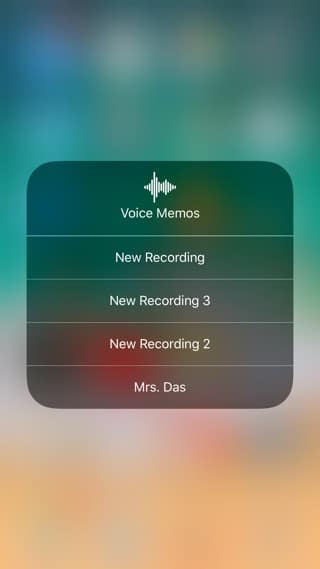

При натисканні цієї кнопки можна швидко записати голосову замітку, а жестом 3D Touch по іконці можна переглянути останні три записи.
Реклама
Реклама
7. Гаманець
Дана ікона запускає додаток «Гаманець» (wallet) та надає швидкий доступ до всіх зберігаються на ньому секретним кодами і паролями.
8. Нотатки
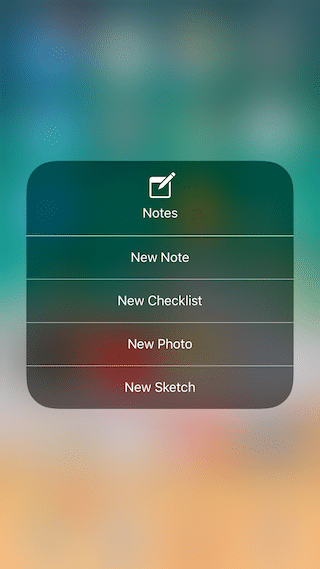

Простий і зручний спосіб для запуску програми істворення нової замітки. Жест 3D Touch по іконці «Нотатки» призводить до відкриття опцій по створенню нового контрольного списку, начерку зображення або фотографії.
9. Будильник


Клік по іконі «Будильник» призводить до запускурозділу «Будильник» «Годинник». Жест 3D Touch дозволяє швидко налаштувати новий час для спрацьовування будильника, таймера або вивести нове вікно секундоміра.
10. Ярлики для налаштувань Універсального доступу


Зазвичай цей функціонал викликається потрійним натисканням на кнопку «Додому» і надає доступ до налаштувань Assistive Touch, Invert Colors, Zoom та інше. Тепер, якщо ці опції включені доналаштування->Основні->універсальний доступ->Accessibility Shortcuts, Виводяться на екран жестом 3D Touch по іконці налаштувань Універсального доступу.
перспективи“Центру Управління” з налаштуваннями користувача
Можливо не варто розраховувати на це, але можналегко уявити як в майбутньому Apple надасть доступ до Центру Управління стороннім розробникам ПО - як це сталося з віджетом «Сегодня». Apple може дозволити розробникам створювати власні кнопки управління, які користувач буде додавати в Центр Управління в «Налаштуваннях». Було б здорово отримати подібне управління над додатком заміток «Bear» замість стандартного зі стандартними програмами «Нотатки».
Реклама
Реклама
Будемо сподіватися, що Apple зробить це в iOS 12, але після того, як виправить баги взаємодії з інтерфейсом і помилки в дизайні, які ми знаходимо в поточній версії Центру Управління.
А що ви думаєте про новий функціон Центру УправлінняiOS 11?