</ Img>
За час своєї еволюції екрани смартфонів пройшли довгий шлях і в різний час конкурували якось.
</ Img>
Перший у світі смартфон із захисним склом Gorilla Victus
Компанія Corning, виробник захисного складля самих різних дисплеїв, в представлення не потребує. Її нове скло під назвою Gorilla Victus було представлено цього літа і Samsung Galaxy Note 20 Ultra став першим в світі смартфонів, які мають захист, здатну витримувати падіння з висоти двох метрів на тверду поверхню. Це скло настільки серйозно відрізняється від попередніх поколінь, що отримало не чергову цифру в назві, а своє власне ім'я. Кому цікаві подробиці, ось є промо-ролик виробника:
Дві сторінки налаштувань
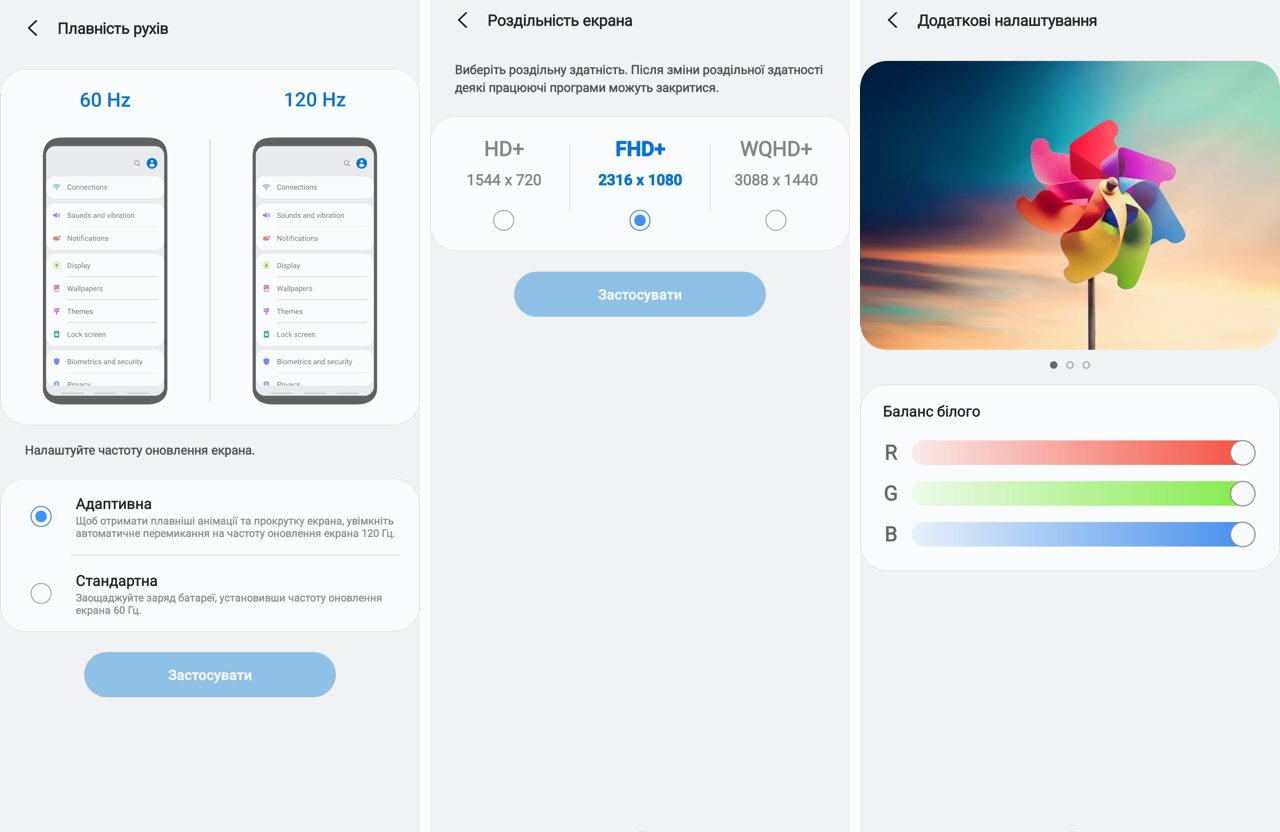
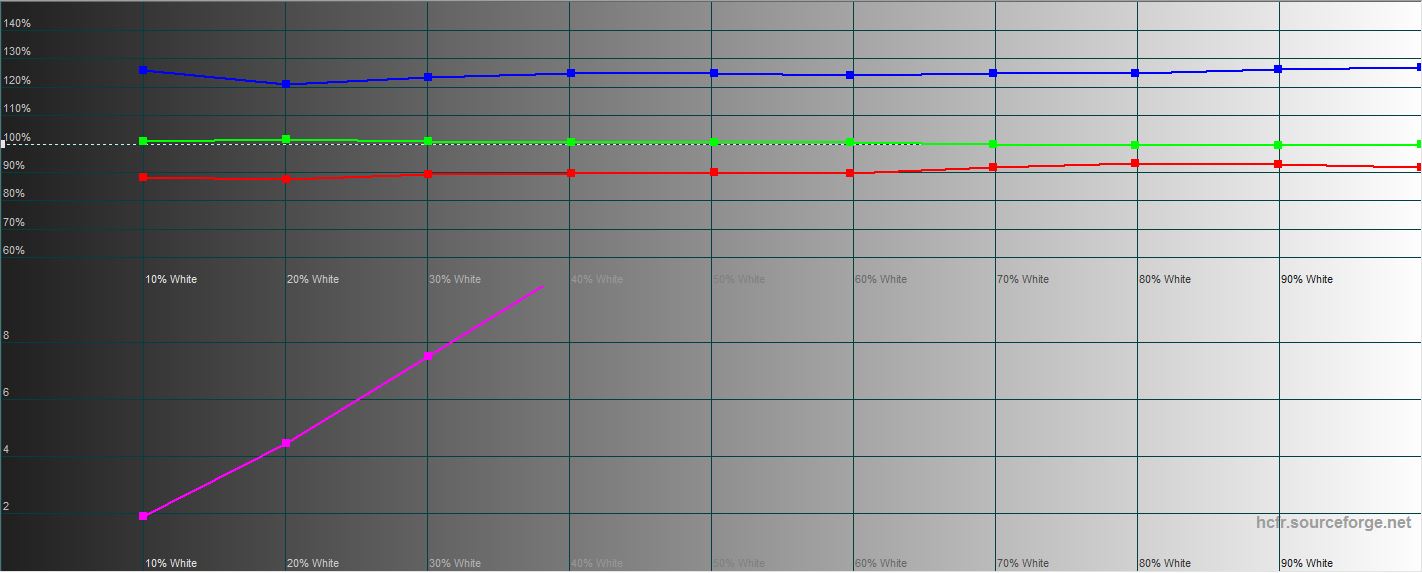
Налаштування екрана посідають у меню дві сторінки.Крім модної нічної теми, є ще традиційне керування яскравістю, автоматичним вимкненням. Можна настроїти чутливість екрана для роботи в рукавичках або через додатково наклеєну захисну плівку (вона вже наклеєна на заводі). Є окрема кнопка, що включає фільтр синього кольору і робить кольори екрану ламповішими теплішими (в режимі насичених кольорів сині дійсно завищені — це показують результати вимірів колориметром, про які нижче).

</ Img>
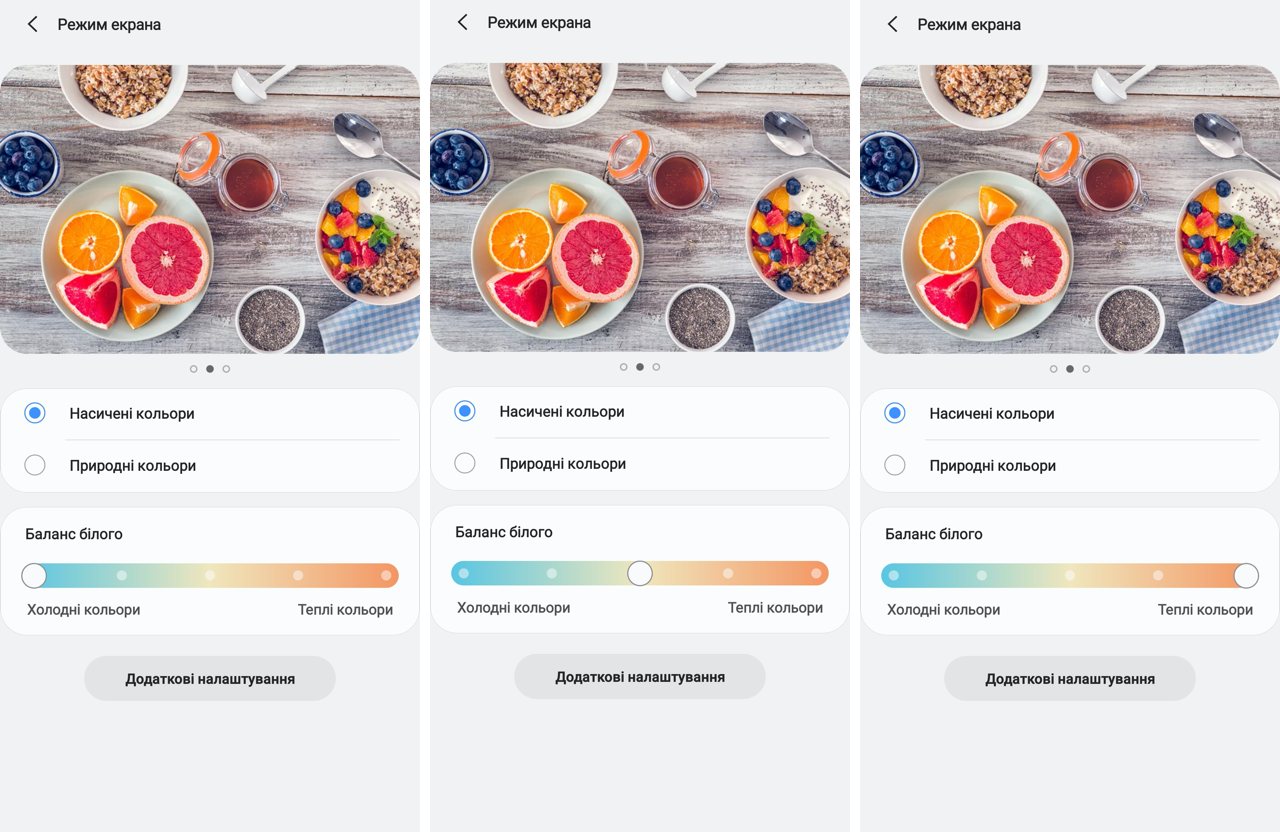
Управління колірною температурою трьома способами
Уподобання користувача за колірною температуроюкеруються трьома способами: простим, дуже простим і мудрим для тих, хто не боїться труднощів і любить експериментувати. Що не дивно, з урахуванням цільової аудиторії смартфона, як я вже писав, серію Galaxy Note завжди цінували гіки та технарі. Можна переключити налаштування між природними або насиченими кольорами, вибрати один із п'яти варіантів балансу білого, змістивши спектр у бік холодних або теплих кольорів. А можна, натиснувши кнопку додаткових налаштувань, дістатися керування кожним з RGB-каналів кольоровості (третій скріншот у першому блоці цього тексту).
</ Img>
Віртуальна панель Edge, що полегшує повсякденну роботу зі смартфоном
Вперше функціональність панелі Edge з'явилася вспеціальної версії Galaxy Note 4 ще 6 років тому. Смартфон отримав ім'я Galaxy Note Edge і відрізнявся загнутим з одного краю екраном (у нас є окремий текст про нього і огляд Galaxy Note 4). Через рік, у 2015 році Samsung представила Galaxy S6 Edge з двозагнутим екраном. Нинішній Edge вже не вимагає таких радикально вигнутих екранів, хоча краї екрану Galaxy Note 20 все ж таки вигнуті відповідно до останньої технологічної моди. І є суто програмним рішенням. Технічно це резидентна програма системи, яка викликається дотиком до спеціального місця на екрані, причому це місце вибирає сам користувач. Утримання пальця на панелі дозволяє перемістити її на інший бік дисплея та переміщати по вертикалі у найбільш зручне місце. Я спробував переміщати панель Edge по різних місцях, але в результаті звик до верхньої лівої частини панелі (здається, там він і встановлений за замовчуванням).
Для чого потрібна панель Edge?Це просто знахідка для таких як я забуток, які, стоячи на касі, гарячково гортають величезний список встановлених додатків, щоб знайти потрібне — у мене це додаток Нової пошти та додатки мереж магазинів та АЗС. Ні, звичайно ж, можна зробити під них усіх окремий робочий стіл, але на практиці (принаймні в моєму випадку) це мало допомагає в ситуації, коли ти не розслаблений, а стоїш і тикаєш в екран пальцем у пошуках потрібного робочого столу перед співчуттям поглядом касира, що ще більше посилює ситуацію (особливо, якщо за тобою стоїть черга). А так я завжди знаю, що потрібно в будь-якій частині меню або на будь-якому робочому столі, просто зсунути пальцем панель Edge і вуаля!

</ Img>
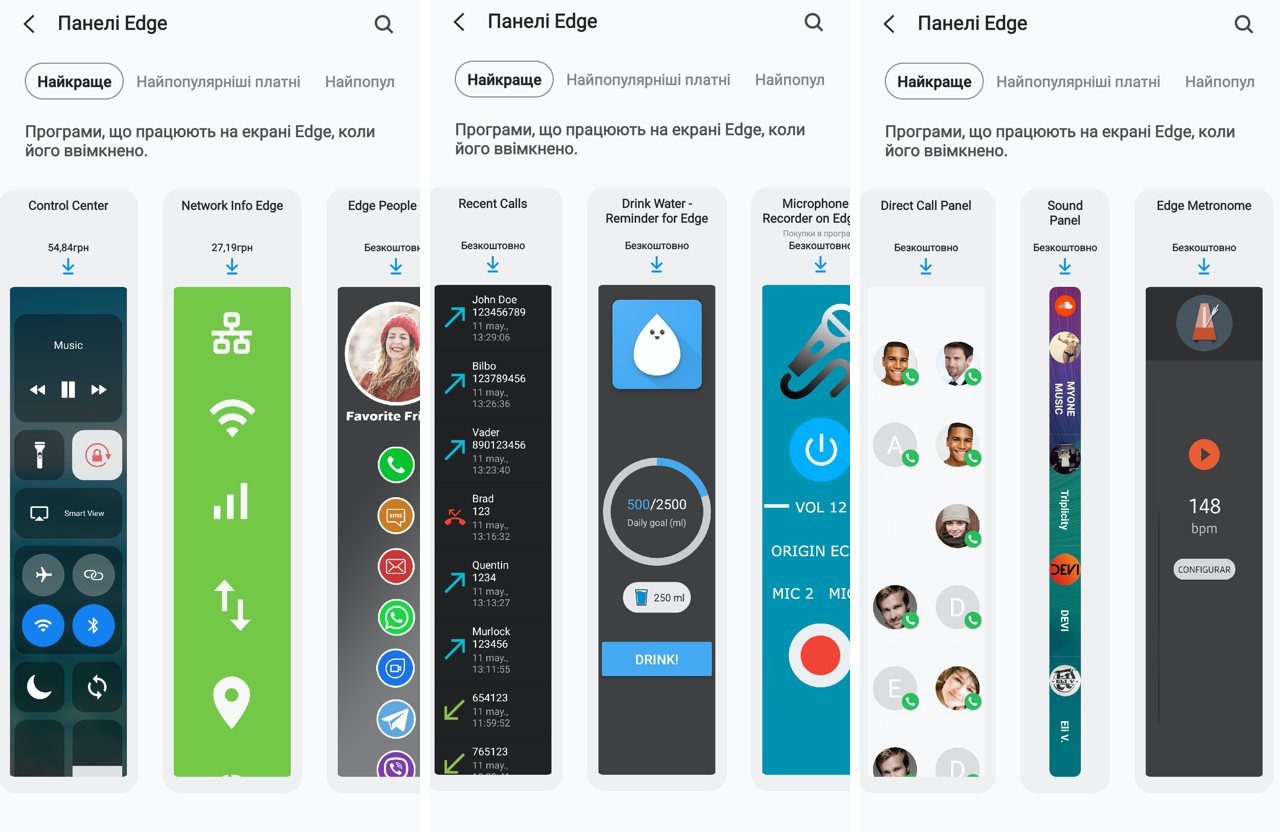
Крім власних наборів додатків(Верхня частина містить ще останні запущені програми, але їх можна вимкнути), можна встановити інші варіанти віджету для панелі Edge. Напевно комусь буде зручний календар або калькулятор, який завжди під рукою. Або ось диктофон, наприклад.

</ Img>
У магазині програм Samsung можна знайтидодаткові панелі створені незалежними розробниками. І, до речі, далеко не всі вони вимагають грошей, частина безкоштовні. Мені особисто подобається сама ідея зробити віджет зі списком дзвінків. Дзвінки - це реальне лихо сучасних смартфонів, в часи кнопкових телефонів потрібно було розблокувати телефон не дивлячись на нього, буквально навпомацки і двічі натиснути кнопку виклику, щоб набрати пропущений або останній набраний дзвінок. Зі смартфонами так просто не виходить, тому хтось напевно буде у захваті від ідеї такого віджету. Або ось той самий метроном — зрозуміло, що не всі з нас музиканти (або кому там ще потрібний сьогодні метроном), але чудово, що є такі штуки.
</ Img>
Always «завжди» On і управління жестами замість кнопок
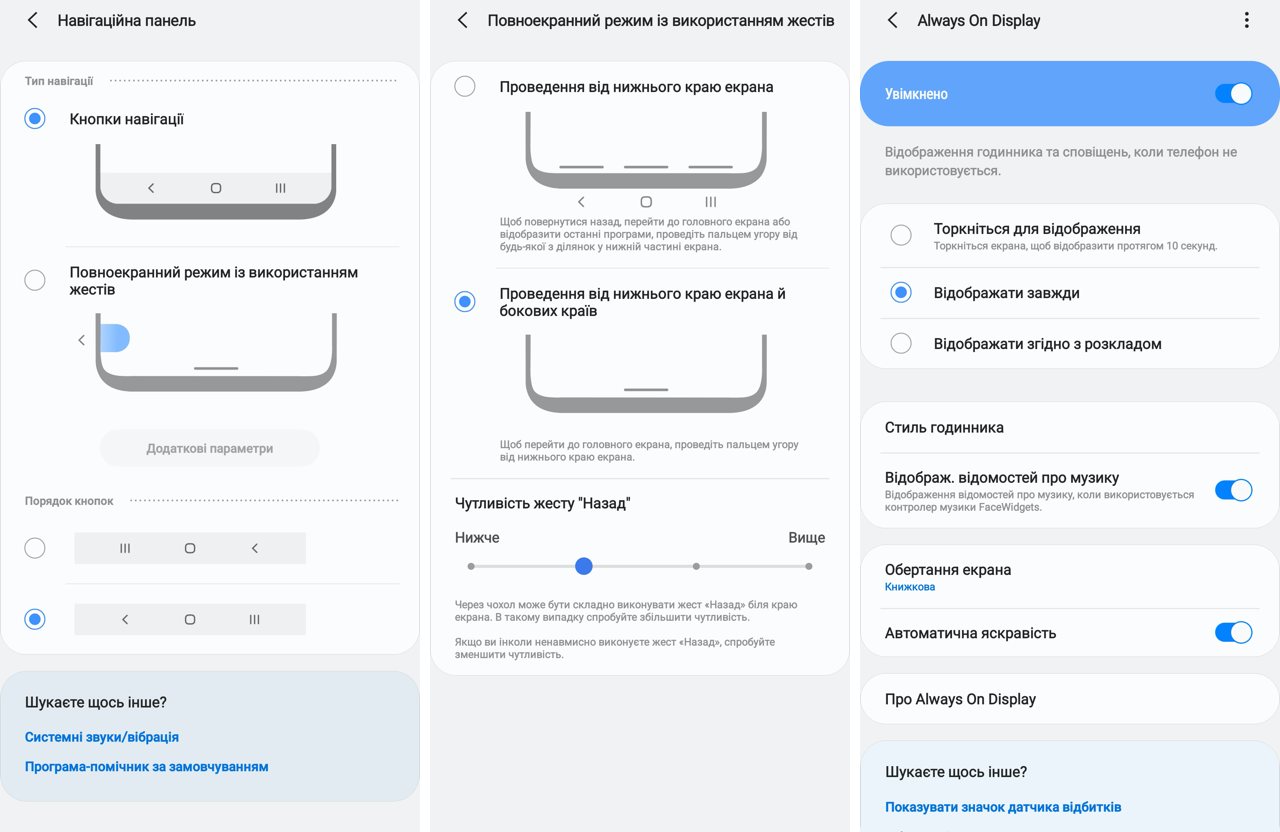
Світ переходить до безрамковий дисплеям, де вже непотрібні функціональні кнопки «повернення назад» і виклику списку запущених додатків - спадщини перших версій Android, але для консерваторів можна залишити віртуальні кнопки (заодно вибравши як вам зручніше розмістити кнопку повернення в попереднє меню - слевав або праворуч) або взагалі відключити їх, звільнивши місце на екрані під корисну інформацію, і освоївши просте управління жестами. Ну, і не варто забувати про функцію Always On, яка реально змінює користувальницький досвід і викликає захват у всіх, хто стикається з нею вперше (нехай наші читачі і не з таких).
</ Img>
К - калібрування: вимірювання колориметром
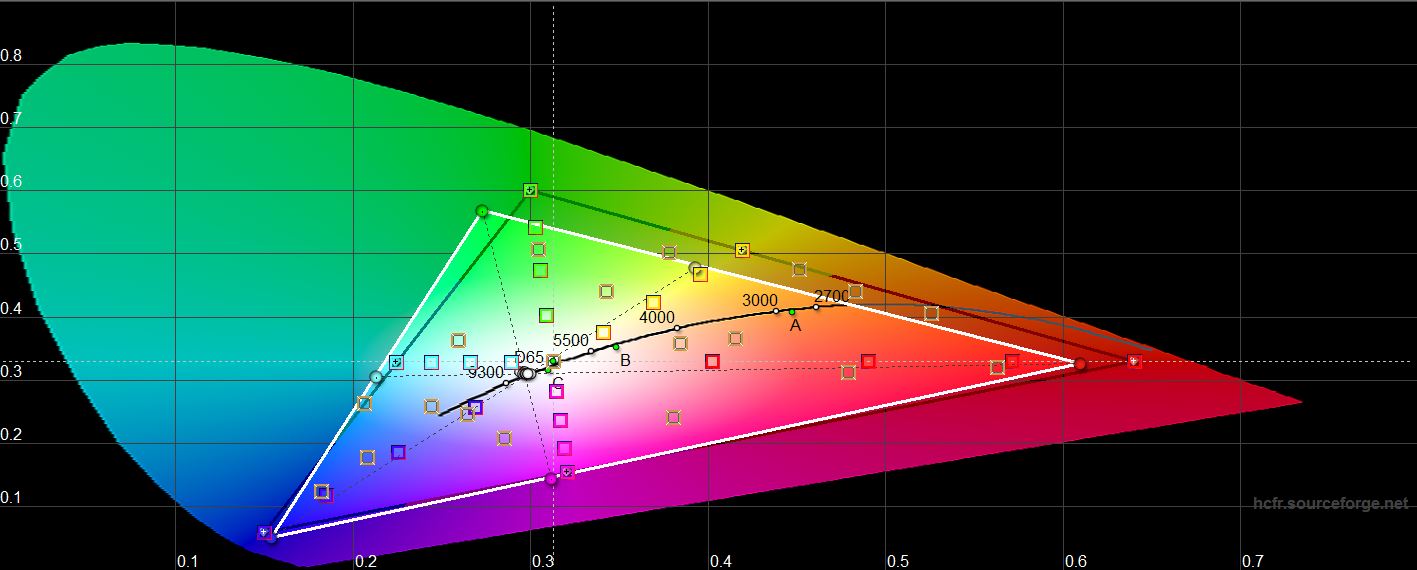
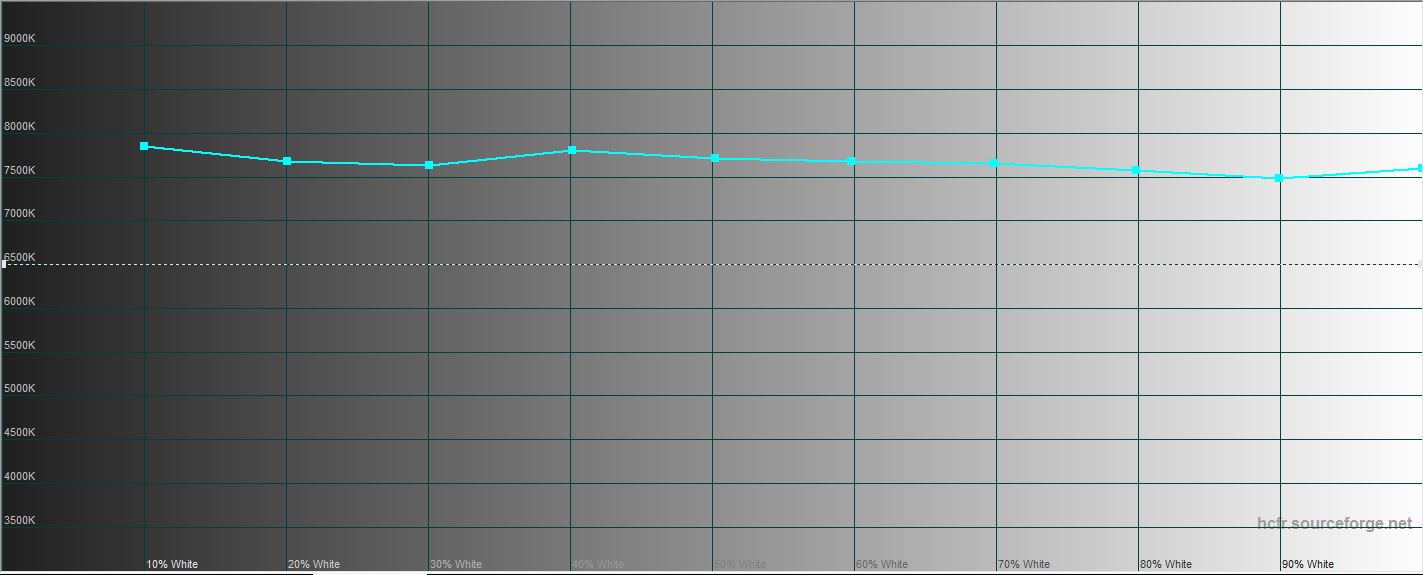
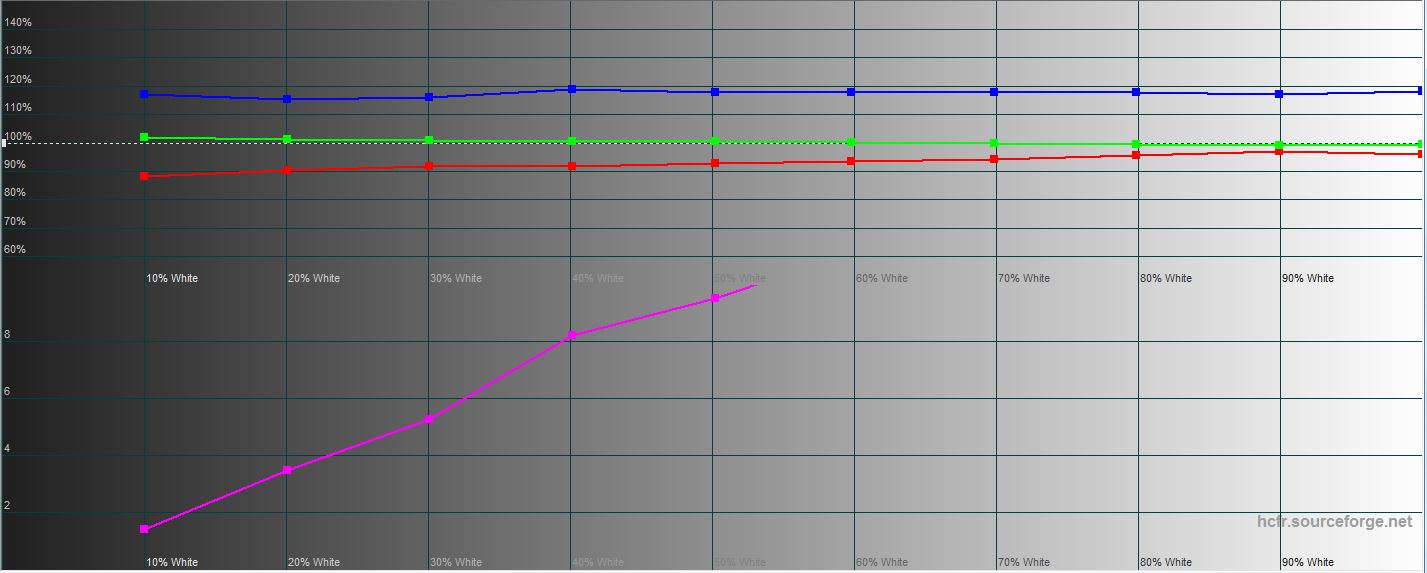
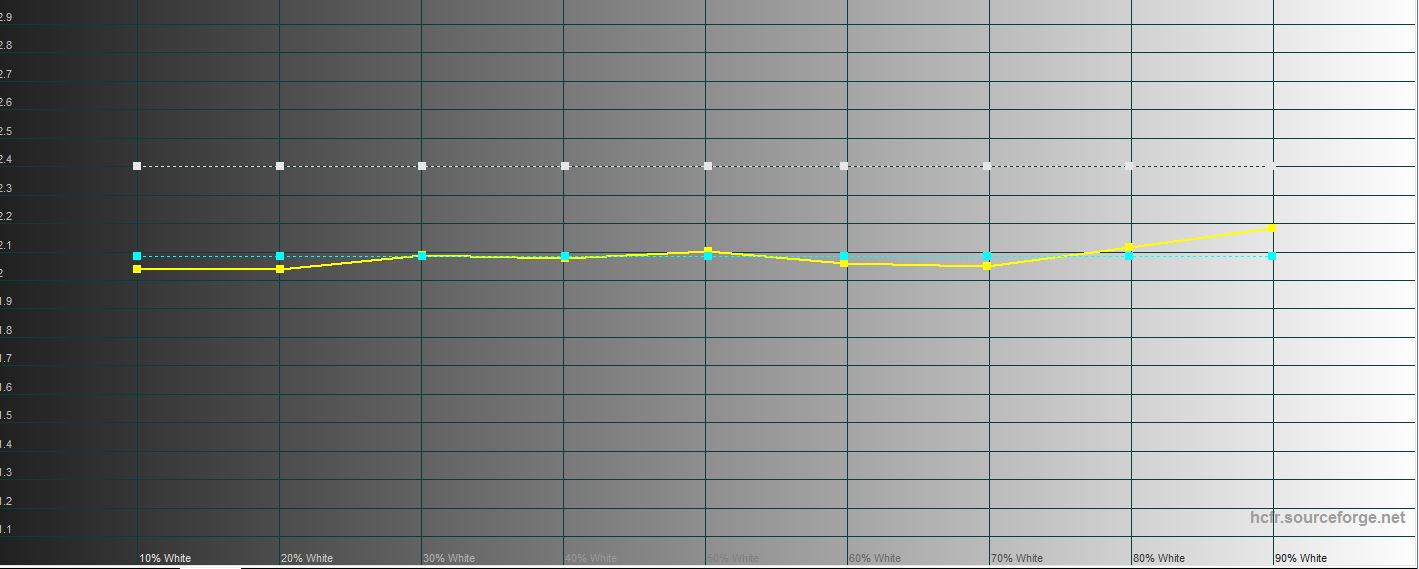
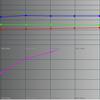
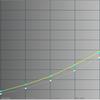
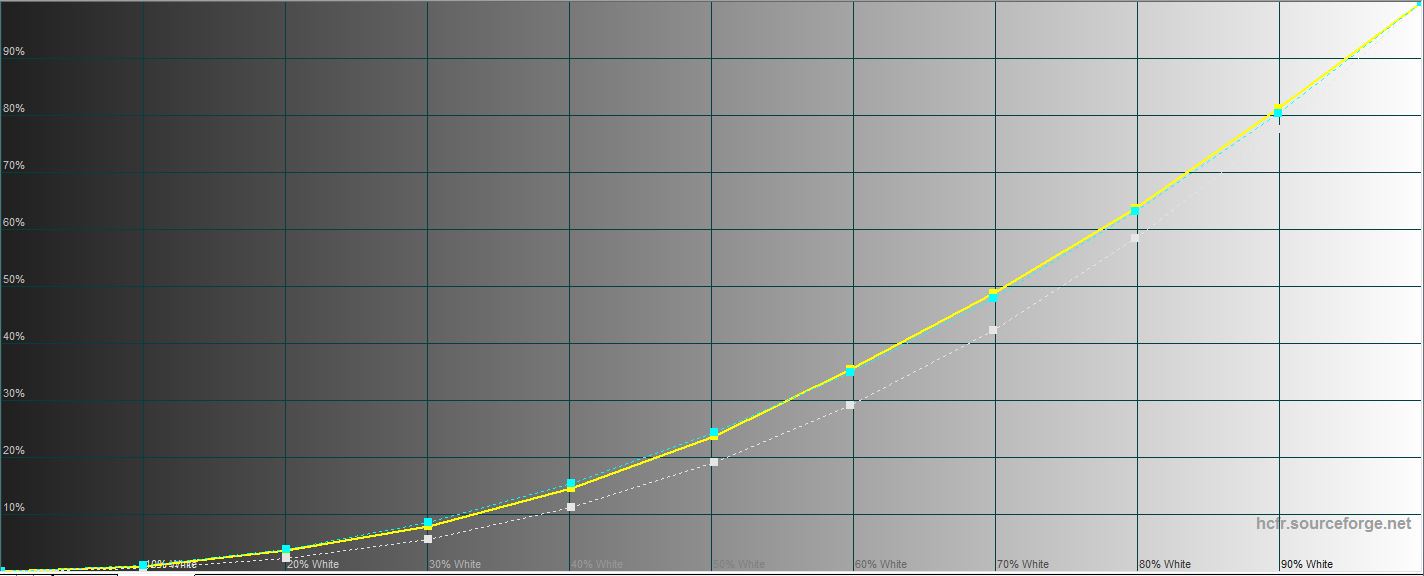
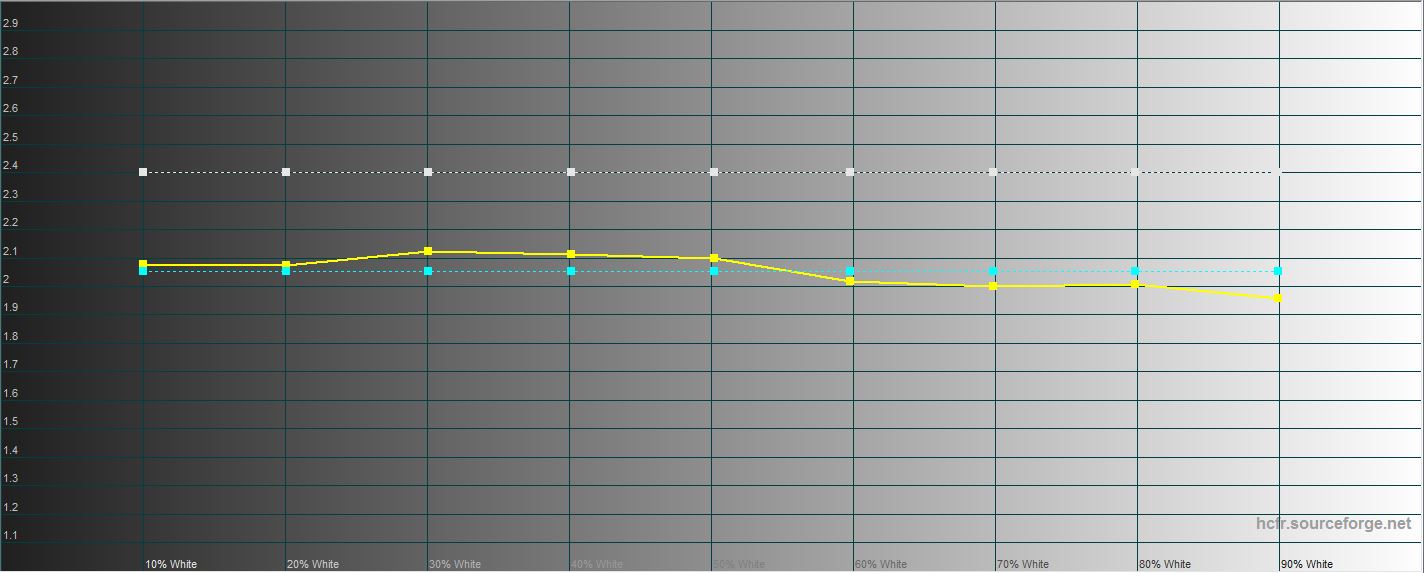
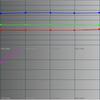
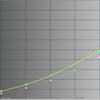
Для тих, хто глибше цікавиться можливостями екранів смартфонів, редакціяggробить їх виміри колориметром.Ми маємо спеціальну інструкцію, яка полегшує тлумачення цих технічних премудростей відносно простим для такого непростого питання способом. Ми робимо вимірювання у двох основних режимах роботи: з природними та насиченими кольорами. В обох випадках екран має підвищену колірну температуру і холодніші (сині) кольори - саме для тих, кого це дратує, можна включити фільтр синього кольору. Проте всі графіки демонструють стабільність показників як у темних, так і світлих ділянках. Тобто завищена яскравість (за моїми особистими відчуттями так дійсно картинка виглядає на екрані краще, припустимо, що дослідження Samsung у цій галузі показують, що більшість користувачів такі ж як я) рівномірно завищена завжди. І це швидше результати такого заводського (і свідомого) калібрування, ніж технологічний недолік.
</ Img>
</ Img>
</ Img>

</ Img>
</ Img>
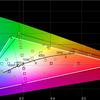

У режимі насиченого кольору екран ще більшейде в ширший колірний охоплення, ніж визначені колірним простором sRGB рамки. Але мені, як користувачеві, повторюся, така картинка подобається більше. А для тих, хто турбується питанням (наприклад, важливо, щоб фото на екрані виглядало натурально, а не яскравіше, ніж насправді на знімку, тому наші фото на екранах смартфонів часто виглядають симпатичніше, ніж на екранах комп'ютерів) і є блок ручних налаштувань екрана аж до кожного із трьох каналів RGB.

</ Img>

</ Img>
</ Img>
</ Img>
</ Img>



Особисті враження від екрану Galaxy Note 20 Ultra
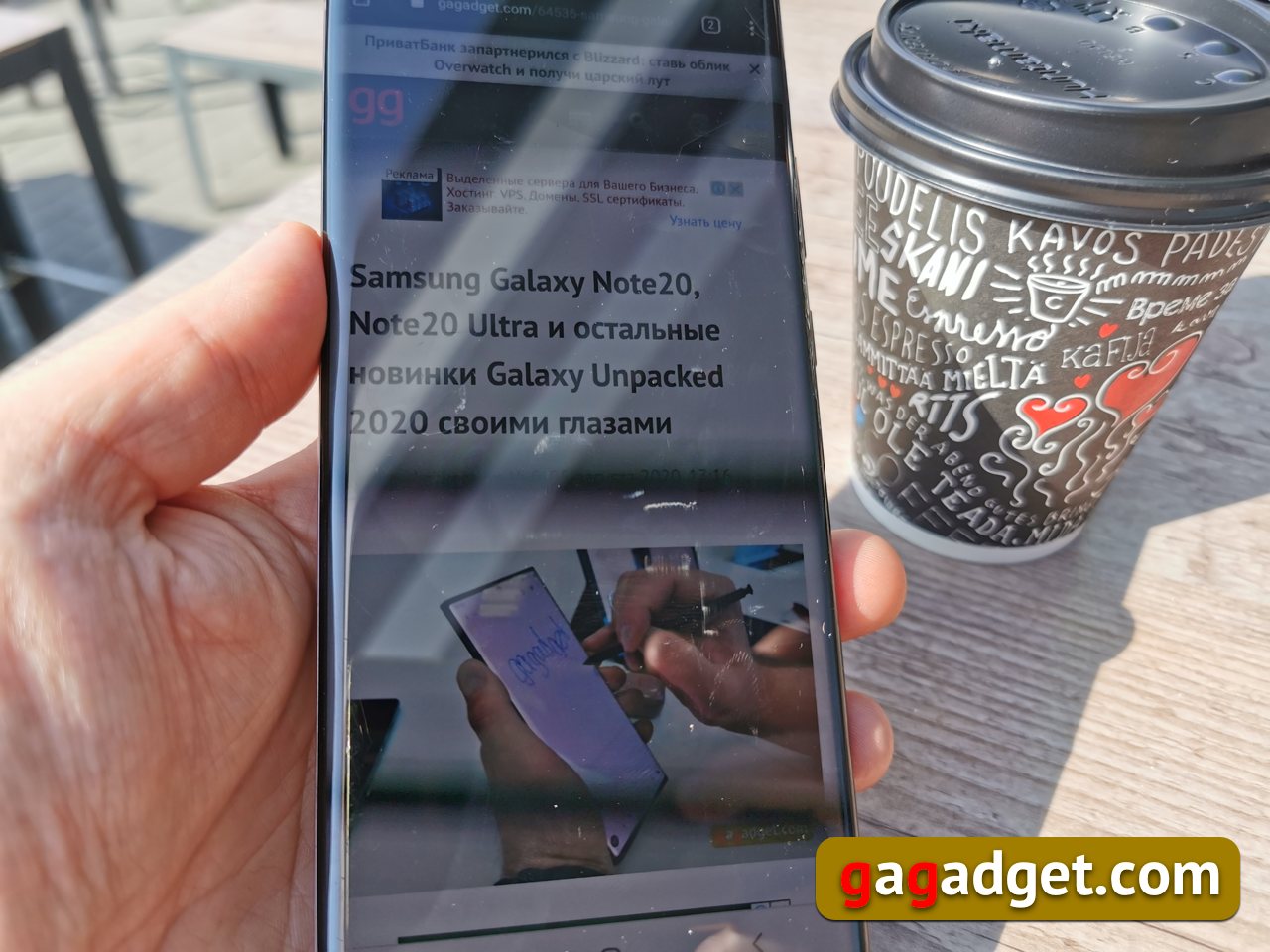
Звичайно, немислимий для смартфонів дозвілв 3088х1440 пікселів швидше можна віднести до маркетингового ходу. Але всі, хто хоч раз користувався смартфоном з частотою оновлення екрану в 120 Герц вже ніколи не зможе відмовитися від нього. До речі, 120 Герц доступно тільки в роздільній здатності 2316х1080 і нижче - не дарма за замовчуванням воно встановлено у значенні FullHD +. При цьому деякий осад залишає той факт, що не можна зафіксувати частоту 120 Герц, вона адаптивна, тобто управляється самим смартфоном в залежності від програми, що використовується. Частота оновлення здорово впливає на енергоспоживання, тому адаптивність тут виглядає розумним рішенням, адже частота 120 герц споживає додаткову енергію для своєї роботи. Адаптивність частоти це те, що відрізняє екран Note 20 Ultra від флагманського Galaxy S20. Але все це не скасовує плавності картинки на екрані - вона є і помітна неозброєним оком. По колірній палітрі, як я вже казав, мені особисто подобається саме схема з яскравими кольорами, навіть банально білий виглядає білішим через завищену яскравість. На яскравому сонці читання екрану зберігається, але читати дрібний текст довго буде, мабуть, стомлюючим, хоча інстинктивно прикривати рукою екран, створюючи штучну тінь, не доводиться. Один раз у мене був випадок, коли екран виявився безсилим проти сонця, коли рівень заряду акумулятора впав до 5%. Смартфон автоматично відійшов у режим жорсткої економії живлення, а на яскравому сонці це виглядало як повне вимкнення смартфона саме через мінімально допустимий рівень яскравості. Ну, і, говорячи про цей дисплей, варто нагадати, що в нього вмонтовано датчик відбитків пальців. Це вже не інновація для флагманських смартфонів, але не згадати про неї не можна.
Найважливіше, що потрібно запам'ятати про екран Samsung Galaxy Note 20 Ultra
- адаптивна частота оновлення від 10 до 120 герц
- дозвіл до 3088х1440 пікселів
- вперше у світі використано захисне скло Gorilla Victus
- віртуальна панель Edge, що викликається в будь-який час, з використанням режиму
- розширене управління яскравістю і колірною температурою
Далі буде. Якщо у вас є питання про смартфон Samsung Samsung Galaxy Note 20 Ultra - залишайте їх в коментарях, постараюся відповісти.