Ви знали, що за допомогою AirDrop можна передавати зображення, відео та інші файли з Mac на iPhone та iPad? Технологія
У цій інструкції ми розповімо вам, як включити AirDrop на будь-якому комп'ютері Mac (MacBook, iMac, Mac mini, Mac Pro) і передавати файли на iPhone або iPad.
Реклама
Вимоги до використанняAirDropміж пристроємiOSіMacнаступні:обидва пристрої повинні бути недалеко другвід друга і підтримувати AirDrop, а для кращого результату варто оновитися до останніх версій ПЗ. На пристроях мають бути включені Bluetooth та Wi-Fi.
Як обмінюватися файлами поAirDropзMac і iOS-пристроєм
Процес складається з двох кроків. Спочатку вам потрібно підготувати AirDrop на пристрої, який буде приймати файли, тобто iPhone або iPad. Потім на Mac треба буде вибрати файли, які ви хочете передати, і отримати доступ до AirDrop.
Частина 1: Як увімкнутиAirDrop наiPhone абоiPad
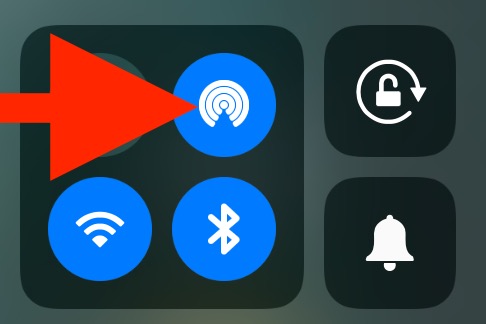
- Відкрийте пункт управління і натисніть на іконку AirDrop.

 Як включити AirDrop на iOS 11
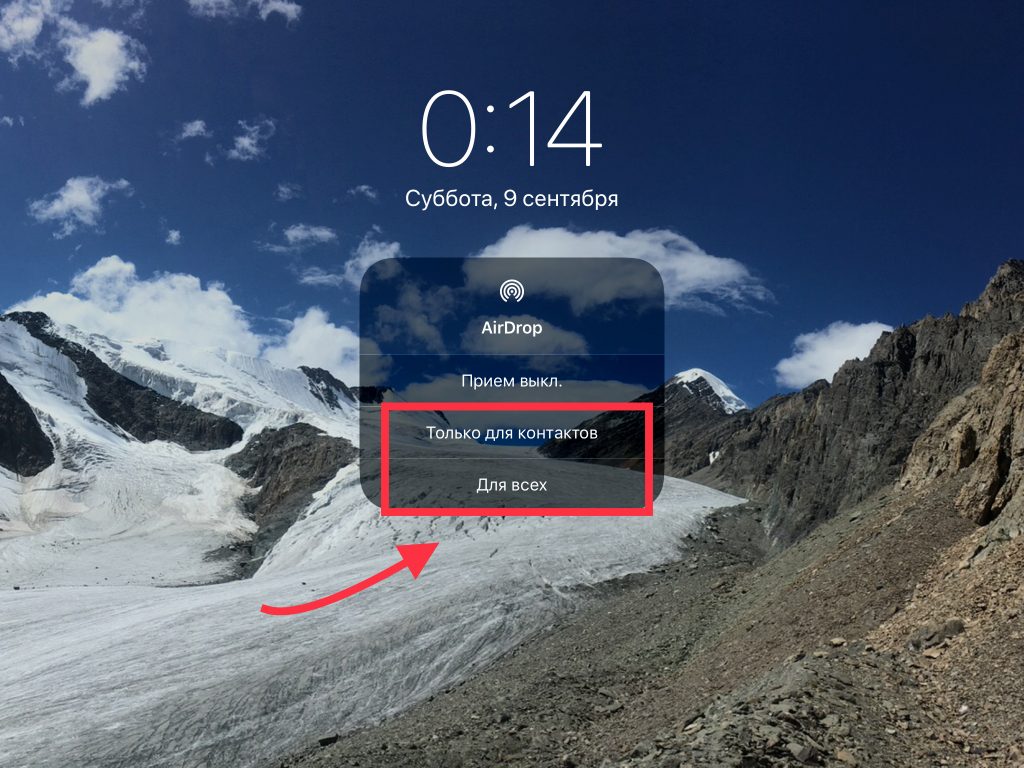
- Увімкніть отримання «Тільки для контактів» або «Для всіх».

Реклама
Реклама
- Іконка AirDrop стане синьою. Це означає, що функція включена.

Частина 2: Як відправити файли зMac наiPhone абоiPad
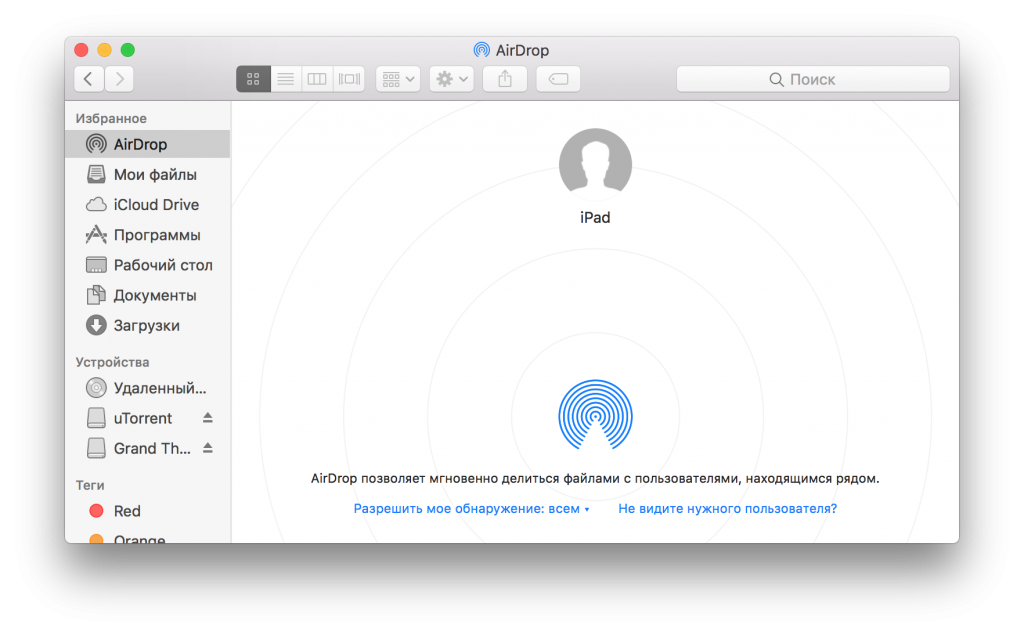
- Відкрийте меню Mac OS і виберіть «AirDrop». У списку з'явиться пристрій, готове до прийому файлів.

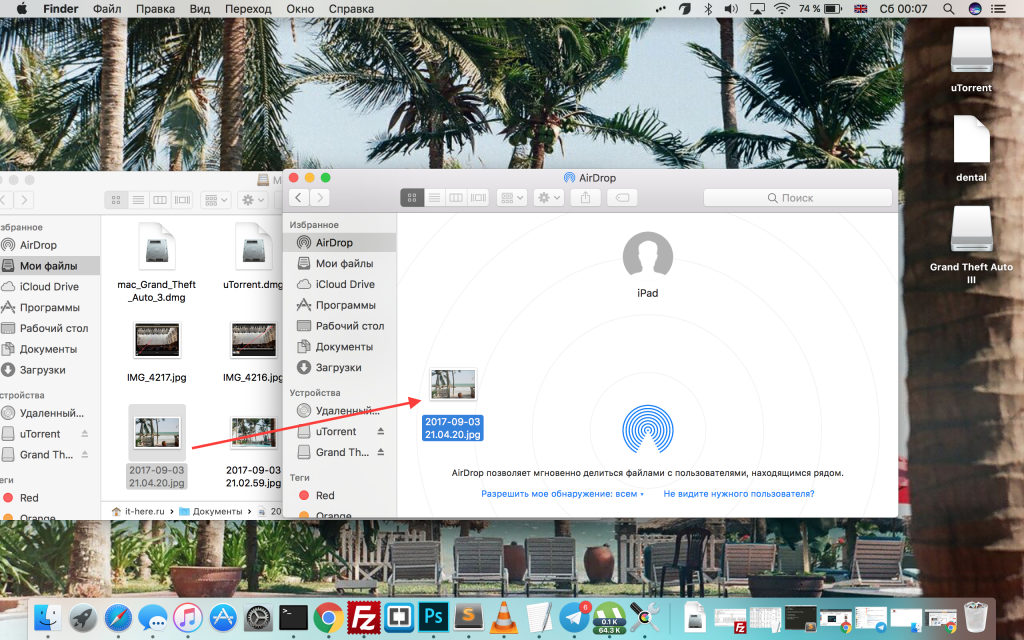
- Перемістіть файли, які хочете передати через AirDrop, в нове вікно.
- Перетягніть файли у вікно AirDrop на пристрій, на яке ходите передати.

Частина 3: Як відкрити отримані файлиiOS
Далі буде доступно два варіанти:
- Якщо ви передали зображення, відео або фільм, вони з'являться в додатку Фото.


- Якщо ви передали інший тип файлу (PDF, текстовийдокумент, архів і т.п.), на пристрої спливе вікно з вибором програми, в якому ви хочете відкрити отриманий файл. Ви також можете вибрати варіант «Зберегти в iCloud».
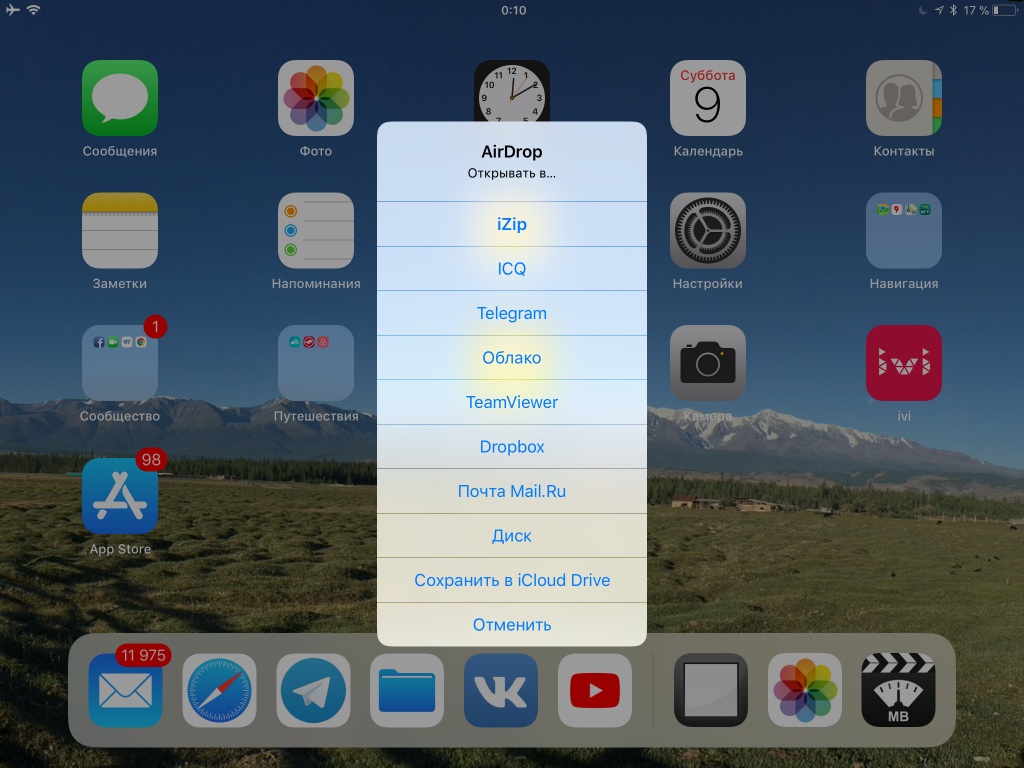

Це все. Включити AirDrop на Mac і користуватися ним дуже легко і зручно, це один з найпростіших способів передачі файлів між пристроями.
Коли закінчите, не забудьте відключити AirDrop, інакше технологія буде споживати зайву енергію.
Рекомендовано відкривати доступ тільки контактам,оскільки це безпечніше, але відкрити доступ для всіх буде зручніше і легше. Однак врахуйте, що хто завгодно зможе передати вам файли, якщо ви не вимкнете функцію.
Якщо у вас виникли якісь проблеми, поновіть пристрої до останніх версій ПЗ, включіть на них Bluetooth і Wi-Fi і розмістіть пристрої поруч один з одним.