Хочете відтворити mp3, m4a або інший аудіофайл на Mac, але не хочете додавати його в медіатеку iTunes?
Є
Реклама
Реклама
Дані способи знадобляться, коли потрібно прослухатиодин файл, який більше ніколи вам не знадобиться. Можливо, це якась голосова замітка або щось інше, що не потрібно зберігати на майбутнє. Для цього є багато зручних програм. Сьогодні ми розповімо про спосіб з iTunes, а також з QuickTime і Quick Look.
Як відтворювати аудіо вiTunes без додавання в медіатеку
Ви можете створити плейлист з аудіофайлами, не додаючи їх в свою медіатеку iTunes. Ось як це робиться:
- Відкрийте iTunes на Mac або ПК з Windows.
- Знайдіть на комп'ютері файл, який потрібно відтворити.
- Затисніть клавішу OPTION / ALT і перетягніть файл у вікно iTunes. Він додасться в плейлист iTunes, але не скопіюється в вашу медіатеку.
Після цього ви зможете в будь-який час видалити аудіофайл з плейлиста iTunes.
Реклама
Реклама
Таким же способом можна копіювати аудіофайли прямо на iPhone, iPad або iPod без збереження їх в iTunes.
Якщо ж ви не хочете додавати файл навіть в плейлист iTunes, вихід є. Нижче ми розповімо про ще двох способах.
Як відтворити аудіофайл наMac черезQuickTime
QuickTime дозволяє легко відтворювати будь-якіаудіофайли на Mac без використання iTunes. Програма відмінно підходить для одного прослуховування в тому випадку, якщо ви з якоїсь причини взагалі не хочете використовувати iTunes.
- Відкрийте QuickTime на Mac (в папці з програмами).
- Перетягніть файл на іконку QuickTime в доці або в вікно QuickTime, щоб відтворити його.
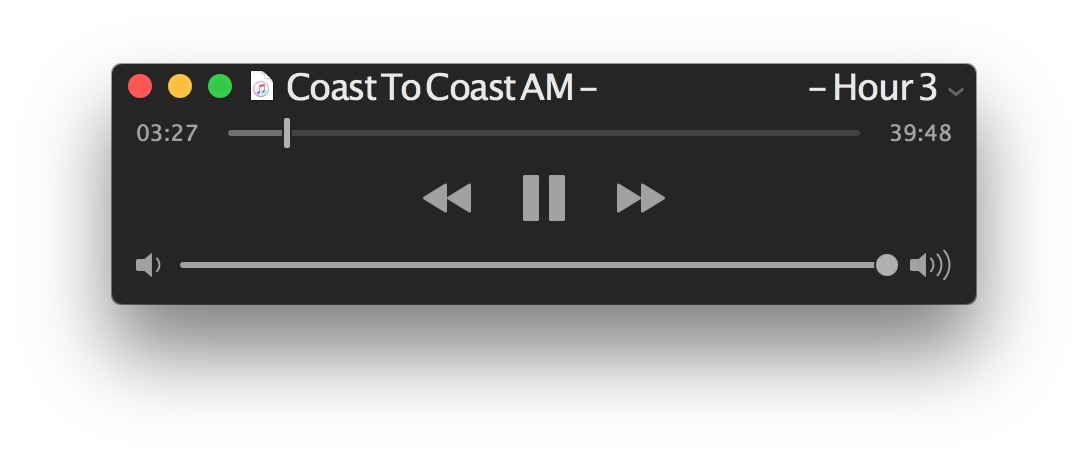

Перевага використання Quick Time в тому, що програму можна згорнути, а аудіо продовжити грати. iTunes теж може відтворювати аудіо на тлі.
Як відтворити аудіофайл наMac черезQuick Look
Відтворювати аудіо можна і прямо в Finder на Mac, використовуючи Quick Look:
- У Finder знайдіть потрібний аудіофайл.
- Виберіть файл і натисніть Пробіл.
- Аудіо включиться автоматично і продовжить грати, поки ви не закриєте вікно Quick Look.
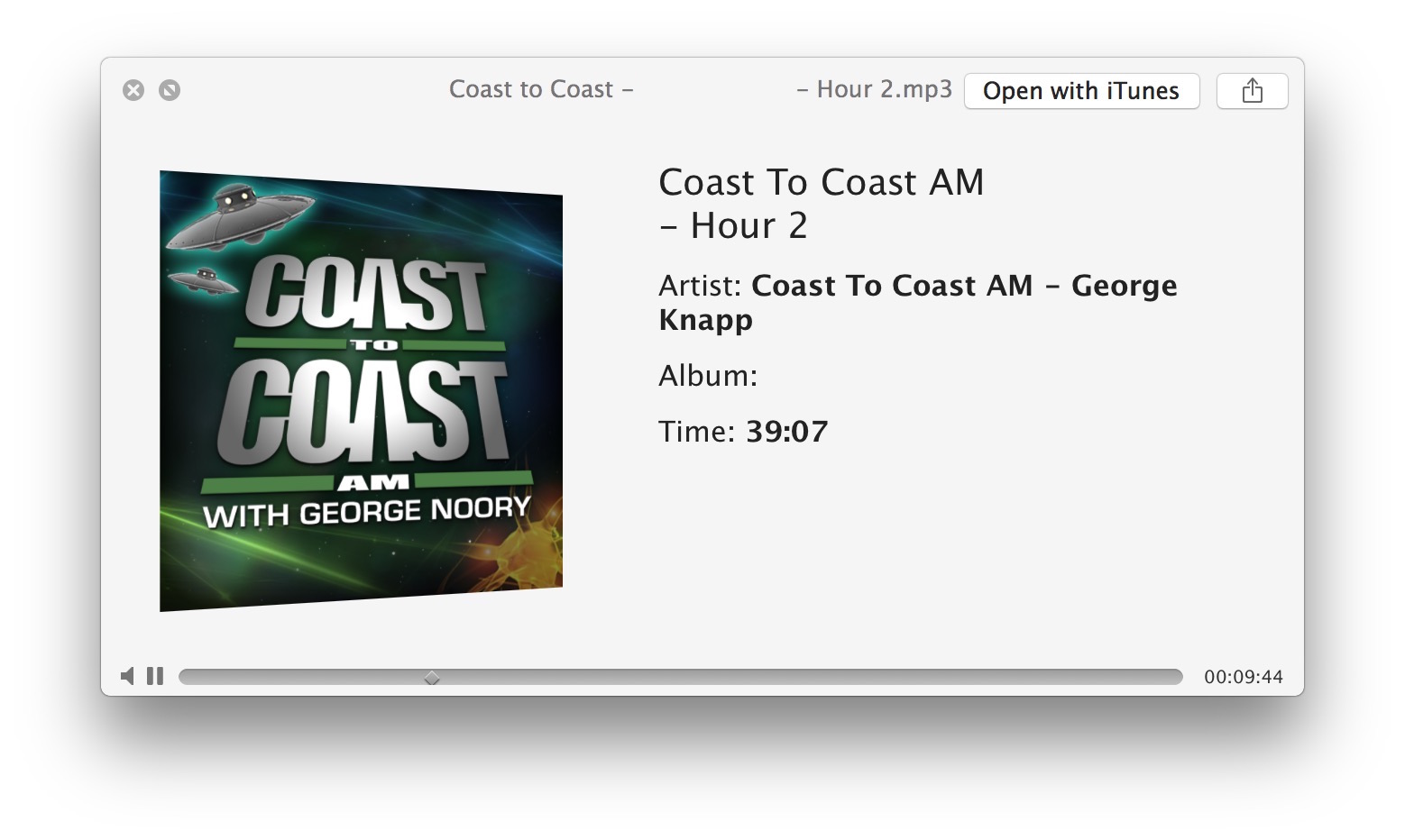

Мінус Quick Look в тому, що аудіо перестане грати, якщо згорнути вікно або вибрати в Finder інший файл.
Є й інші програми, за допомогою яких можнавідтворювати аудіофайли на Mac, але ми розповіли саме про стандартні, оскільки вони досить зручні, і вам не доведеться завантажувати щось ще. Також можна скористатися командою afplay в командному рядку, але цей спосіб підійде тільки для просунутих користувачів.