Досвідченим користувачам Mac може знадобитися вимкнути комп'ютер через командний рядок.Він може
Є кілька способів вимкнути Mac через командний рядок, ми розглянемо два найбільш простих.
Реклама
Реклама
Командний рядок на Mac пропонує багато команд для виконання різних завдань і системних функцій, так що і відключити комп'ютер через неї теж можна.
Важливе попередження:відключення Mac через командний рядок відбувається миттєво. Чи не спливає вікно з підтвердженням або попередженням, не дається час на збереження документів або закриття програм. Mac відразу ж усуне всі активні процеси і моментально вимкнеться. Це може привести до втрати даних, так що перед використанням команди потрібно підготувати комп'ютер до відключення.
ВимкненняMac командою «shutdown»
Щоб відключити Mac за допомогою команди «shutdown», потрібно використовувати «-h» і вказувати час «now». Команда буде виглядати так:
Реклама
Реклама
sudo shutdown -h now
Як тільки ви натиснете кнопку «return», Mac закриє всі програми і завершить всі процеси, а потім відключиться. Діалогів з попередженнями не буде, це відбудеться моментально.
Якщо ви не зареєстровані як root-користувач, вам потрібно буде додати перед командою «sudo», щоб вона отримала повноваження супер.
Якщо хочете спробувати цей спосіб (і у вас все збережено і закрито), коректний:
- Відкрийте командний рядок (через / Applications / Utilities / folder)
- Введіть наступну команду:
sudo shutdown -h now
3. Натисніть кнопку «Return» і введіть адміністративний пароль, щоб вимкнути Mac.
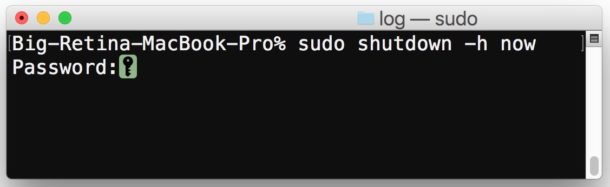

Ви можете використовувати «-h» для вказівки часу і дати відключення комп'ютера. Наприклад, «in 30 minutes» (через 30 хвилин), але, якщо ви хочете відразу ж вимкнути Mac, потрібно вводити «now».
ВимкненняMac через кілька хвилин
Якщо ви хочете відключити комп'ютер пізніше, можна ввести наступну команду:
sudo shutdown -h +30
«30» можна замінити будь-яким двозначним числом, і Mac вимкнеться через стільки хвилин. Якщо замість «30» ввести «2», комп'ютер відключиться через дві хвилини.
відключенняMacкомандою«halt»
Команда «halt» теж вимикає Mac моментально.
- Відкрийте Terminal.app.
- Введіть наступну команду:
sudo halt
3. Натисніть кнопку «Return» і введіть пароль.
У використанні «halt» або «shutdown» немає ніякої різниці. Користуйтеся командою, яку вам легше запам'ятати.
Команду «shutdown» можна використовувати і для перезавантаження, для цього замість «-h» треба ввести «-r».
Звичайним користувачам краще відключати комп'ютер через меню Apple, так що цей спосіб підійде тим, хто і так регулярно користується командним рядком.