Програма Записки на вашому Mac – зручний інструмент, який працює прямо як звичайні наклейки, які ви
Реклама
Реклама
Ви запитаєте, навіщо потрібні стікери, якщо єпрограми Нотатки і Нагадування? Що ж, у записок є кілька зручних функцій, яких немає у Нотаток і Нагадувань. Крім того, вся важлива інформація завжди відображається на екрані.
Нижче ми розповімо вам про всі функції програми Записки і про те, як їй користуватися.
- Як відкрити Записки
- Як створити записку
- Як налаштовувати записки
- Навігація по Записок
- Сортування записок
- Експорт в Нотатки
Реклама
Реклама
Як відкрити Записки
Записки можна відкривати різними способами. Виберіть той, який подобається вам найбільше.
- Через папку з програмами в Доці.
- через
- Через Пошук Spotlight.
- За допомогою
Як створити записку
Щоб створити нову записку, відкрийте програму Записки та на панелі меню виберітьфайл>Нова записка.
</ P>Як налаштовувати записки
Ви можете налаштовувати свої записки. Можна міняти стиль і розмір шрифту, робити текст жирним або курсивним, змінювати його розмір і вибирати колір записок.
Щобзмінити шрифт, Виділіть текст і натисніть на нього правою кнопкою миші, а потім виберіть менюШрифт. Також можна натиснутишрифтна панелі меню. Ви можете змінити стиль, розмір та колір шрифту.
Реклама
Реклама
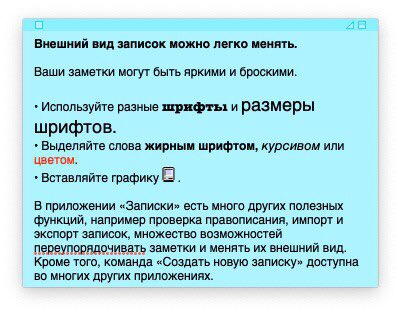

Ось додаткові способи налаштовувати записки:
- Щобзмінити розмір записки, Просто потягніть один з її кутів.
- Щобзмінити колір записки, Виберіть її та натиснітьКолірна панелі меню.
- Щобзробити записку напівпрозорої, на панелі меню виберітьвікно>напівпрозорість.
- Щобдодати зображення абоPDFу записку, просто перетягніть файл у записку.
- Щобстворити список, відкрийте записку та натиснітьOption+Tab. Щоб закінчити список, двічі натисніть Enter після останнього пункту.


Навігація по Записок
Кожен раз, коли ви будете відкривати Записки, будуть відображатися всі ваші записки.
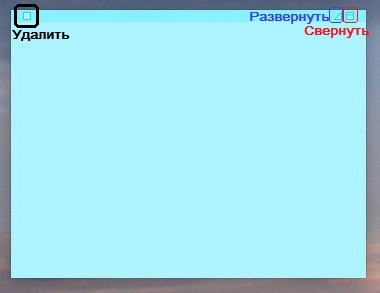
Ви можете згорнути записку на екрані за допомогою кнопки в правому верхньому куті. Також можна двічі натиснути верхню панель записки. Вона перетвориться в маленьку панель.
Щоб розгорнути записку, натисніть трикутник у правому кутку панелі. Щоб видалити записку, натисніть кнопку зліва панелі.

Коли ви створюєте записку, вона автоматично зберігається у програмі. Якщо ви оберетефайл>Закритидля конкретної записки вам буде запропоновано спочатку її зберегти. У такому разі вона перетвориться на текстовий файл і зникне із Записок.
</ P>Сортування записок
Ви можете сортувати записки на екрані за різними принципами. Щоб перемістити записку, просто перетягніть її в інше місце. Також можна використовувати сортування через меню.
На панелі меню виберітьвікно, а потімВпорядкувати за. Сортувати записки можна за кольором, змістом, дат і розташуванню на екрані.


Також можна переміщати записки поверх всіх вікон або на передній план.
В менювікнознизу відображаються всі записки. Таким чином зручно перемикатися між ними.
Реклама
Реклама
Експорт в Нотатки
Ви можете перетворити записки на нотатки за допомогою функції експорту. Для цього на панелі меню виберітьфайл>Експортувати всі записки в Нотатки.
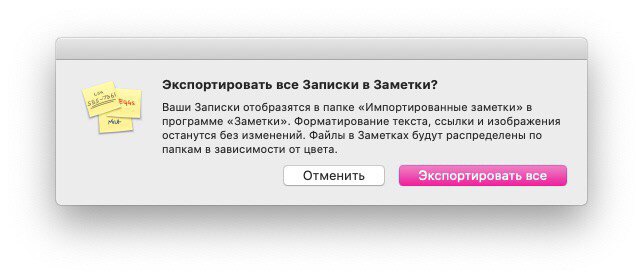

Якщо ви хочете експортувати текст із однієї записки, виберітьфайл>експортувати текст. Його можна зберегти як звичайний текст, RTF або RTFD.
Записки на Mac іноді дуже корисні. З їх допомогою ви можете закріплювати на екрані якісь дрібниці, про які вам не можна забувати. Сподіваємося, ця стаття була вам корисною!