Хочете змінити місцями дії кнопок миші на Mac? Таке часто роблять шульги, яким потрібно використовувати
Реклама
Реклама
Залежно від того, яка у вас версія macOS і миша, поміняти кнопки місцями може бути не так просто. Нижче ми розповімо вам, як це робиться.
Як змінити додаткову кнопку
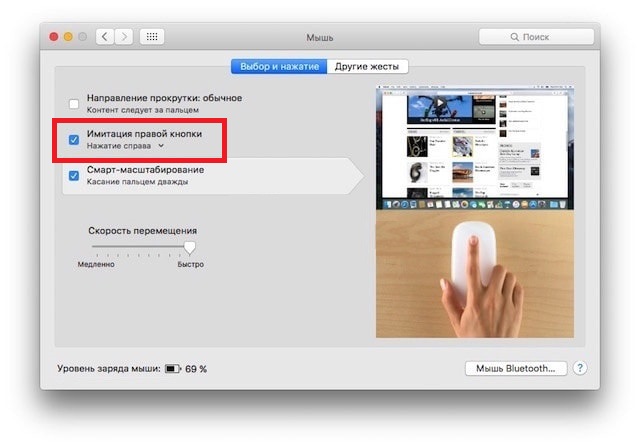
Якщо у вас macOS Catalina і новіше, то потрібно використовувати налаштування додаткового натискання, щоб поміняти кнопки місцями.
1)ВідкрийтеСистемні налаштуваннячерез менюApple>Системні налаштування.
2)Виберітьмиша.
3)Виберіть вкладкуВибір і натискання.
4) Під пунктомІмітація правої кнопкиоберіть праву або ліву кнопку миші. Вона використовуватиметься для додаткового натискання. Основна кнопка автоматично зміниться.

Як змінити основну кнопку
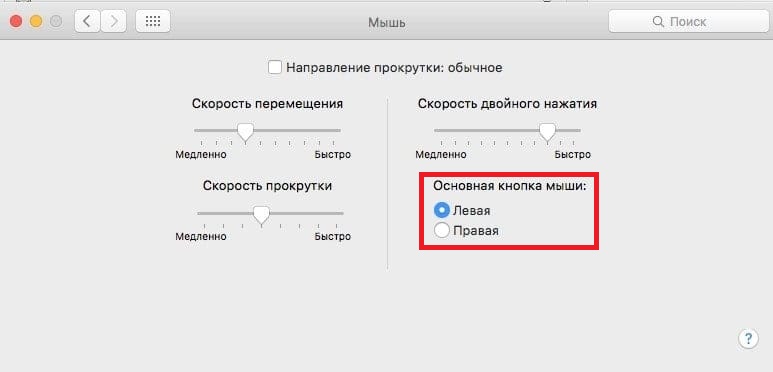
Якщо у вас старіша версія macOS, як macOS High Sierra, то потрібно використовувати іншу опцію.
Вам потрібно відкритиСистемні налаштуваннята вибратимиша.
Праворуч ви побачите опціюОсновна кнопка мишіде і можна вибратиліва або права.

Не важливо, яка у вас версія macOS або миша, за допомогою Системних параметрів ви можете легко і швидко змінити дії кнопок. Сподіваємося, ця інструкція була вам корисна.