Коли ви заходите на сайт або додаток вперше, вам потрібно створити для нього обліковий запис з
Реклама
Реклама
На щастя, у Apple є функція авторизації здопомогою Apple. Це новий спосіб авторизації на сайтах і в додатках, з яким вам не доведеться кожного разу створювати новий акаунт. Крім того, цей метод ще й безпечніше.
У цій статті ми розповімо про те, як використовувати і керувати авторизацією Apple.
Про «Життя входів з Apple»
- Для вашого Apple ID повинна бути включена двухфакторная аутентифікація.
- Для iCloud повинен використовуватися той же Apple ID, що і на пристрої.
- Вам повинно бути більше 13 років. Вік може відрізнятися в різних країнах.
- Для використання функції в додатках у вас повинна бути версія iOS 13, iPadOS 13, watchOS 6, macOS Catalina 10.15 або tvOS 13 і новіше.
- Функцію можна використовувати і на інших платформах, як Android і Windows, а також в інших браузерах, не тільки в Safari.
Якщо ви використовуєте Вхід з Apple, сайти ідодатки зможуть запросити тільки ваше ім'я і поштову скриньку для створення облікового запису. Ви також можете приховати свій ящик Apple ID. Якщо ви його не приховає, він буде доступний сайту або додатком, і по ньому вас можна буде ідентифікувати.
Реклама
Реклама
Якщо ви приховаєте ящик, буде згенеровановипадковий, його і побачить сайт / додаток. Всі вхідні листи будуть пересилатися на Вашу електронну адресу, так що ви зможете отримувати всю інформацію, при цьому не розкриваючи свій email.
Ось що пише сама Apple:
Ми не переглядаємо і не обробляємо вмістваших електронних листів, тільки виключаємо спам. Всі листи видаляються з наших серверів після того, як доставляються вам. Зазвичай це відбувається протягом пари секунд.
Ви в будь-який момент можете розкрити свою адресу, змінити його і т.п. Про це докладніше нижче.
Реклама
Реклама
Як використовувати Вхід з Apple
У деяких додатках і на сайтах в якості варіантів авторизації вказано увійти з Apple або «Continue with Apple».

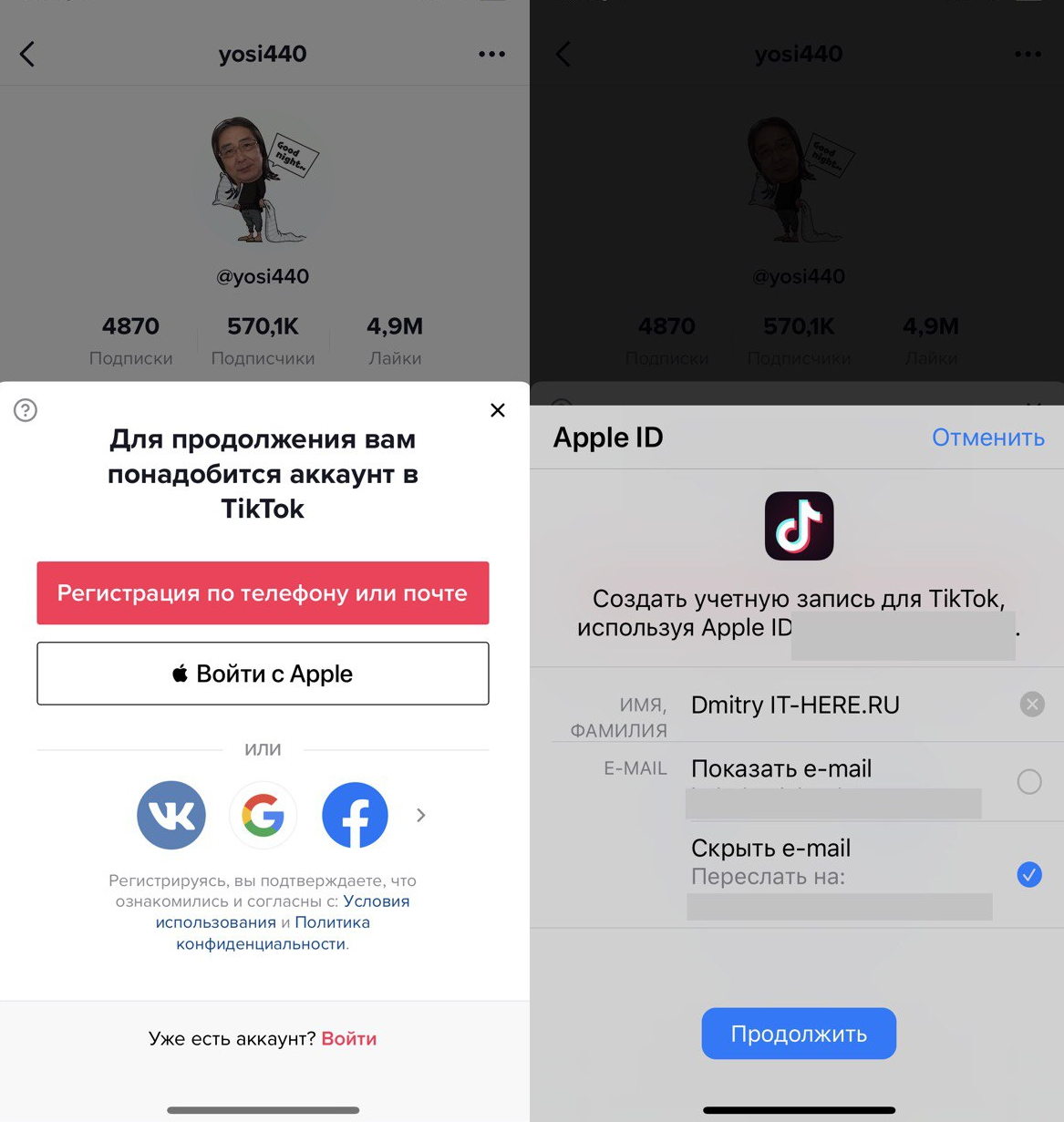
Якщо в додатку доступний Вхід з Apple, виберіть його, а потім виберіть, розкрити або приховати email. Після цього авторизуйтесь за допомогою Touch ID, Face ID або пароля Apple ID.

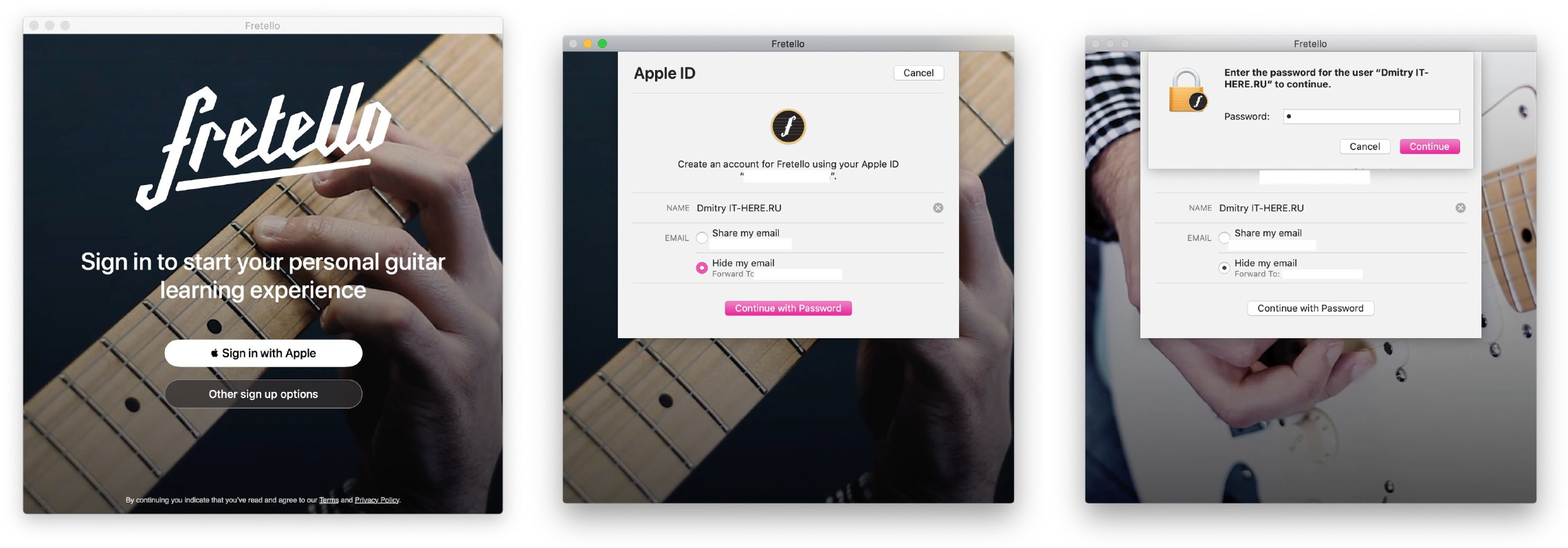
Додатки на Mac працюють так само. Вам досить вибрати Вхід з Apple, налаштувати поштову скриньку, а потім авторизуватися за допомогою пароля Apple ID.

Функцію можна використовувати і на сайтах в будь-яких браузерах, але спосіб може відрізнятися на різних сайтах.
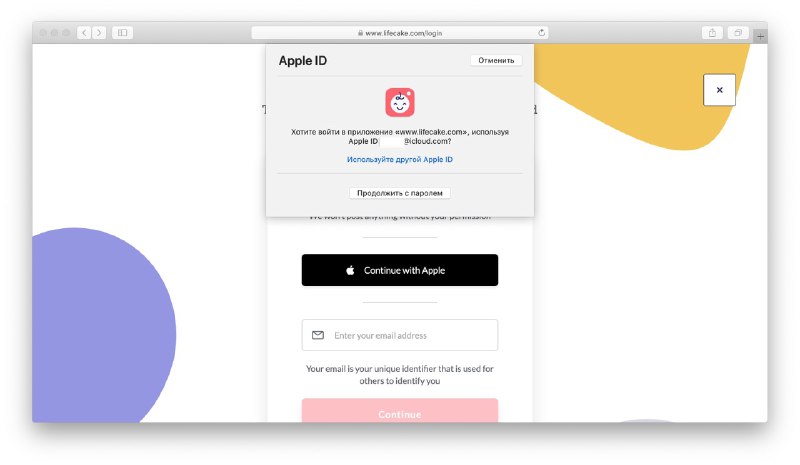
Наприклад, якщо ви використовуєте Mac з Safari, ви можете побачити наступне повідомлення:


Натиснувши «Продовжити», ви зможете використовуватиінший Apple ID, а також поділитися або приховати свою поштову скриньку. Коли будете готові, натисніть «Продовжити з паролем», введіть пароль від свого Apple ID, і все готово.
У Firefox або Chrome вам просто потрібно буде ввести свій Apple ID. Вже після цього ви зможете налаштувати поштову скриньку.
Реклама
Реклама


Коли ви знову повернетеся на сайт, можна буде натиснути «Продовжити з Apple» і авторизуватися за допомогою Apple ID.
Управління сайтами і додатками
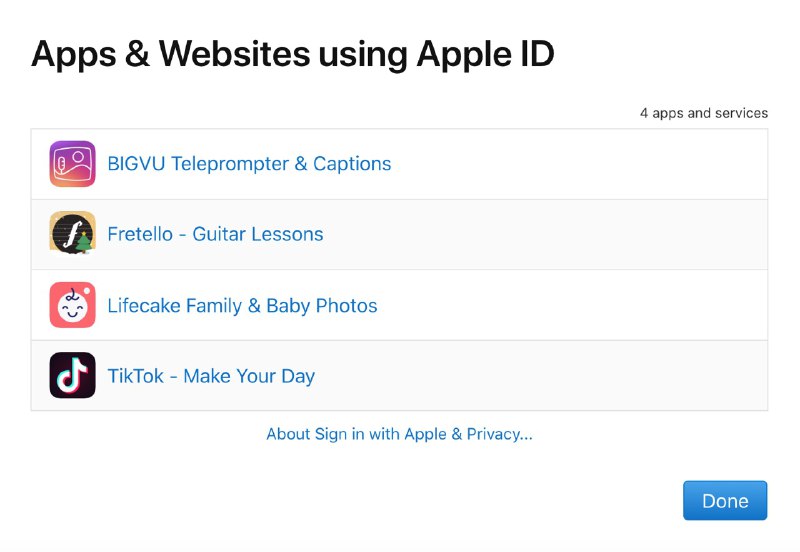
Ви можете переглядати сайти і додатки, для яких використаний Вхід з Apple на своїх пристроях і на сайті. Тут же можна і змінити деякі настройки.
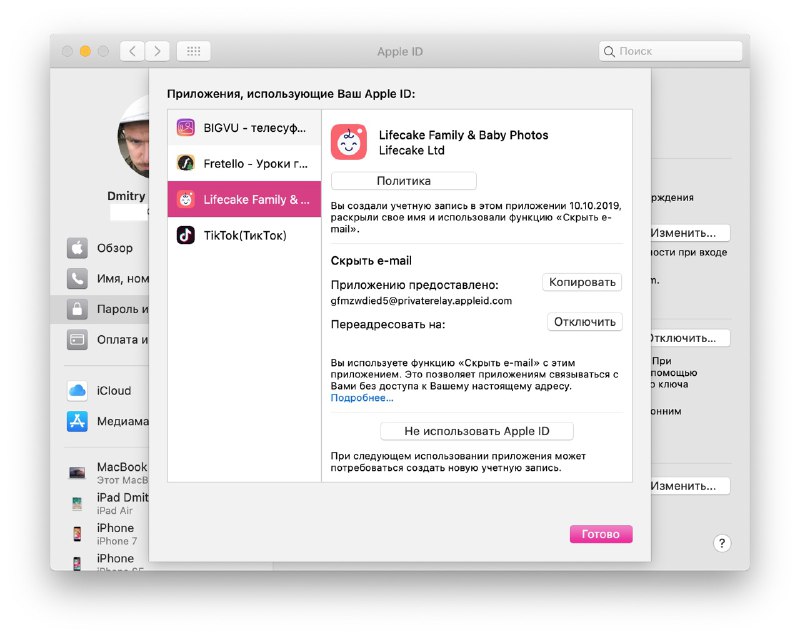

В iOS
- Відкрийте додатокналаштування, а потім виберітьсвоє ім'я.
- Виберіть пунктПароль і безпека.
- Тут ви можете переглянутиПрограми, що використовуютьApple ID.
на Mac
- Зайдіть в Системні налаштування через панель меню.
- Виберіть свійApple ID.
- ВиберітьПароль і безпеказліва.
- Натиснітьзмінити.
веб& # 8211;сайт
- Зайдіть на сайт Apple ID.
- Перейдіть до секціїБезпека.
- У секціїПрограми та сайти, що використовуютьApple IDВиберітькерувати.

Функція Вхід з Apple дуже корисна, якщо ви не хочете розкривати свою особисту інформацію. Тепер ви знаєте, як нею користуватися.