Іноді буває потрібно підписати PDF-документ для роботи, додати якісь ілюстрації на фото тощо, і це можна
Реклама
Реклама
як відкрити інструмент Розмітка
Відкрийте програму Пошта, створіть новий e-mail і виконуйте інструкції нижче.
1)Прикріпіть до електронного листа зображення або файл PDF. Це можна зробити, перетягнувши файл у вікно програми, або вибравши менюфайлівкласти файли.
2)Натисніть на прикріплений файл. Якщо у вас єзначокрозміткав меню інструментів, натисніть його. В іншому випадку, натисніть стрілку у верхньому правому куті файлу і виберітьрозмітка.
Реклама
Реклама
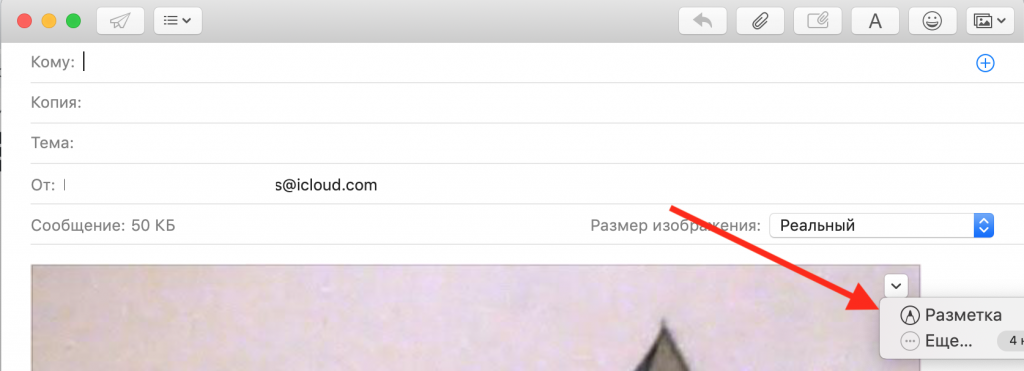

Примітка: Якщо у вас немає значка Розмітка, увімкніть його в налаштуваннях: натисніть назначок Apple>Системні налаштування>розширення. Натиснітьдіїі поставте галочку поряд зрозмітка.
3)Відкриється вікно Розмітка, в якому можна розпочати роботу.
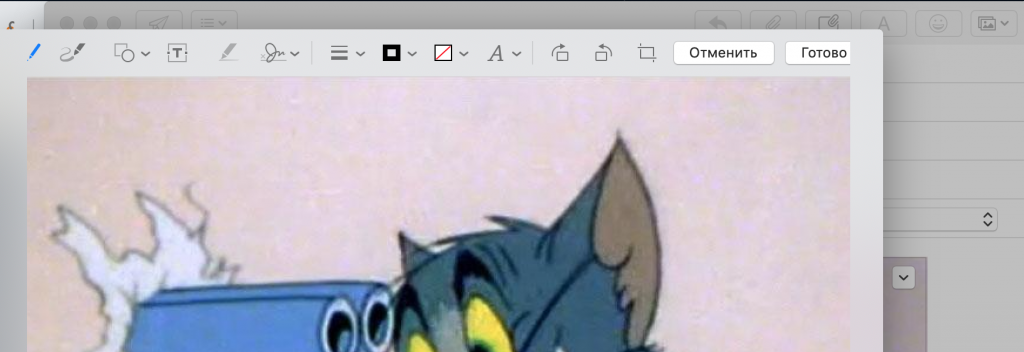

Як використовувати інструментиMarkup
Ви можете зробити з документом багато чого. В наявності є таке інструменти:
- начерки: Малюйте або пишіть на документі.
- малювання: Те ж саме, що і начерки, але для трекпада Force Touch.
- фігури: Додавайте на документ фігури, стрілки, лінії і т.д.
- текст: Додавайте в документи текст.
- підпис: Якщо у вас збережена цифровий підпис, вона буде відображатися тут. Або ж ви можете створити нову.
- стиль фігур: Міняйте товщину фігур.
- колір контуру: Міняйте колір контуру фігур.
- колір заливки: Міняйте колір заливки фігур.
- стиль тексту: Міняйте шрифт, розмір, колір тексту і т.п.
Після завершення редагування файлу натиснітьГотово. Всі зміни будуть застосовані.
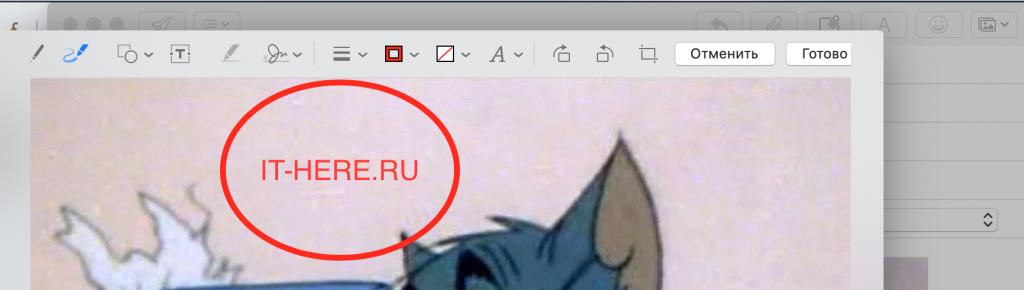

Ви помітите, що розмір файлу збільшився. При бажанні його можна зробити менше.
Розмітка в Пошті дуже зручна, коли швидко треба змінити який-небудь файл і відразу ж відправити його в електронному листі.