Екранний час – назва нової секції налаштувань Apple, пов'язаних зі здоров'ям, в iOS 12. У ній ви дізнаєтеся все про те,
також читайте:Кращі функції iOS 12 в GIF-зображеннях
Реклама
Реклама
Як переглянути Екранний час

Крок 1Відкрийте додаток Налаштування.
Реклама
Реклама
крок 2: Перейдіть до секції Екранний час і зайдіть в неї.
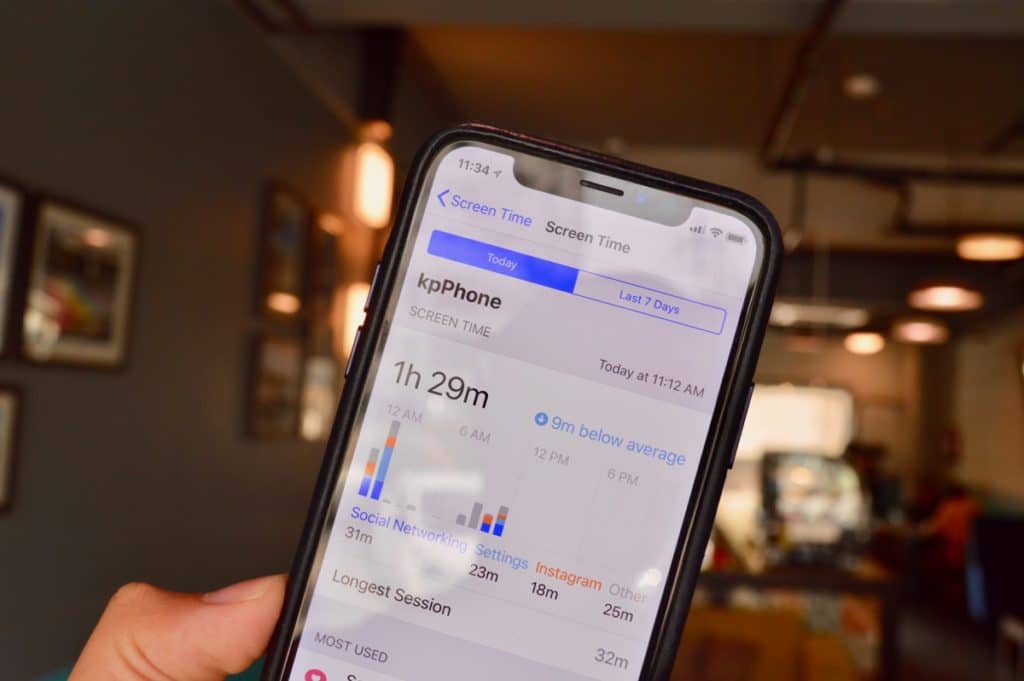
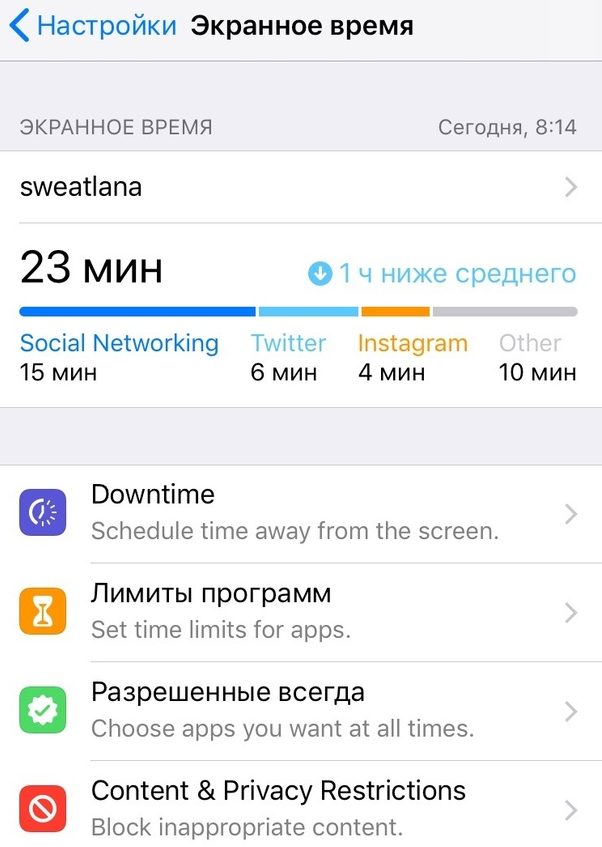
крок 3: Тут ви побачите, скільки часу витрачаєте насвій iPhone чи iPad. Загальний час поділено на категорії: Соціальні мережі, Повідомлення та Інше. Якщо ви часто використовуєте якусь програму, то тут буде показуватися ще й час, який ви витрачаєте на нього. Ви також побачите середній час свого дня.
крок 4: Натисніть на секцію з часом і побачитедетальну інформацію про використання додатків. Можна перемикатися між показниками за Сьогодні і Останні 7 днів. У графіку ви побачите погодинні або щоденні дані про використання додатків.

крок 5: Нижче ви знайдете дані про час, витрачений на кожну програму, у трьох категоріях:Найуживаніші,підняттяіповідомлення.
крок 6: У секціїMost Used(найвикористовуваніші)ви побачите програми, якими користуєтеся найчастіше. Нижче ви зможете дізнатися, як часто берете телефон до рук (число може виявитися шокуючим і змушує задуматися).
крок 7: Ще нижче знаходиться секція.повідомлення, В якій сказано, скільки повідомлень ви отримуєте.


Вгорі розташовані додатки, повідомлення з яких ви отримуєте найчастіше.
як налаштувати ліміти програм
У секції Екранний час знаходиться кілька пунктів: Downtime, Ліміти програм, Дозволені завжди і Content and Privacy Restrictions.
Реклама
Реклама
Почнемо з Лімітів програм.
Крок 1: НатиснітьДодати ліміт.
крок 2: Вам буде запропоновано вибрати категоріюдодатків. Можна вибрати навіть всі програми, але краще всього починати з соціальних мереж або ігор. Система досить непогано розділяє програми по категоріям. Більш того, опція соціальні мережі працює навіть в Safari. Коли час закінчиться, ви не зможете зайти навіть на сайти соціальних мереж через Safari.
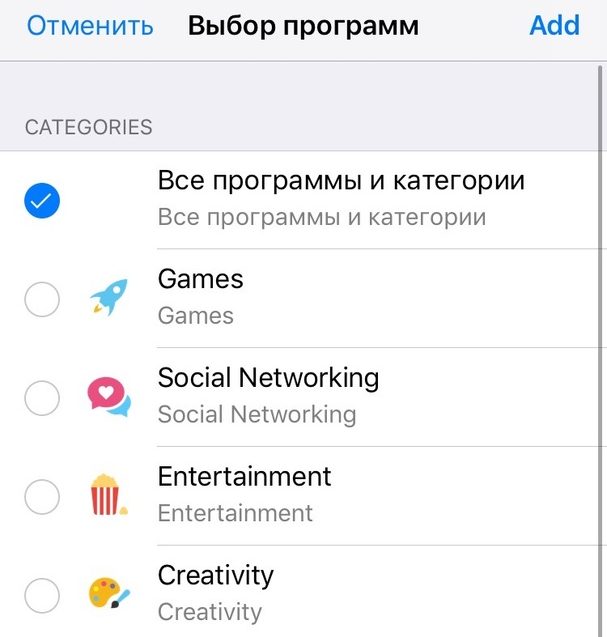

крок 3: Виберіть категорію, а потім час. Можна вибирати різні часи для різних днів. Тут можна обмежувати тільки цілі категорії додатків.
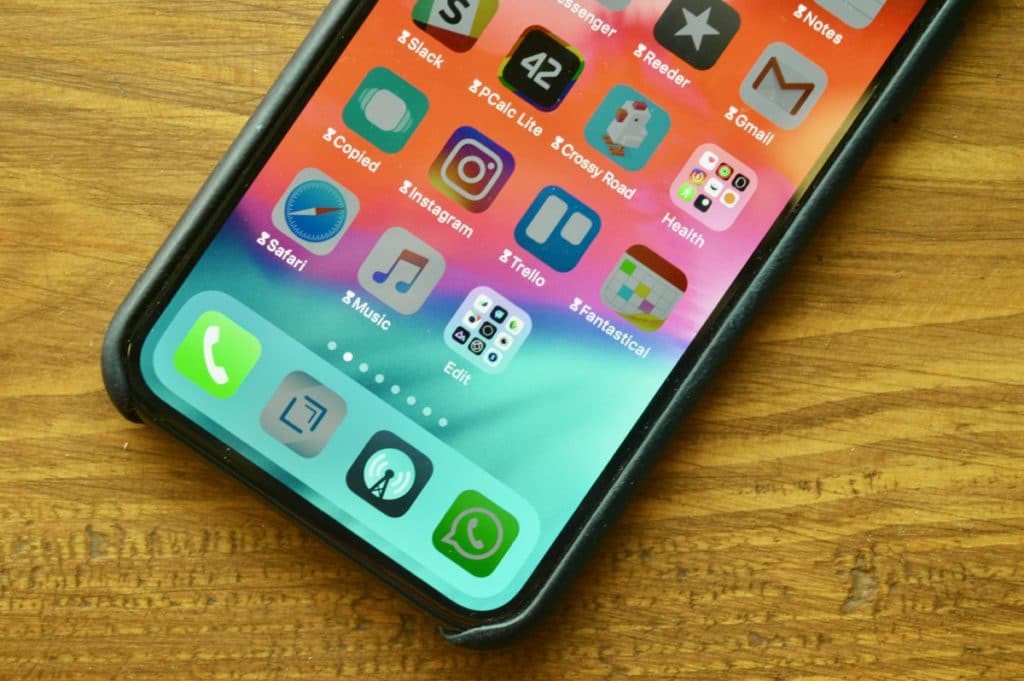
крок 4: Щоб додати обмеження на конкретну програму, потрібно повернутися до розділу Екранний час. У пунктіMost Usedви побачите значки з пісочним годинником поруч із додатками.
крок 5: Натисніть на цей значок, і на екрані з'явиться вікно з обмеженням для обраної програми.
крок 6: Коли час буде закінчуватися, ви отримаєтеповідомлення про це. Після закінчення ліміту програма не буде відкриватися - ви побачите екран з повідомленням про те, що час минув. Його можна ігнорувати і отримати додаткові 15 хвилин або цілий день.
Як включитиDowntime і налаштувати Дозволені додатки

Реклама
Реклама
Downtime - це режим Не турбувати на стероїдах. Коли він активний, ви не зможете отримати доступ до жодних додатків і сайтів, крім дозволених.
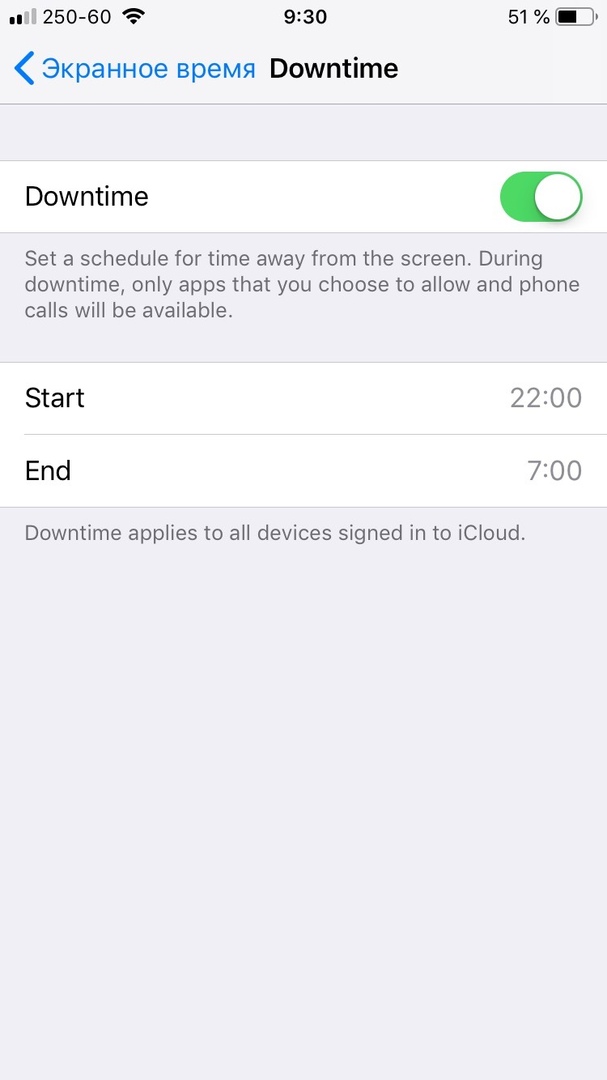

Якщо ви з тих, хто не може відірватися від Instagram або Twitter ночами, то дана функція для вас. Як і режим Не турбувати, ви можете встановити розклад для Downtime.
Однак деяким додаткам треба включити доступ і в нічний час. Наприклад, Погода і Музика. Це можна зробити в пункті Дозволені завжди.
як увімкнутиContent and Privacy Restrictions
Обмеження в iOS 12 перенесли в секцію Екранний час і трохи перейменували. Тут можна повністю відключати доступ до деяких функцій і додатків.
Якщо у вас активний Сімейний доступ, то ви зможете обмежувати контент і на смартфонах своїх дітей.
також читайте:20 нових налаштувань iOS 12, про які вам необхідно знати
Синхронізація черезiCloud
Кожного тижня ви будете отримувати звіт про екранний час, і для цього навіть не треба нікуди заходити. Повідомлення буде схоже на повідомлення про Активності на Apple Watch.
Крім того, Екранний час Сінхронізуется на всіх ваших пристроях. Якщо ви заходите в Instagram через iPad, це час теж буде підсумовуватися в ліміт.