Mission Control звучить як якась космічна місія, але насправді це просто функція Mac для керування
Реклама
Реклама
Якщо ви тільки недавно купили собі Mac, то вам потрібно знати, як налаштувати і використовувати функцію Mission Control. Нижче ми про все це розповімо.
Як відкрити Mission Control
Є кілька зручних способів відкрити Mission Control. Ви можете використовувати той, який подобається вам найбільше.
- Проведіть вгору трьома пальцямина трекпеді.
- Двічі торкніться двома пальцямиповерхня Чарівної Миші.
- Використання комбінації клавішControl+Стрілка вгору.
- ВикористанняКлючMission Controlна клавіатурі (можливо, потрібно буде затиснути кнопкуFnразом з Mission Control).
- Натисніть назначок Mission Controlна панелі Launchpad або Dock.
Як використовувати Mission Control
Після того, як ви відкриєте Mission Control, ви зможете швидко перемикатися між відкритими вікнами програм. Для цього наведіть курсор на потрібне вікно і натисніть на нього.
Реклама
Реклама
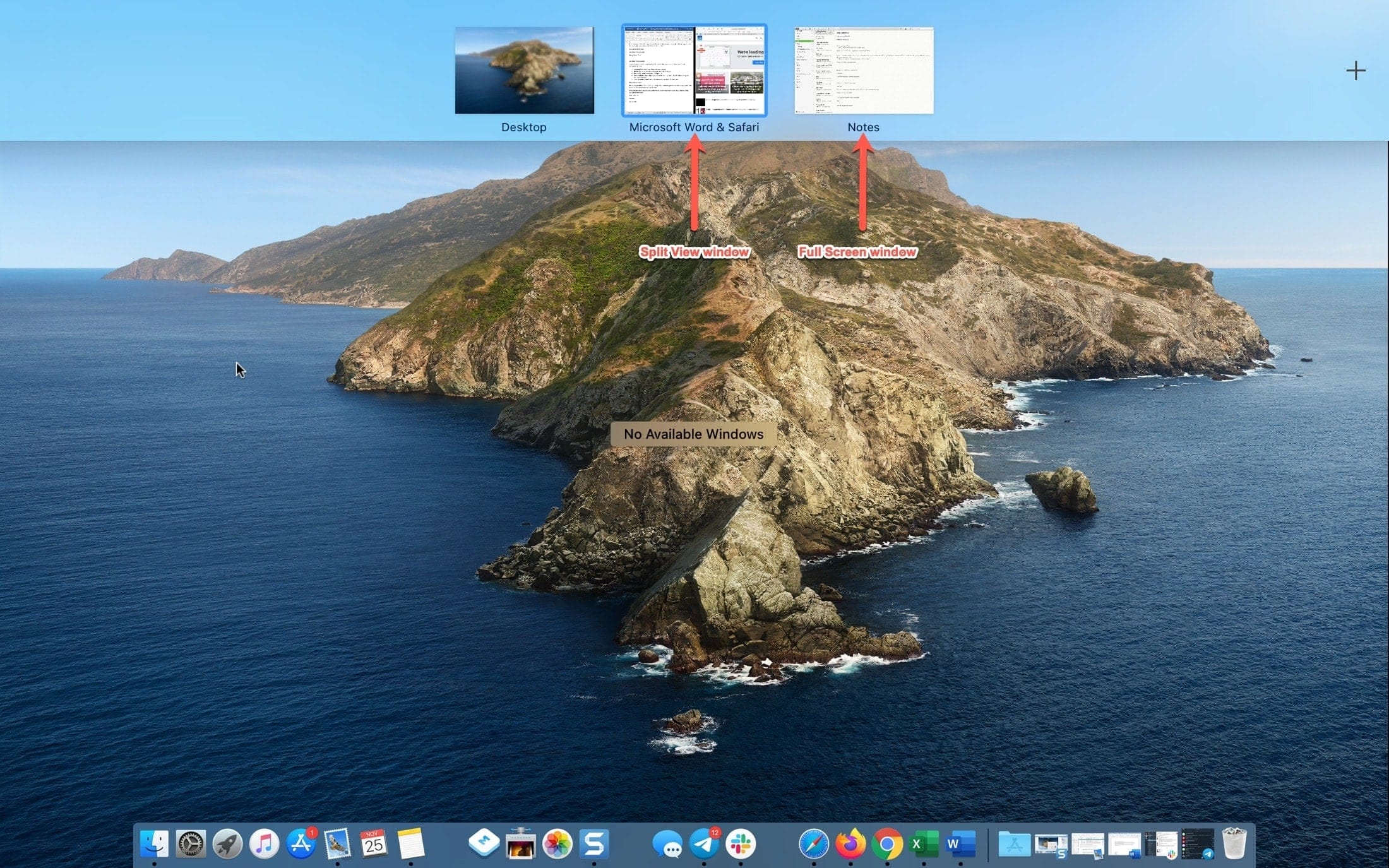
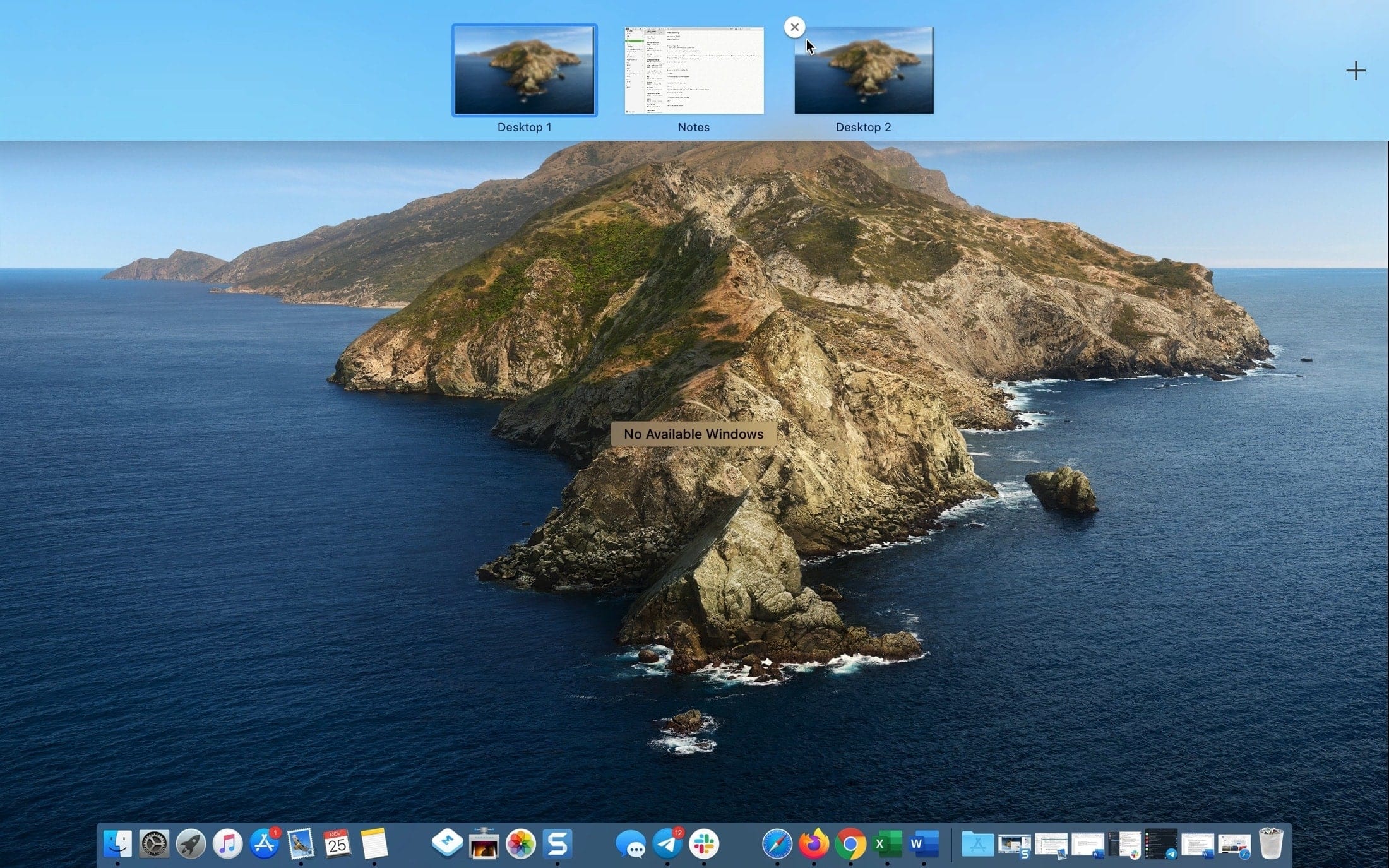
Якщо ви використовуєте Split View, якасьпрограма відкрита на весь екран або у вас є кілька робочих столів, то все це буде відображатися у верхній частині екрану Mission Control. Ви можете перейти до будь-якого з цих елементів.

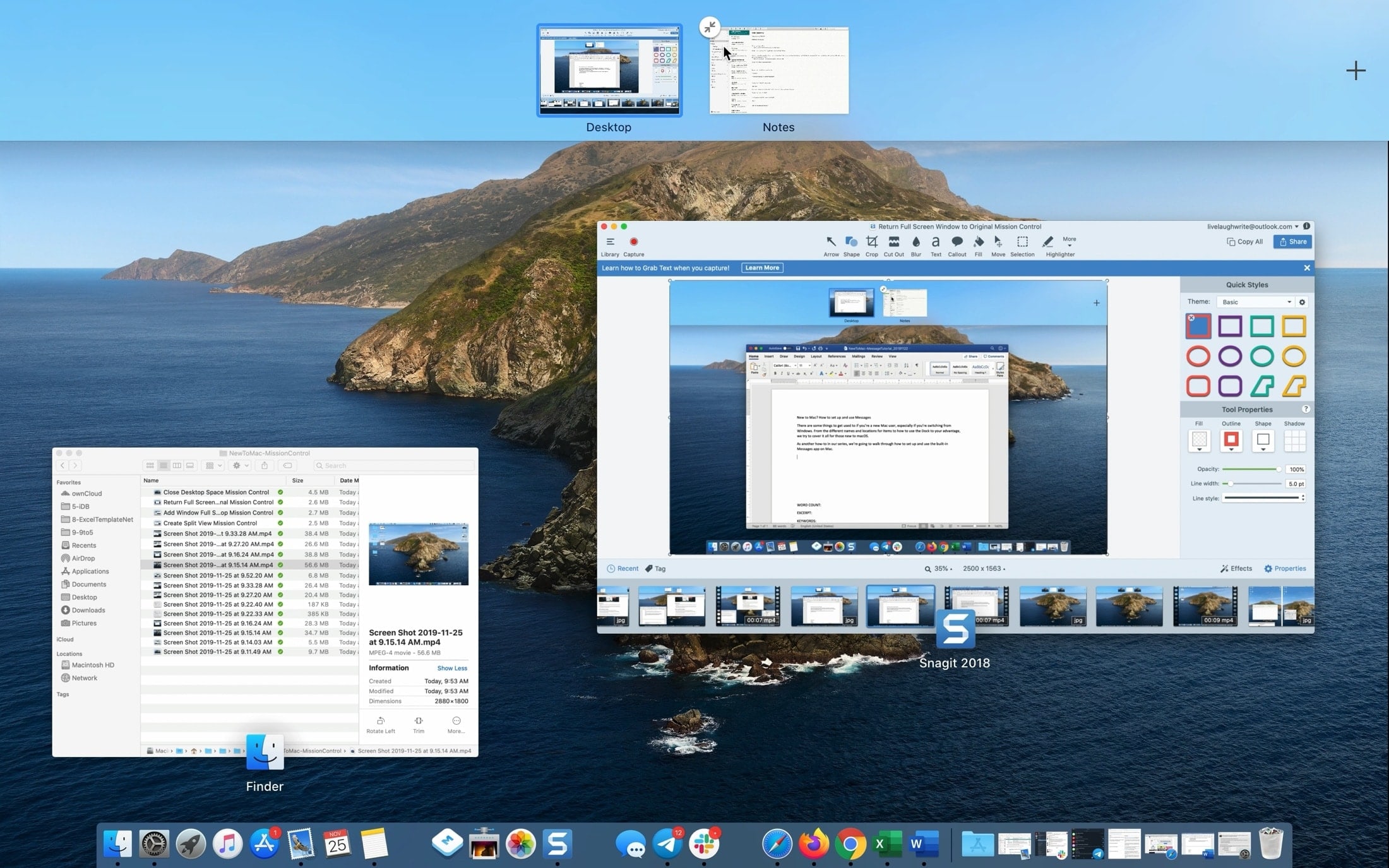
Ви також можете згорнути вікно, відкрите на весьекран, через Mission Control. Для цього натисніть на стрілку у верхньому лівому кутку превью або просто витягніть превью вниз. Вікно повернеться до оригінального розміру.
Реклама
Реклама

Реклама
Реклама
Якщо якась програма відкрита на весь екран, а ви хочете створити новий робочий стіл, просто потягніть вікно програми в верхню частину екрана Mission Control. Коли з'явиться плюс, відпустіть вікно.
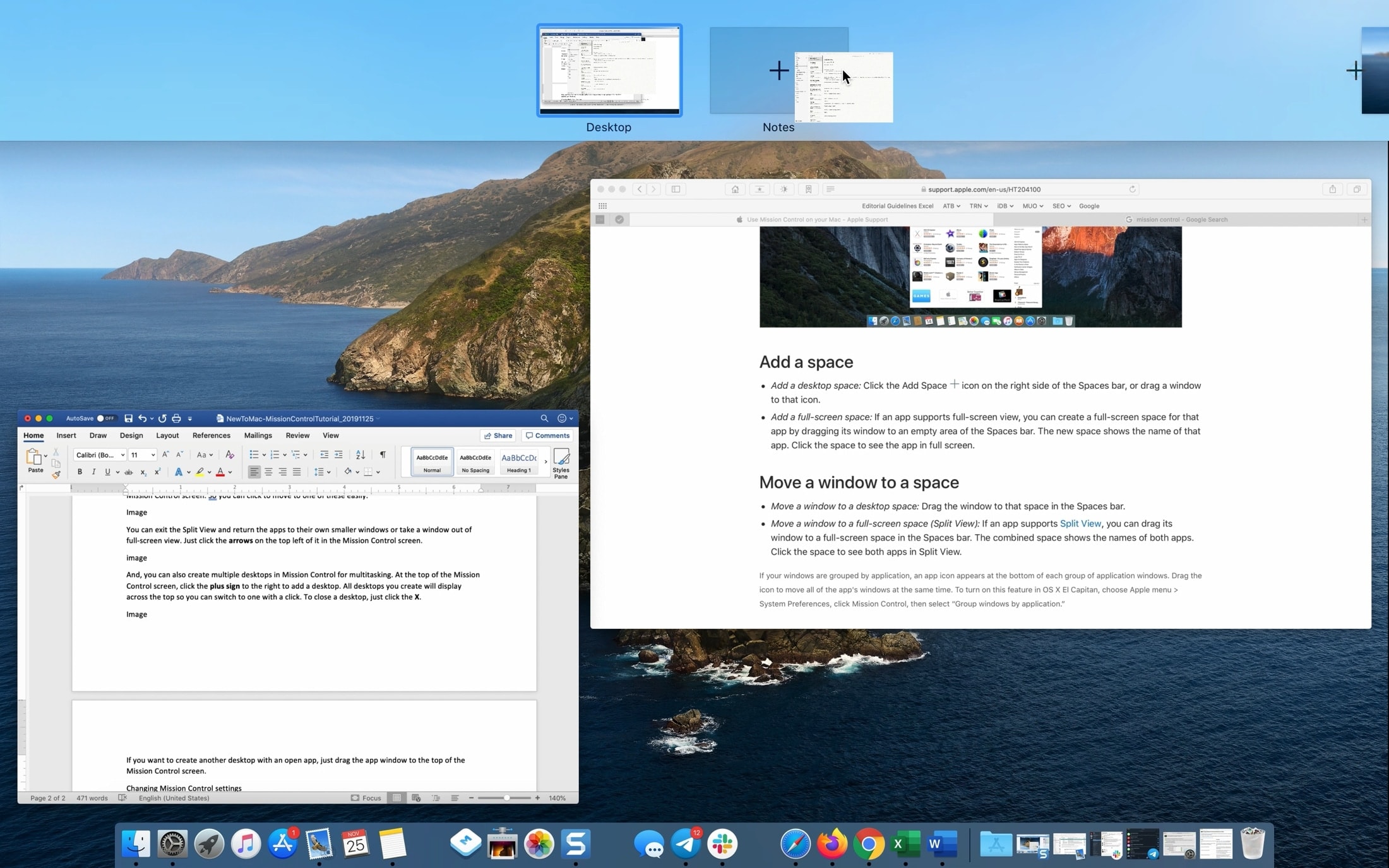

У Mission Control також можна створювати екрани Split View. Для цього одне вікно повинно бути у вигляді превью у верхній частині екрану. Після цього просто помістіть друге вікно поверх превью першого.


Можна закрити Split View і розділити вікна. Для цього натискайте стрілки на превью або просто витягніть превью Split View вниз.
Ви можете створити кілька робочих столів (просторів) для мультизадачности. У верхній частині екрана Mission Control натисніть плюс справа.
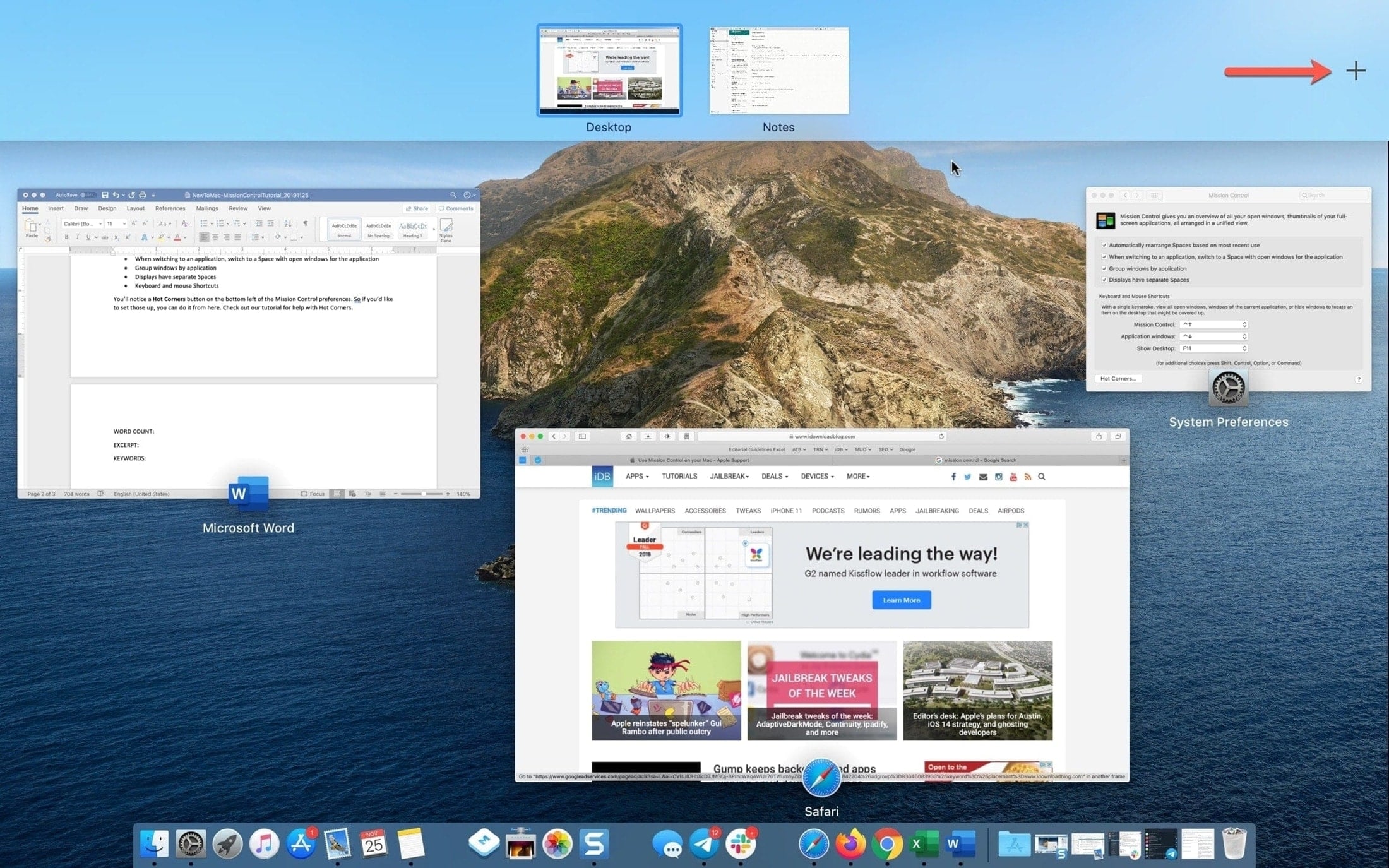

Усі робочі простори будуть відображатися вгорі, так що ви зможете швидко між ними перемикатися. Це можна робити навіть з допомогою жестів.
- Проведіть пальцем ліворуч або праворучтрьома або чотирма пальцями по сенсорній панелі.
- Проведіть вліво або вправодвома пальцями по поверхні Чарівної Мишки.
- Використання комбінації клавішControl+стрілка вправоабоControl+стрілка вліво.
Щоб змінити розташування робочих столів, затисніть один і перетягніть його в інше місце. Щоб закрити його, натисніть значок «x» в лівому верхньому кутку превью.

Як змінити налаштування Mission Control
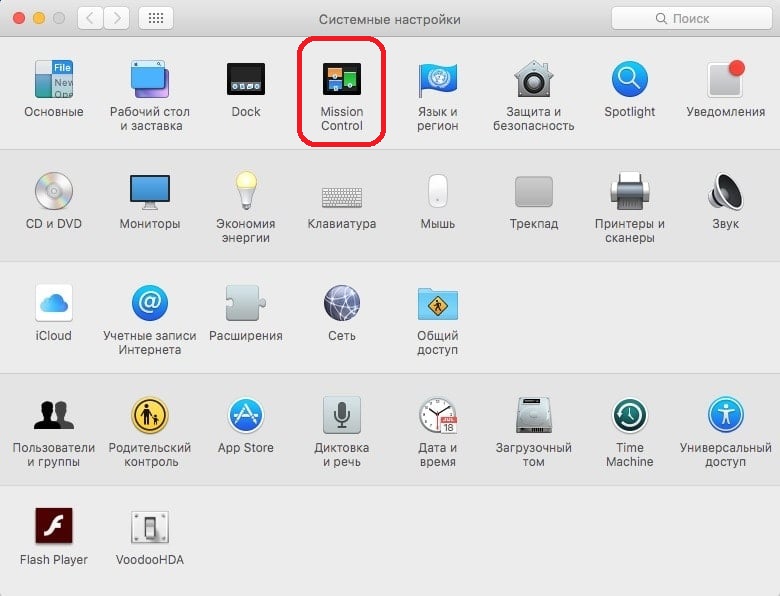
Як і більшість інших функцій macOS, ви можете налаштувати Mission Control. Для цього треба зайти в Системні налаштування і виберіть секцію Mission Control.

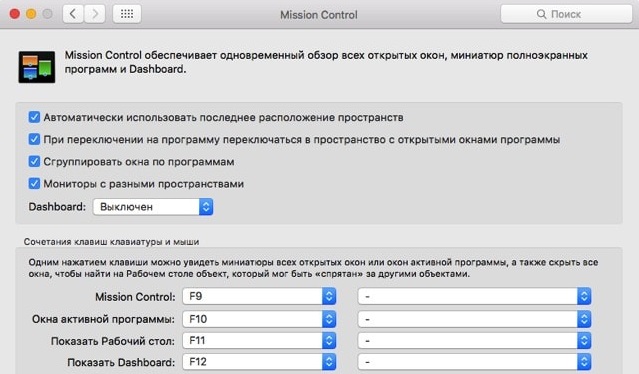
Ви можете включити або відключити такі опції:
- Автоматично використовувати останнім розташування простору.
- При перемиканні на програму перемикатися в простір з відкритими вікнами програми.
- Згрупувати вікна за програмами.
- Монітори з різними просторами.
- Сполучення клавіш клавіатури і миші.

Внизу також є кнопка «Активні кути». Про них у нас є окрема стаття.
Mission Control - одна з тих функцій, які здадуться вам корисними тільки після того, як ви почнете їх використовувати. Тепер ви знаєте, як це робити.