Ваш Mac досить розумний, коли справа стосується відкриття різних файлів, на кшталт документів та зображень. Коли ви
Реклама
Реклама
Наприклад, зображення можна відкривати відразу впрограмі для редагування фото, а не в програмі Перегляд. Таблиці можна відкривати в Excel, а не Numbers. Це всього кілька прикладів, варіантів ще дуже багато.
Нижче ми розповімо, як міняти стандартні програми для відкриття різних типів файлів.
Як змінити програму за замовчуванням
1)Натиснітьправою кнопкою мишіабо Control + Натискання лівою кнопкою на потрібний файл. Або ж виберіть файлна панелі меню.
Реклама
Реклама
2)Тепер виберітьВідкрити в додаткуіінша.
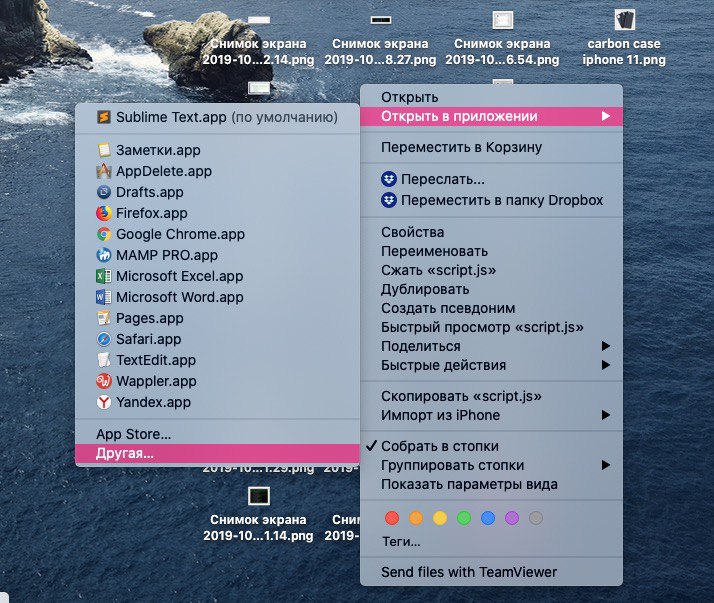

3) Внизу вікна буде меню увімкнути, у якому за замовчуванням вибрано Рекомендовані програми. Якщо потрібна програма вище сіра, у цьому меню виберітьвсі програми. Потім виберіть потрібну програму.
4) Поставте галочку поряд з Завжди відкривати в додатку.
5)Натиснітьвідкрити.
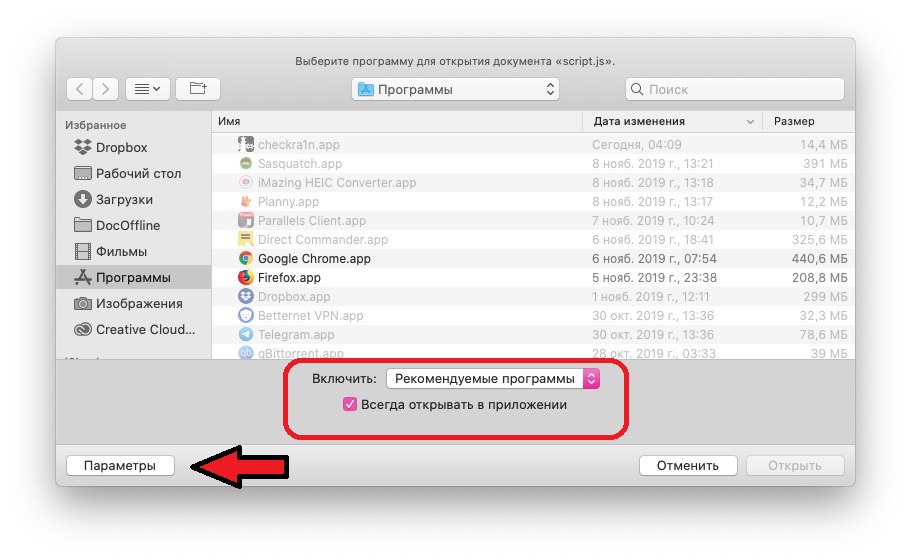

Примітка: Якщо у вас немає потрібних меню, натисніть кнопкупараметри знизу, і вони відобразяться.
Спосіб 2: через «Показати інспектор»
1)Натиснітьправою кнопкою мишіабоControl + Натискання лівою кнопкою на потрібний файл.
2)ВиберітьПоказати інспектор.
3) Перейдіть до Відкривати в додаткута в меню виберіть потрібну програму. Якщо її там немає, виберітьінша.
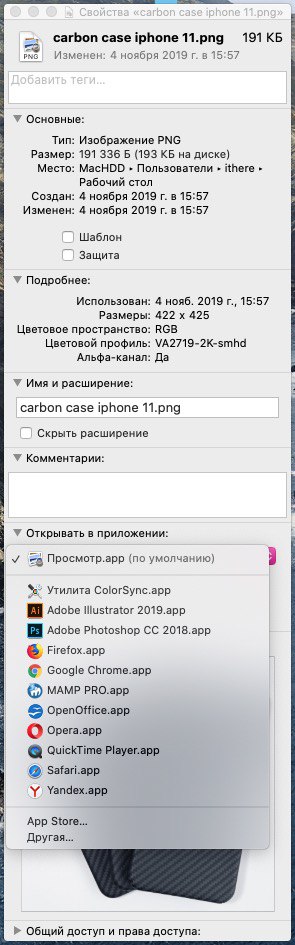

Якщо ви оберетеІнша, то побачите список рекомендованих програм, який можна переключити на всі програми. Після цього виберіть потрібну та натиснітьДодати.
4) У вікні інспектора натисніть кнопку налаштувати.
5) На вікні підтвердьте, що хочете відкривати у вибраній програмі всі файли даного типу.
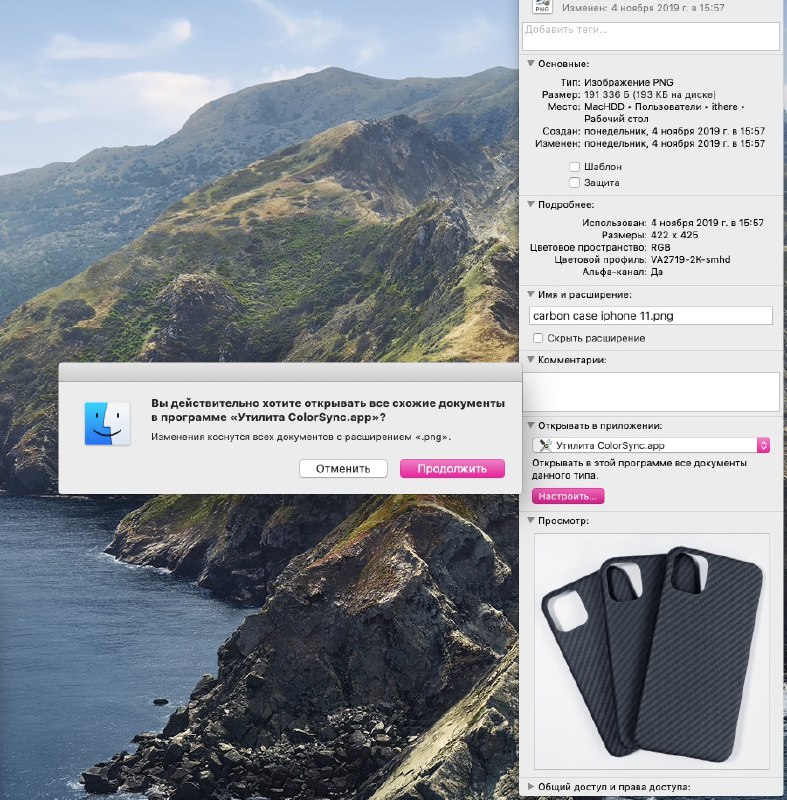

Як бачите, змінити стандартну програму для відкриття будь-якого типу файлів на Mac дуже легко.
Вас також можуть зацікавіти інструкції про те, як змінити швидкість миші і трекпада, а також про те, як використовувати режим Split View на MacBook.