Якщо ви користуєтеся програмою Slack, то вже знаєте, що це чудовий інструмент для комунікації з корисними
Реклама
Реклама
Як відкрити настройки Slack
Є два способи отримати доступ до налаштувань Slack.
1)НатиснітьSlackв меню.
2)ВиберітьPreferences.
Реклама
Реклама
АБО
1)Натисніть на свійюзернейму верхній лівій частині вікна Slack.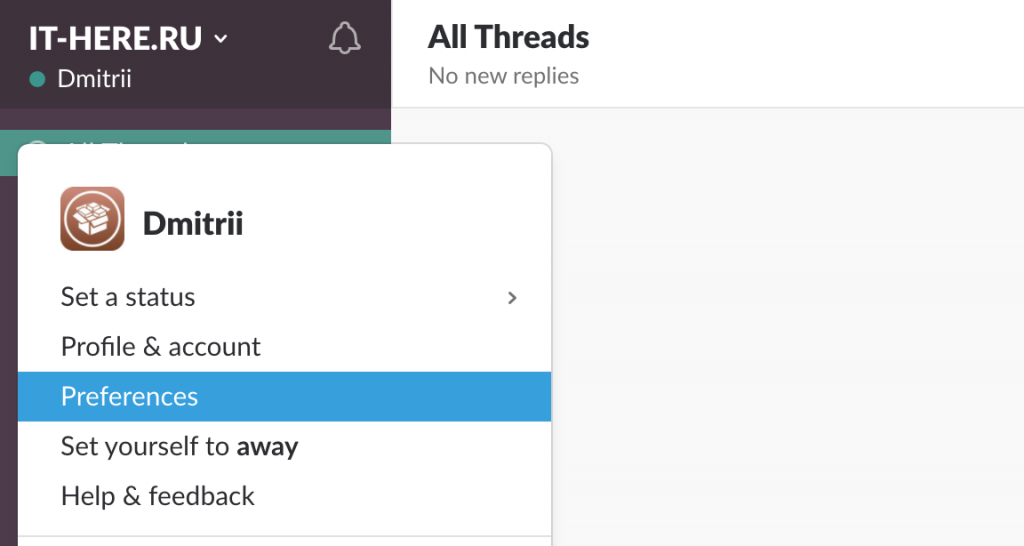

2)ВиберітьPreferences.
Обидва способи відкриють одне і те ж вікно з настройками Slack.
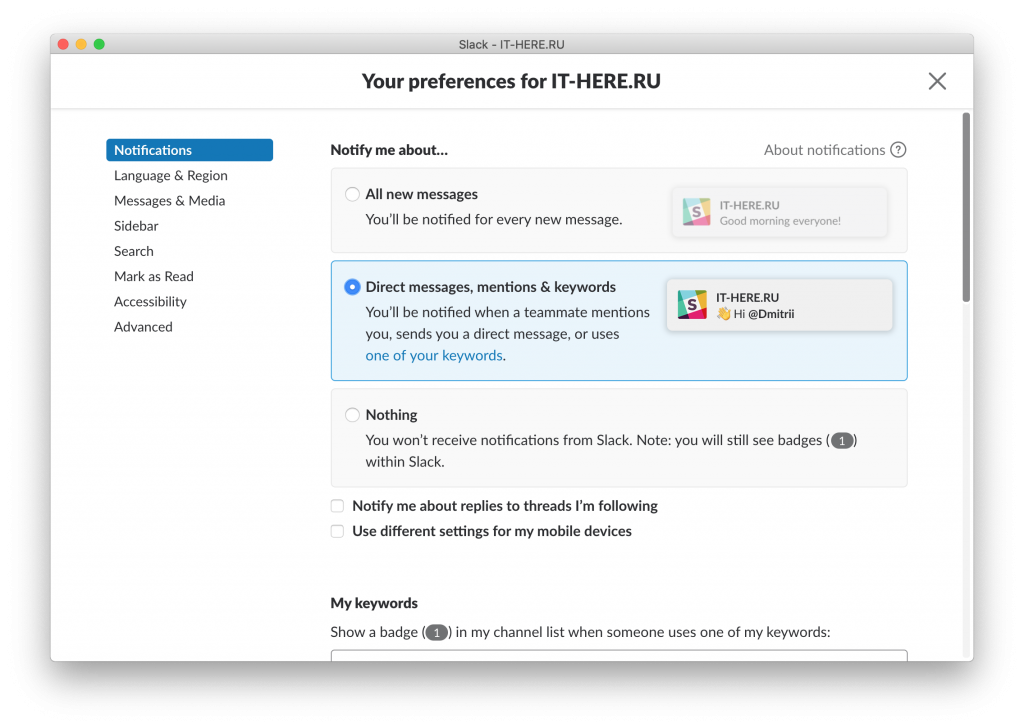
повідомлення
- повідомлення: Тут ви можете налаштувати оповіщення про всіх нових повідомленнях (All new messages), Особистих повідомленнях (Direct messages), Згадках і ключових словах (mentions&keywords) Або ж відключити всі (Nothing). Ви також можете отримувати сповіщення з постів, на які підписані, і змінити налаштування для мобільних пристроїв.

Реклама
Реклама
- Ключові слова: Якщо ви оберетеDirect messages,mentions&keywordsв першій секції, то можете ввести ключові слова на власний розсуд. Коли хтось використовує одне з цих ключових слів, ви отримаєте повідомлення.
- Не турбуватиДана опція працює так само, як режим «Нетурбувати »на iPhone і iPad. Ви можете встановити час, в яке повідомлення з Slack НЕ будуть приходити взагалі. Інші користувачі можуть обходити це обмеження при необхідності.


- звуки і інтерфейс: Тут є п'ять опцій, пов'язаних з превью повідомлень, звуками і значками. Ви можете вибрати інші звуки, натиснувши Змінити (Change) І налаштувати різні для кожного вікна.
- Без активності на комп'ютері: Якщо ви користуєтеся Slack ще й на своєму мобільному пристрої, а не тільки на Mac, то можете отримувати повідомлення на нього, коли програма для комп'ютера не активна.
- Повідомлення по каналах: Тут можна поміняти настройки для конкретних каналів Slack як в мобільній, так і повної версії.


Повідомлення і медіа
- Тема: Ви можете вибрати темуCleanз іконкою користувача, час і повідомлення. Або ж вибирайте темуCompactбез іконок для економії простору.
- імена: Тут можна вибрати формат відображення імені користувачів.
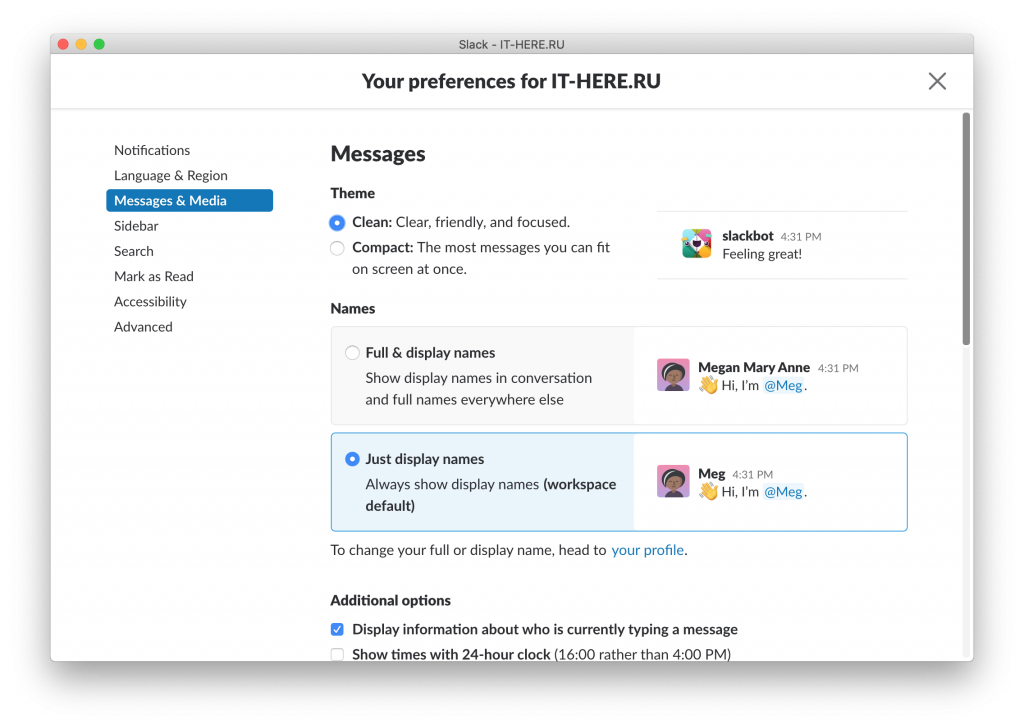

- Додаткові опції: Тут ви можете вибрати, чи хочете знати про те, що хтось набирає повідомлення, використовувати 24-годинний формат і налаштувати відображення квітів.
- стиль емодзі: Якщо вам не подобається бачити емодзі, ви можете включити їх відображення у вигляді тексту. Також можна збільшити розмір емодзі або включити автоматичне конвертування тексту в емодзі.
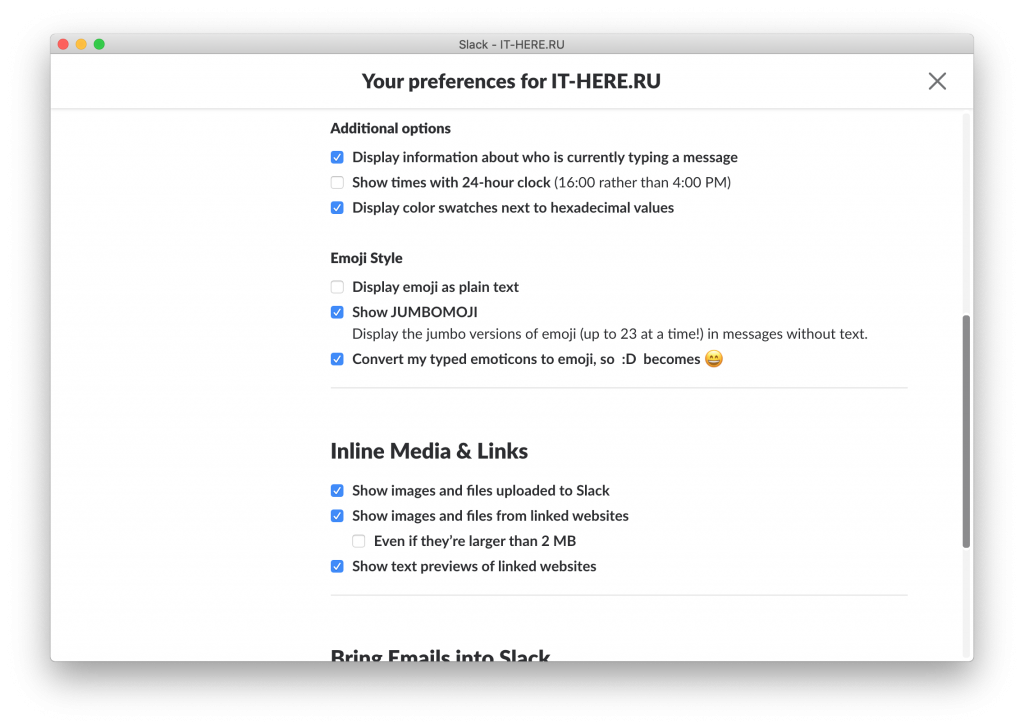

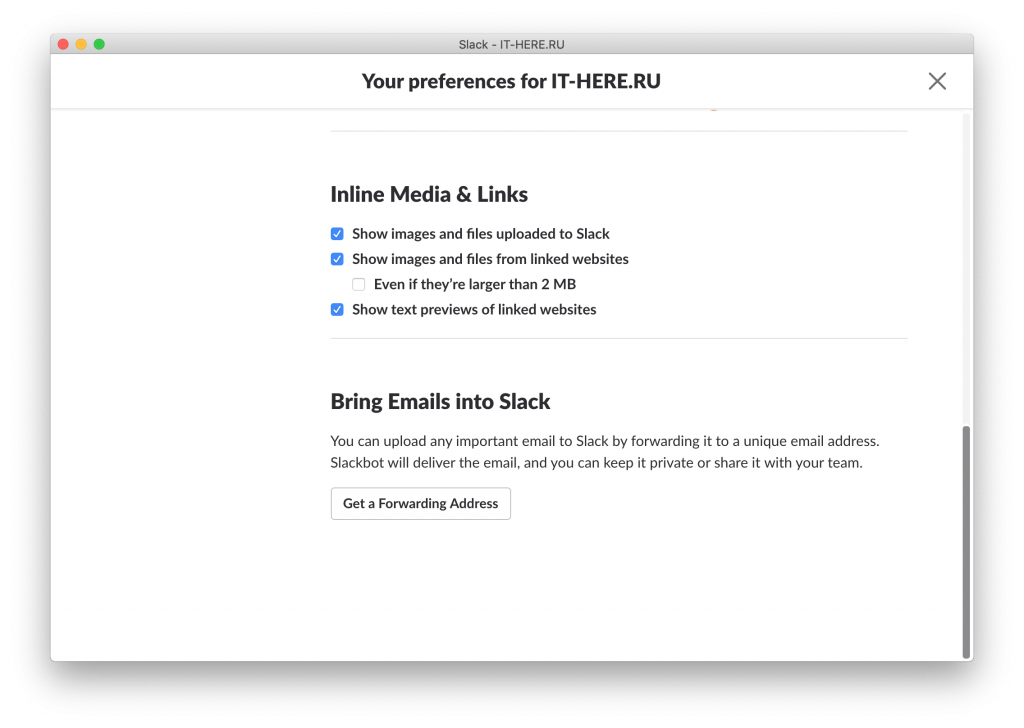
- Медіа і посилання: Тут можна вибрати, в якому форматі ви хочете бачити медіа та посилання, які вам відправляють.
- Електронна пошта: Ви можете імпортувати свої електронні листи в Slack натисненням однієї кнопки.

Бокове меню
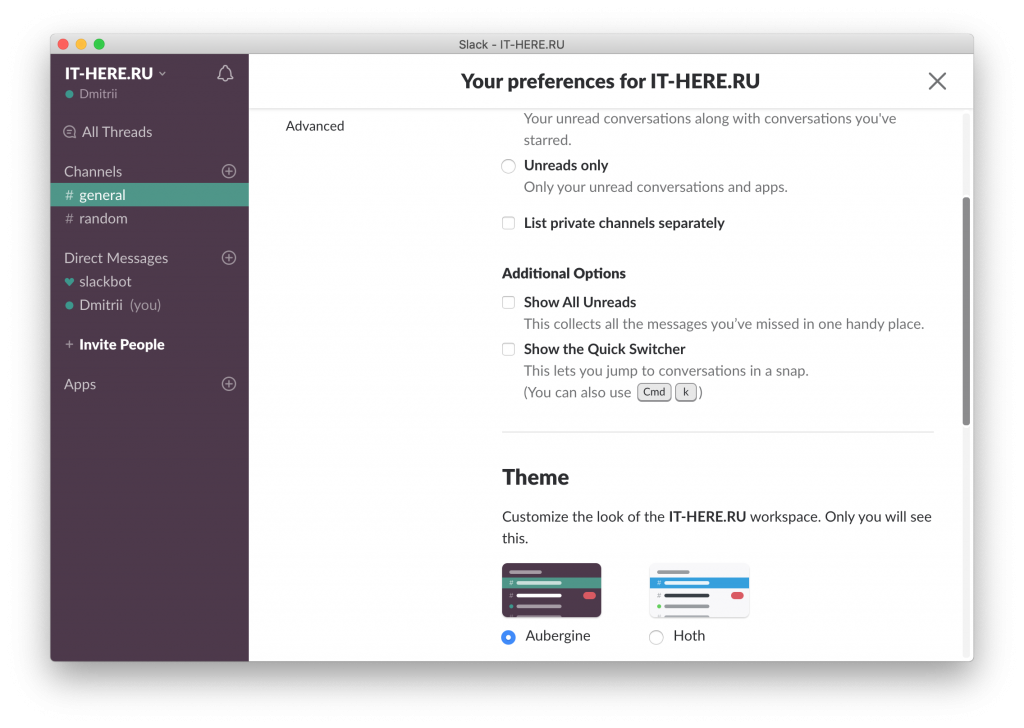
Ви можете налаштувати зовнішній вигляд бічного меню, що особливо зручно, якщо ви використовуєте кілька вікон Slack - їх можна зробити різними.
- Зовнішній вигляд: Виберіть, що ви хочете бачити в своєму бічному меню: Все (Everything), Непрочитані і обрані повідомлення (Unreads and starred conversations) Або тільки Непрочитані (Unreads only). Таким чином ви зможете не перевантажувати своє меню.
- додаткові опції: Якщо увімкнутиShow All Unreads, над каналами з'явиться категорія з усіма непрочитаними повідомленнями.Show the Quick Switcherдодасть можливість швидко перемикатися між каналами.
- Тема: Ви можете вибрати з шести доступних тем. Таким чином ви відразу будете розуміти, яке вікно відкрите. Крім того, самі теми теж можна налаштовувати.

Відзначати як прочитані
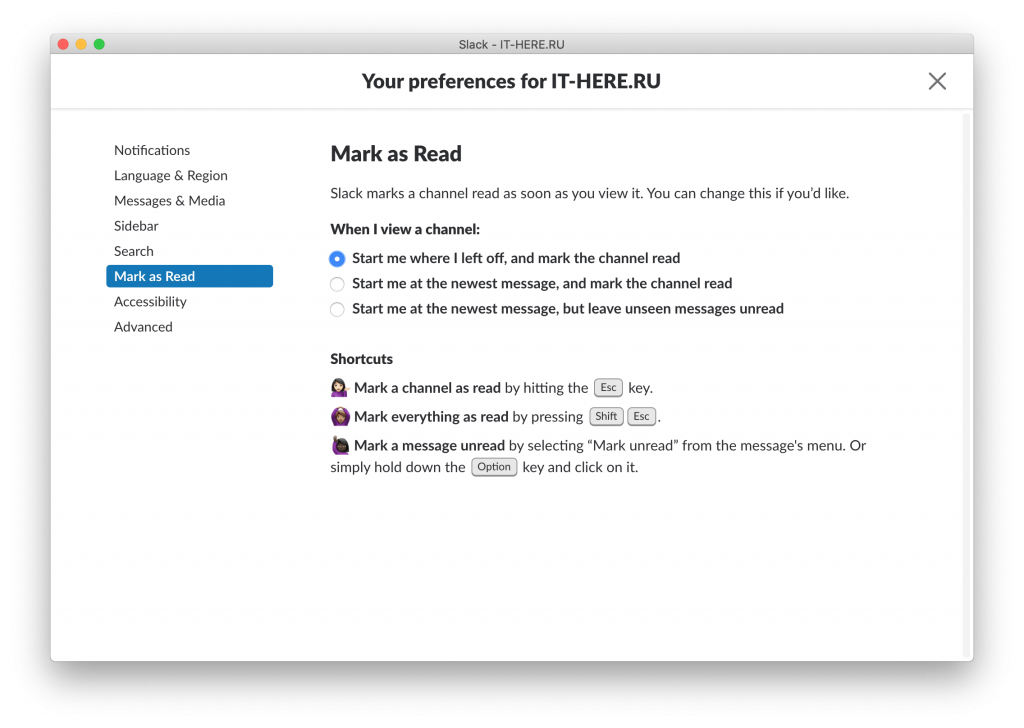
Коли ви відкриваєте повідомлення в Slack, вони автоматично відзначаються як прочитані. Однак це можна змінити в спеціальній секції.

Реклама
Реклама
Ви також можете додати зручні способи відзначати повідомлення як прочитані.
інші налаштування
Можна вибрати відсоток збільшення та увімкнути або вимкнути анімації в секціїAccessibility.
Мова та часовий пояс вибирається у секціїLanguage&Region. Російської мови на жаль немає.
Опції пошуку змінюйте у секціїSearch.
У секціїAdvancedможна увімкнути перевірку правопису, автоматичне налаштування статусу та інше.
Якщо ви використовуєте програму Slack регулярно, то краще за все максимально налаштувати її на свій смак. Налаштування опцій зробить програму ще більш зручною і корисною.