Завдяки новому жесту Apple Watch у watchOS 5 ви можете відкривати Пункт управління або Центр повідомлень з будь-яких
Реклама
Реклама
У старих версіях watchOS відкривати Пунктуправління з Центром повідомлень можна було тільки з циферблата, але не в додатках. Раніше такий жест просто перегорнув б сторінку або виконав би якусь команду в додатку.
Припустимо, ви спілкуєтеся в повідомленнях і хочете переглянути свої повідомлення.
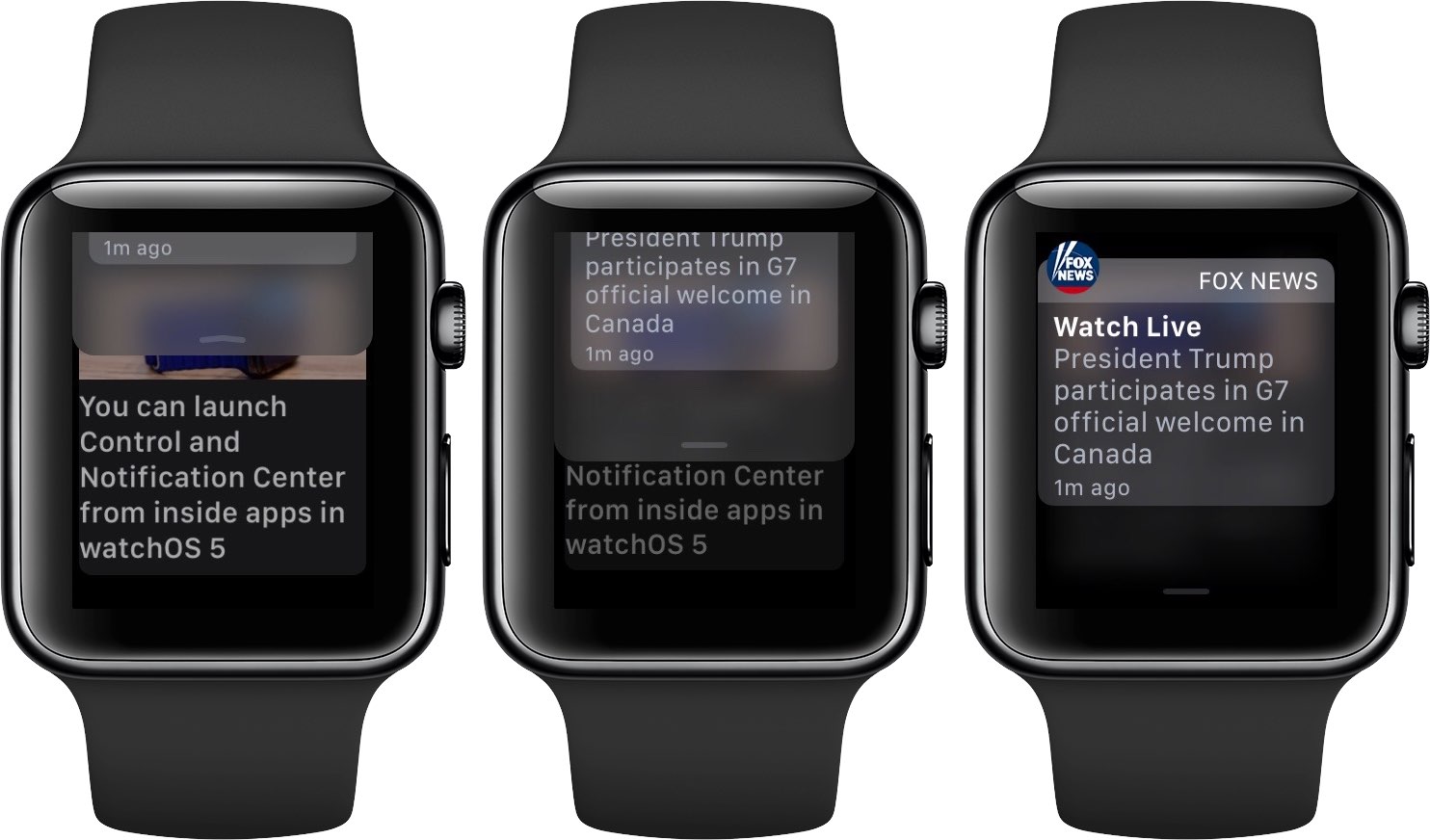

Раніше цей процес включав в себе кількакроків. Спочатку потрібно було натиснути Digital Crown, щоб відкрити циферблат, а вже після цього провести по екрану, щоб відкрити повідомлення. Потім потрібно було заново шукати і відкривати додаток, в якому ви тільки що були.
У watchOS 5 все ще можна таким же чином відкривати функції з циферблата, але тепер жестом можна користуватися ще й в додатках.
Як відкрити Центр повідомлень
1) активуйтедисплей своїх Apple Watch
2)Затиснітьверхній край дисплея.
3)Коли з'явиться спеціальний значок, проведіть пальцем вниз, щоб переглянути повідомлення.
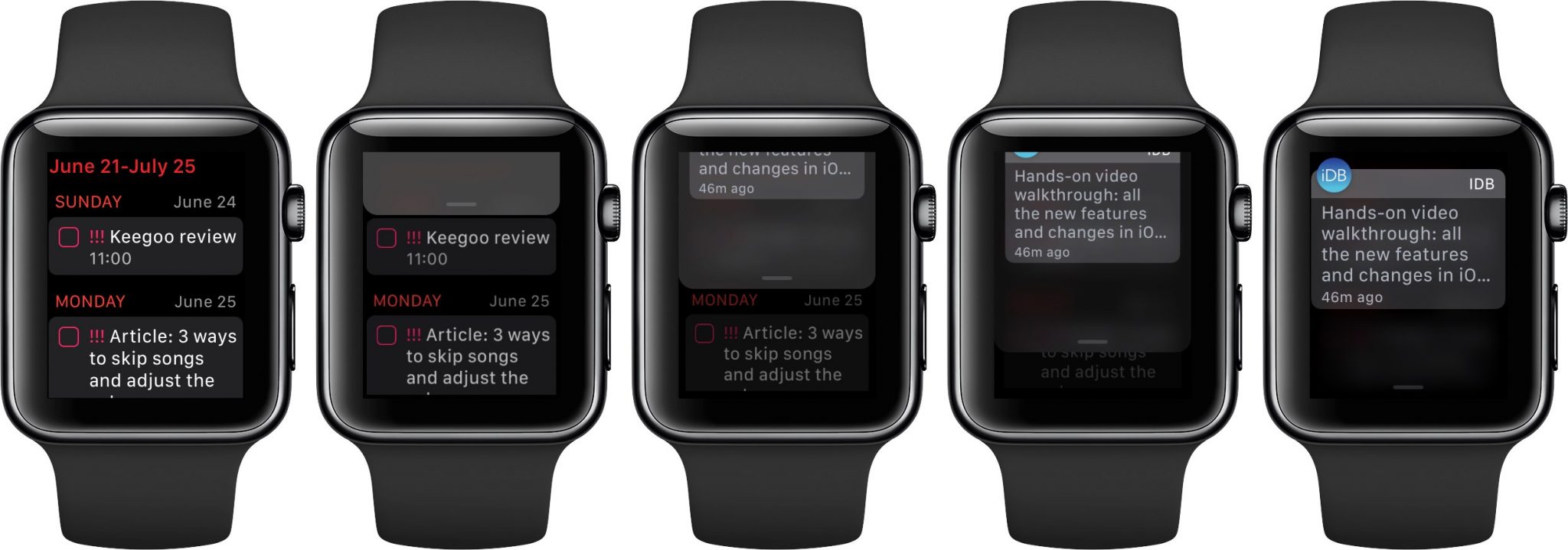

Даний жест не працює тільки на домашньому екрані і в доці.
Як відкрити Пункт управління
1) активуйтедисплей своїх Apple Watch
2)Затиснітьнижній край дисплея.
3)Коли з'явиться спеціальний значок, проведіть пальцем вгору, щоб відкрити пункт Пункт керування.


Цей жест теж не працює на домашньому екрані і в доці.