Можливо, ви хочете змінити своє ім'я на YouTube, щоб бути більш пізнаваними, або хочете повністю змінити
Врахуйте, що ім'я вашого облікового запису в Google завждибуде відповідати прив'язаному до нього аккаунту на YouTube. Те ж стосується і назви каналу. Іншими словами, ім'я вашого облікового запису в Google - це і є ваше ім'я на YouTube. Якщо вас це влаштовує, ви можете виконати перші три кроки, щоб змінити ім'я всюди відразу.
Реклама
Реклама
Однак, якщо ви хочете зберегти своє ім'я в Google, але змінити ім'я на YouTube, потрібно буде змінити налаштування свого каналу. В такому випадку ви можете починати відразу з четвертого кроку.
</ P>Зайдіть в налаштування YouTube
веб& # 8211;версія:
Реклама
Реклама
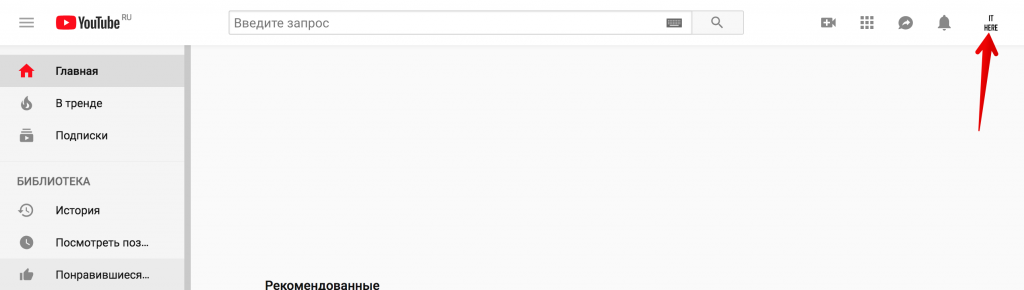
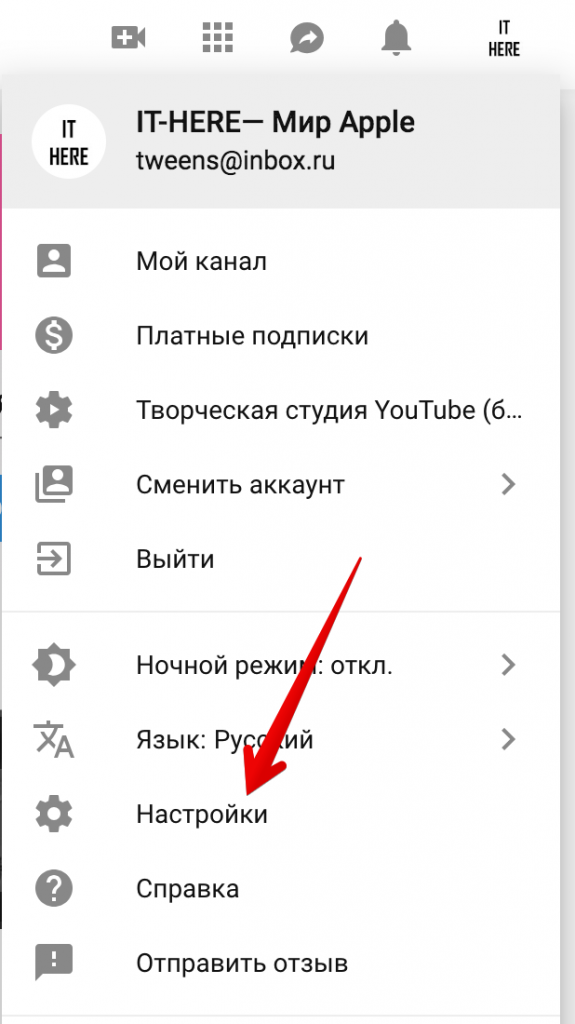
Зайдіть на сайт YouTube.com і увійдіть в свій аккаунт. Натисніть на іконку свого профілю в правому верхньому куті вікна, а потім виберіть Налаштування в меню.


Додаток:
Відкрийте програму, увійдіть до свого облікового запису (якщо ще цього не зробили) і натисніть на іконку свого профілю у правому верхньому кутку екрана.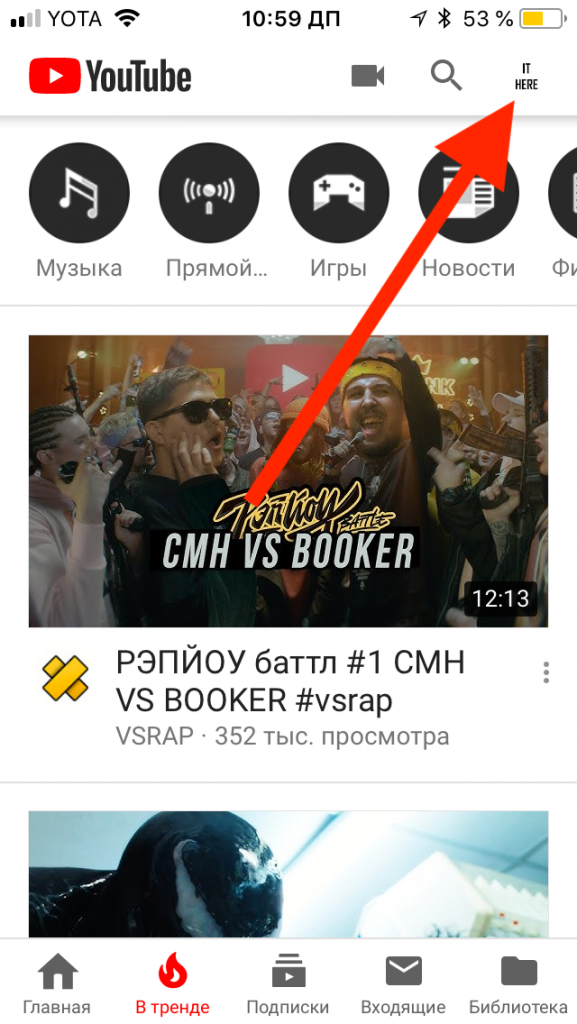

Відкрийте редактор імені
Веб-версія:
НатиснітьЗмінити вGoogleпоряд зі своїм ім'ям.


Додаток:
ВиберітьМій канал. На наступній вкладці натиснітьіконку з шестерінки.
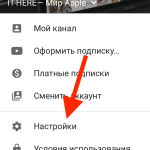

Налаштування
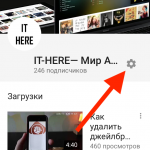

Шестеренка – налаштування
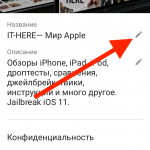

Змінити ім'я
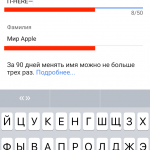

Створіть акаунт бренду, якщо хочете змінити тільки назву каналу
Багато блогерів стикаються з такою дилеми: вони хочуть зберегти своє справжнє ім'я в Google, але змінити ім'я на YouTube. В такому випадку допоможе створення аккаунта бренду.
Якщо ваш канал пов'язаний з обліковим записом Google, у нихзавжди буде одне і те ж ім'я. Але, якщо створити акаунт бренду, можна обійти це обмеження. Ви зможете легко перемикатися між своїм основним каналом і аккаунтом бренду.
Цього не можна зробити через додаток, так що на YouTube потрібно зайти через браузер.
Тільки веб-версія:
- Увійдіть у свій обліковий запис і натиснітьіконку свого профілю>налаштування.
- НатиснітьПоказати всі канали або створити новий.
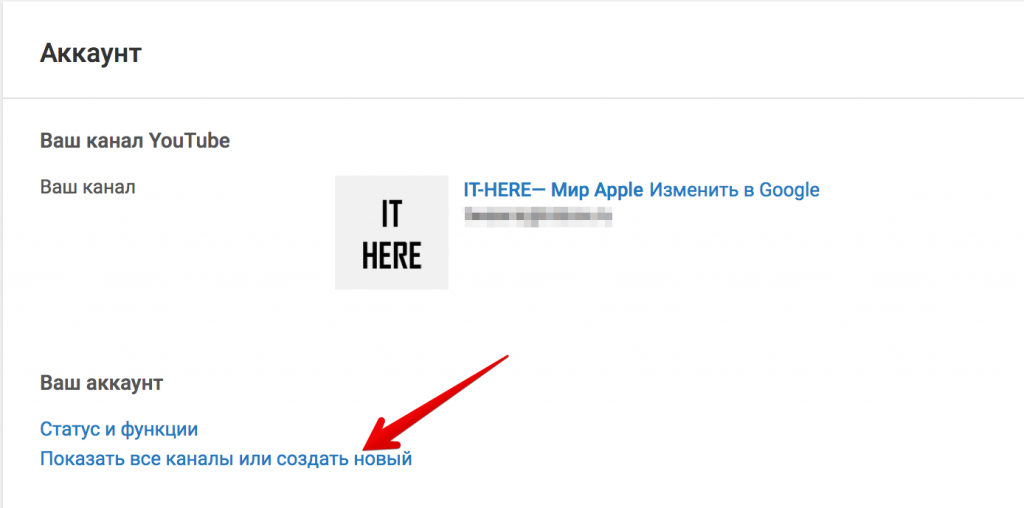

- Виберітьстворити канал.


- Введіть бажане ім'я, а потім натиснітьстворити. Ви будете перенаправлені на сторінку створеного каналу, який ви заміните на свій основний, виконавши наступні кроки.
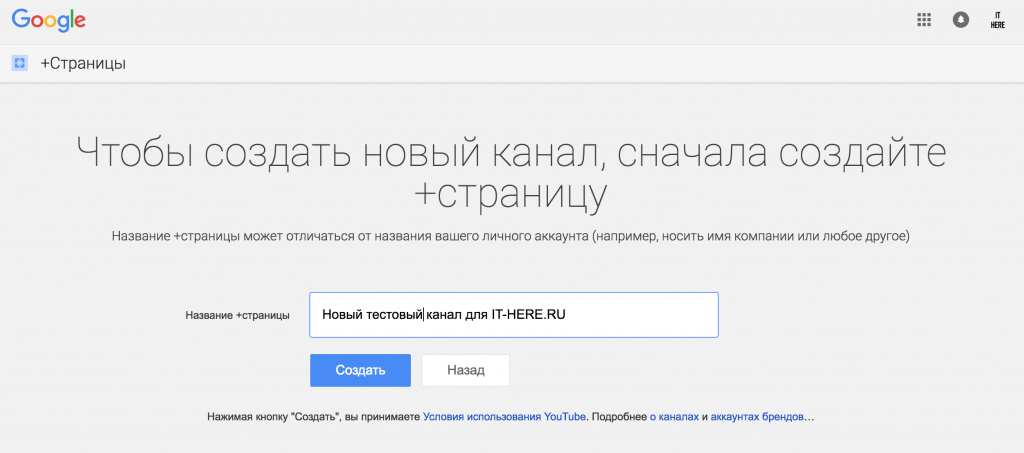

Замініть аккаунт бренду своїм основним
Щоб повернутися до основного облікового запису, натисніть наіконку порожнього профілю>Змінити обліковий записі виберіть свій (той, який хочете перейменувати).
- Натисніть наіконку свого профілю>налаштування.
- НатиснітьРозширені налаштування в лівому меню.


- НатиснітьЗв'язати канал з + сторінкою.


- Ще раз увійдіть в свій аккаунт.
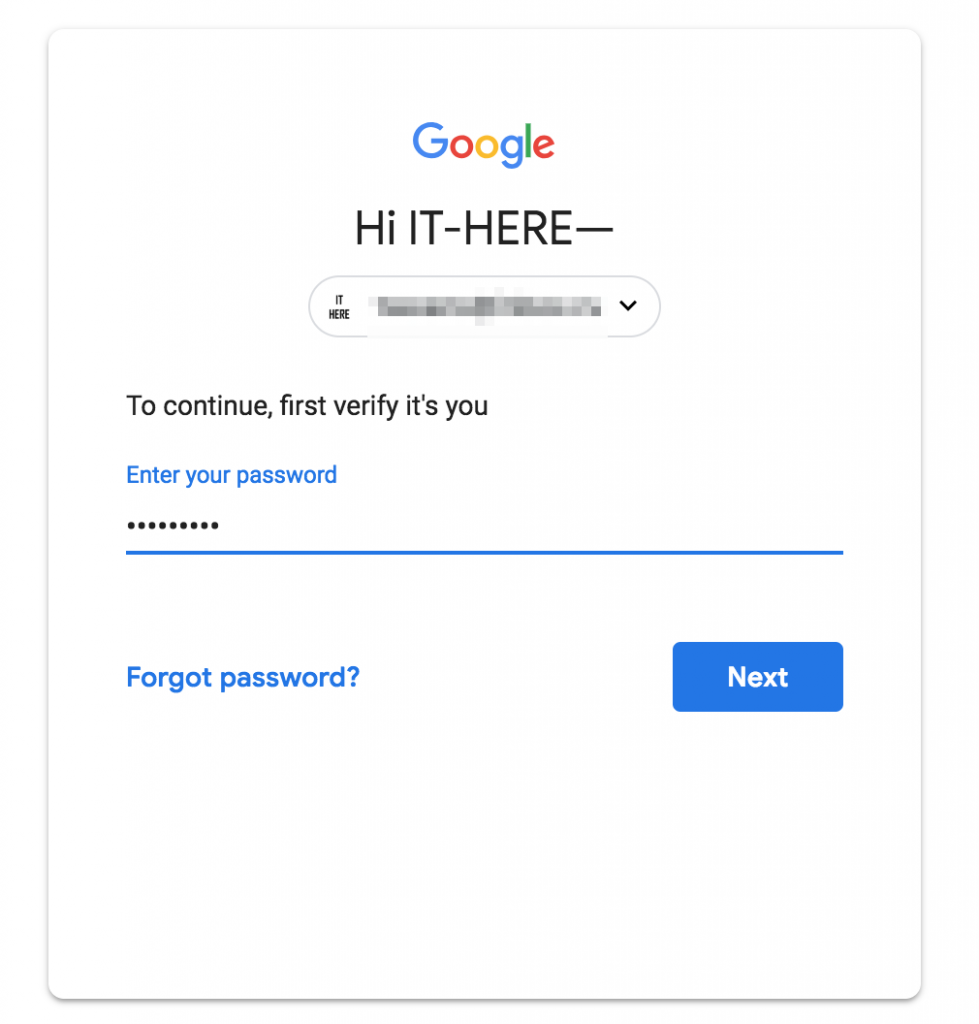

Примітка:Якщо вам доступна зміна URL, ви побачитедодатковий пункт у налаштуваннях каналу. Для цього вашому каналу має бути щонайменше 30 днів, у вас має бути щонайменше 100 передплатників, має бути встановлене фото профілю та шапка каналу.
Реклама
Реклама
Підтвердіть дію
Натиснітьвибрати аккаунт.
Виберітьщойно створений канал.
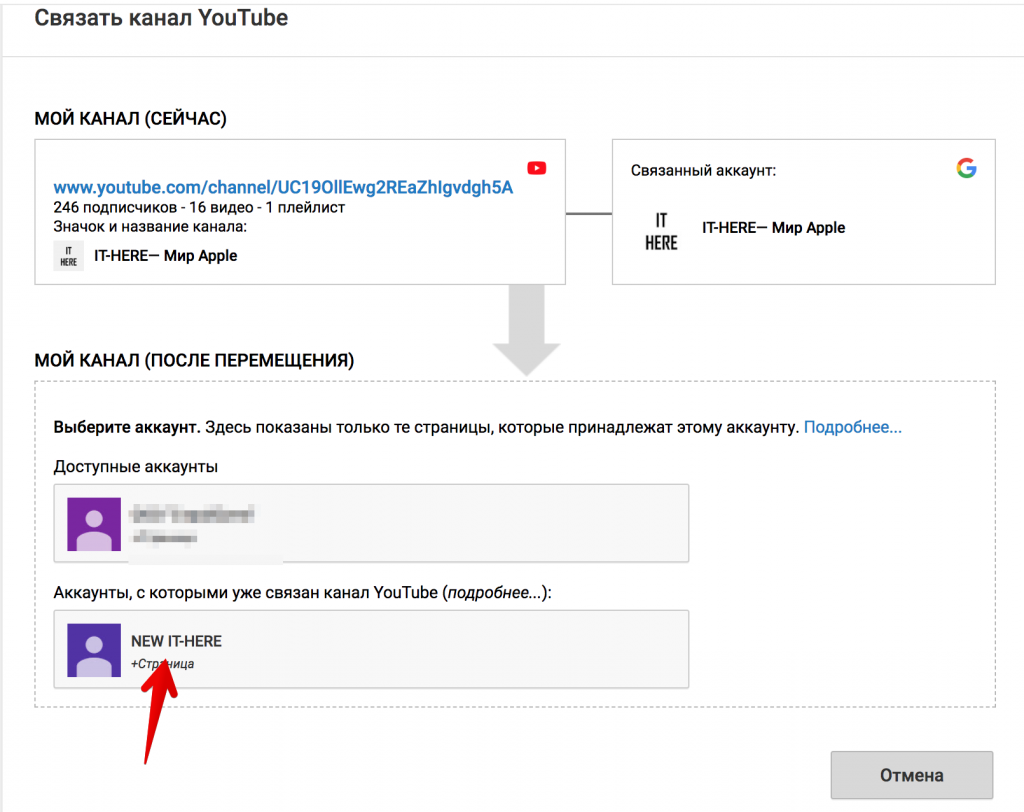

З'явиться повідомлення про те, що у аккаунта бренду вже є канал YouTube, і його контент буде видалений, якщо ви зв'яжіть канали. Це не має значення, адже на щойно створеному акаунті нічого немає.


Натиснітьвидалити каналізв'язати канал, Щоб замінити аккаунт бренду своїм основним.
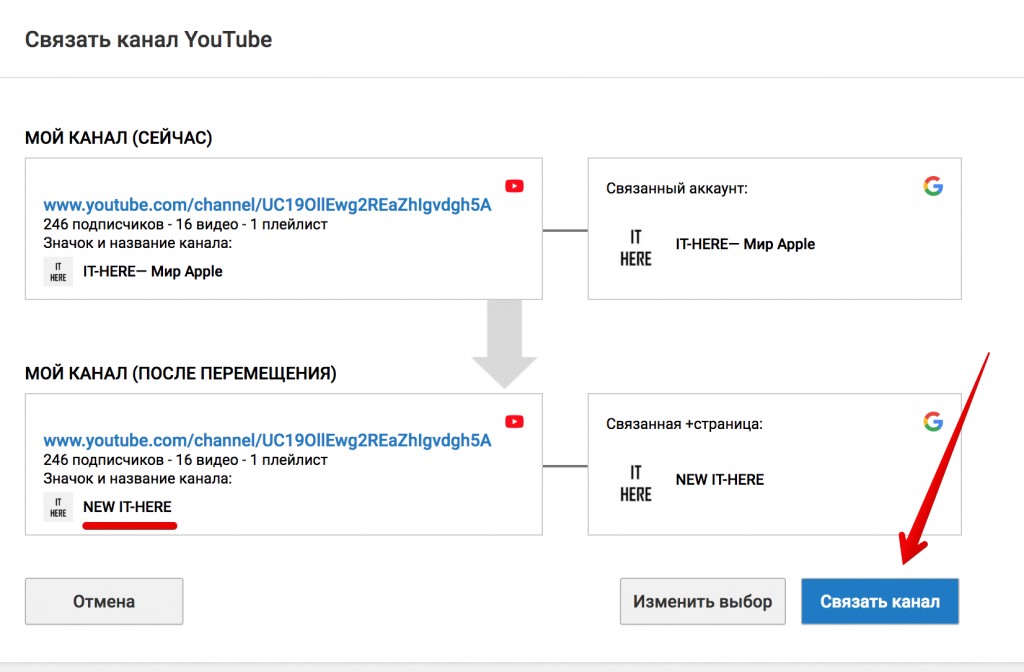

На це все, ви успішно перейменували свій канал на YouTube.