Ви тільки почали користуватися новеньким iPhone і вам потрібно перенести на нього наявні
Як перенести контакти з пристрою Android
Синхронізація зі службами Google
ОС Android автоматично створює копії і синхронізує ваші контакти з прив'язаною до пристрою вашим обліковим записом в сервісі Google.
Реклама
Реклама
А це означає, що буде підтримувати ваші контактиз пристроєм iPhone є справою кількох секунд. Перш за все, налаштуємо на вашому пристрої Android правильний процес синхронізації ваших контактів.
На пристрої Android відкрийте«Налаштування»і виберіть меню"Облікові записи".
Виберіть свій обліковий запис Gmail і переконайтеся, що опція встановлена«Синхронізація контактів». Це означає, що всі ваші контакти синхронізовані з вашим обліковим записом в службі Gmail.
Реклама
Реклама
Тепер, на своєму пристрої iPhone, відкрийте додаток «Налаштування».
Вибирати«Контакти»і команда«Додати обліковий запис»Якщо ви вже ввійшли у свій обліковий запис Google у поштовому додатку, у вас уже буде цей обліковий записЯкщо ні, виберіть«Додати обліковий запис».
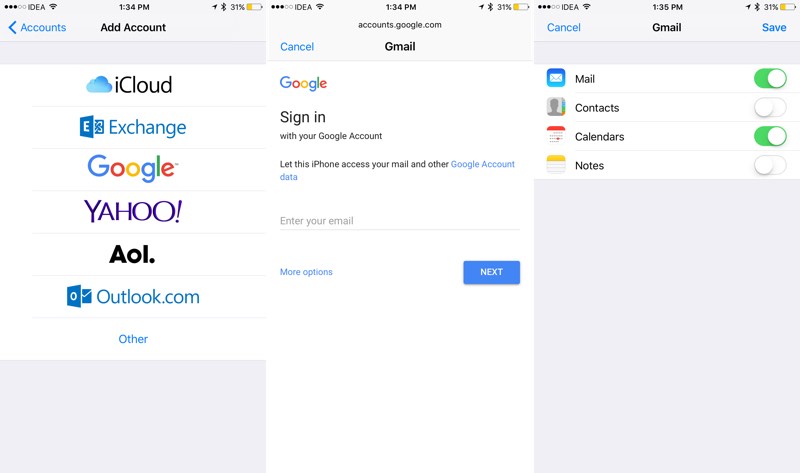

Далі вибираємо служби «Google» і входимо в обліковий запис з даними свого ID.
На наступному екрані увімкніть перемикач поруч із опцією«Контакти», щоб активувати процес синхронізації. Потім натисніть на кнопку«Зберегти»Після цього почнеться процес синхронізації ваших контактів Google з вашим iPhone.За кілька секунд ви знайдете всі свої контакти в додатку«Контакти».
Перенесення контактних даних з сервісу «Gmail» в сервіс «iCloud»
Якщо виникне необхідність повністю помінятимісце зберігання контактів, то вам необхідно буде перенести всі свої контакти з сервісу «Gmail» в сервіс «iCloud». Якщо це ваш випадок, то дотримуйтесь нижче викладеним інструкцій.
Необхідно виконати всі перераховані кроки зпопереднього розділу для проведення Контактні дані вашого пристрою Android з сервісом «Google». Після цього перемикається на використання вашого комп'ютера PC або Mac.
На ПК відкрийте посилання Gmail.com.In верхньому лівому розділі інтерфейсу, натисніть на опцію«Gmail»і виберіть меню«Контакти».


 У новій вкладці відкриється список контактів, що зберігаються в Google.На бічній панелі виберіть«Ще»а потім«Експортувати»У спливаючому меню буде написано, що ця функція доступна тільки в старій версії сервісу.Погодьтеся і натисніть на кнопку«До старої версії».


У меню, ставимо прапорець на першому чек-боксі для вибору всіх контактів або вибираємо контакти в ручну, що підлягають синхронізації і переносу.
Вибравши потрібні контакти, натисніть на кнопку«Ще»і«Експорт».

Як формат даних, необхідно вибрати формат«VCard Contacts».


Після чого почнеться завантаження файлу, з усіма даними ваших контактів.
Реклама
Реклама
Потім переходимо в сервіс «iCloud.com» та входимо до свого облікового запису. Вибираємо закладку«Контакти». Тут ви виявите відсутність контактів. Давайте імпортуємо контакти з тільки що скачав файлу служби «Gmail».
Реклама
Реклама
Внизу натискаємо на іконку«Налаштування»та вибираємо команду«Імпорт vCard». У меню вибираємо тільки що скачав файл.


Через секунду або дві, всі ваші контакти з'являться у відповідній закладці.
Тепер переходимо до вашого пристрою iPhone.
Тепер необхідно синхронізувати ваші контакти, що зберігаються в вашому профілі хмарного сервісу"iCloud"з вашим пристроєм, щоб вони з'явилися у додатку«Контакти».
Відкриваємо«Налаштування»і переходимо в налаштування«ICloud». Переконуємося, що включено опцію синхронізації контактів. Після чого, якщо ви запустите програму«Контакти», То ви виявите там всі ваші синхронізовані контакти.
Використовуємо додаток «Move to iOS»
Компанія Apple випустила свій власний додаток під назвою«Move to iOS», Яке дозволяє вам перенести дані вашоїоблікового запису сервісу «Google», миттєві повідомлення та додатки на свій пристрій iPhone. Дана операція виконується тільки під час першого налаштування вашого iPhone, при виборі опції «Move Data from Android» [Перенести дані з пристрою Andriod].
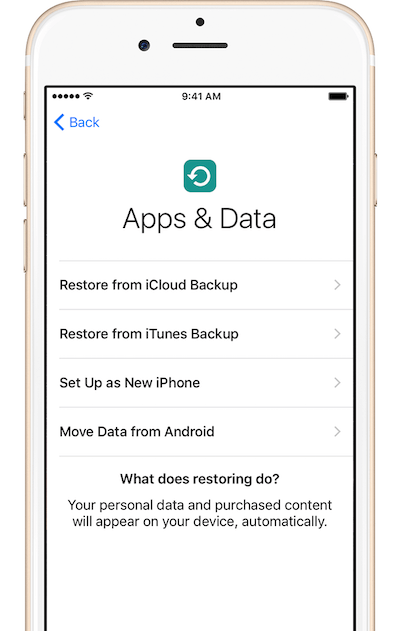

На своєму пристрої Android, переконайтеся, щоконтактні дані були синхронізовані. Потім, переконайтеся, що обидва пристрої підключені до однієї і тієї ж мережі «Wi-Fi» і, після цього, проведіть процедуру сполучення обох пристроїв один з одним. Потім в меню відзначте рядок «Google Account» в якості об'єкта для переміщення. Почніть процес перенесення і почекайте трохи.
Зі свого сумного досвіду, можу сказати, що додаток«Move to iOS»працює не найкращим чином. Я б рекомендував вам використовувати цю програму тільки у разі перенесення даних облікового запису із сервісу"Google", Але не великовагові файли в вигляді фотографій і відеофільмів.
Як перенести контакти зі старого пристрою iPhone
Включаємо синхронізацію сервісу «iCloud» під час налаштування нового пристрою
На поточному пристрої iPhone необхідно переконатися, що всі дані ваших контактів синхронізуються зі службами сервісу«ICloud».
У разі сервісу«ICloud», переходимо в«Налаштування» потім у«ICloud»і переконуємось, що зазначені там дані ID дійсно належать вам.
Потім переконуємось, що опція«Контакти»включено.
Реклама
Реклама
Тепер, вибираємо закладку"Резервна копія"та вибираємо команду«Створити резервну копію». Пристрій iPhone почне синхронізувати свої дані із хмарною службою«ICloud». Це може зайняти деякий час.
Після цього, під час початкового налаштування нового телефону, в розділі«Програми та дані», вибираємо команду«Відновити з копії iCloud». Необхідно буде ввести дані свого обліковогозаписи в сервісі «iCloud» і почекати поки йде процес відновлення даних. По закінченню процесу відновлення, на пристрої з'являться дані ваших контактів.
Синхронізація зі службами «Google Sync»
Якщо ви плануєте продовжити користуватися послугами сервісу «Google» для синхронізації даних ваших контактів, то нижче описаний спосіб їх перенесення на новий пристрій iPhone.
Перш за все, переконуємося, що у старому пристрої iPhone включена опція синхронізації даних з хмарним сервісом «Google».
Переходимо в«Налаштування»->«Пошта, адреси, календарі»->"Облікові записи"->«Gmail»і переконуємось, що опція«Контакти»включено. Переконайтеся, що є підключення до Інтернету, щоб синхронізувати дані з сервісом Google.
Потім, на новому пристрої iPhone, запускаємо«Налаштування», вибираємо закладку«Пошта, адреси, календарі»->"Облікові записи", і клацаємо на команду«Додати обліковий запис».
Зі списку вибираємо сервіс«Google»і переконуємось, що меню«Контакти»обрані, перш ніж клацнути на«Зберегти». Всі дані ваших контактів, що зберігаються у вашому обліковому записі хмарного сервісу«Google»з'являться на новому пристрої iPhone.