На iPad Pro рік тому додали спалах LED. Якщо бути точніше, зараз такий спалах на кожному iPad Pro, доступному в
Чи підтримує вашу функціюiPad?
Функція працює тільки на iPad з iOS 11 і спалахом LED. Ось все підтримувані моделі: iPad Pro 9.7, iPad Pro 10.5, iPad Pro 12.9 (обидва покоління).
Реклама
Реклама
На старих моделях (включаючи iPad Air і iPad Air 2) і iPad mini немає спалаху LED, тому цю функцію вони не підтримують.
Також читайте: Як налаштувати Пункт управління на iOS 11
як увімкнути ліхтарик наiPad
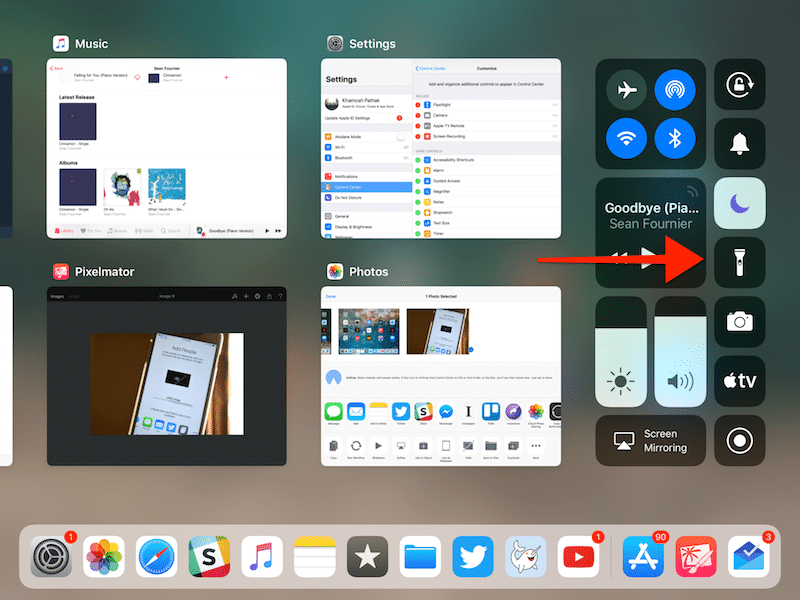
Крок 1: На головному екрані або в додатку проведіть по екрану знизу-вгору до його центру, щоб відкрити новий перемикач додатків. У ньому ви знайдете новий пункт управління в правій частині екрана.
Реклама
Реклама


крок 2Знайдіть кнопку ліхтарика і натисніть на неї. З'явиться анімація, і колір кнопки зміниться. Малесенький перемикач на іконці пересунеться - маленька приємна деталь.

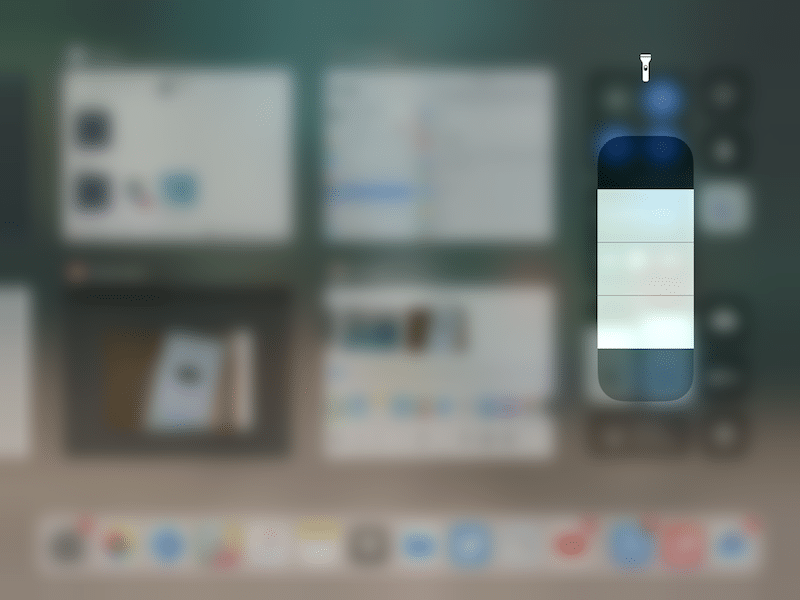
крок 3: Раніше можна було налаштувати інтенсивністьліхтарика за допомогою 3D Touch. Тепер це можна зробити і на iPad. Затисніть кнопку ліхтарика, і з'явиться слайдер з чотирма секціями. На ньому ви можете вибирати різні ступені інтенсивності.

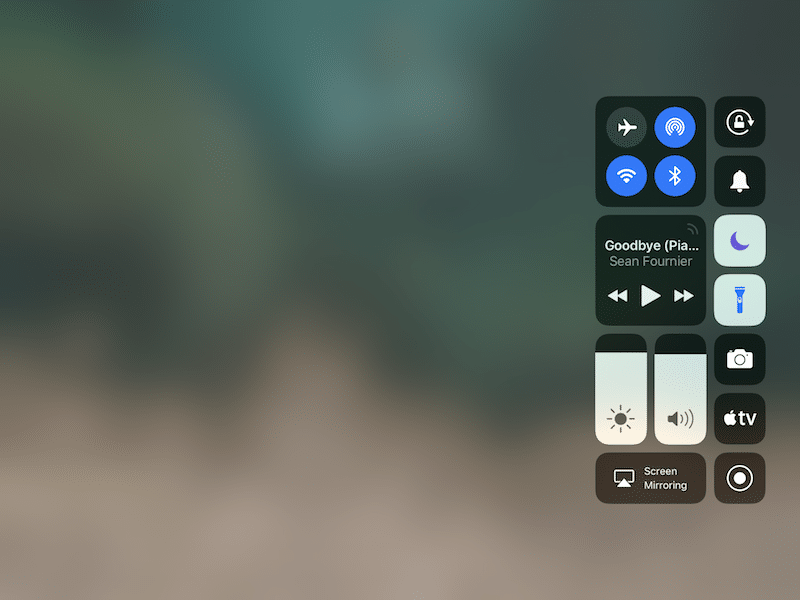
крок 4: Щоб вимкнути ліхтарик, просто ще раз натисніть на його кнопку в пункті управління.
Ліхтарик можна включити і з екрану блокування, але це не так зручно.

Чи не можете знайти кнопку в пункті управління?
На iOS 11 пункт управління можна налаштовувати, і ліхтарик - одна з кнопок, яку можна прибрати або додати. Якщо ви не можете знайти її в пункті управління, значить вона просто відключена.
Крок 1: Відкрийте Установки та зайдіть упункт управління->Налаштувати елем. управління.
крок 2Знайдіть кнопку ліхтарика і натисніть на Плюс (+) поруч з нею, щоб додати її в пункт управління.