Нещодавно вийшов джейлбрейк Phoenix для iOS 9.3.5, і він підтримується на всіх 32-бітових пристроях із цією версією iOS.
Встановити джейлбрейк Phoenix досить легко. Додаток потрібно завантажити на пристрій за допомогою програми Cydia Impactor, потім відкрити його і запустити процес. Як і додаток Yalu, джейлбрейк Phoenix полупрівязанний, і це означає, що кожен раз, коли ви будете перезавантажувати свій пристрій, вам доведеться заново запускати джейлбрейк Phoenix.
Реклама
Реклама
У цій інструкції ми покажемо вам, як встановити джейлбрейк iOS 9.3.5 на 32-бітові пристрою, використовуючи Phoenix.
Перш ніж почати, обов'язково прочитайте наступні важливі дані:
- Цей джейлбрейк підтримується лише 32-бітними пристроями, до яких належать:
- iPhone 5
- iPhone 5c
- iPhone 4s
- iPod touch 5
- iPad 2
- iPad 3
- iPad 4
- iPad mini 1
- 64-бітові пристрої не підтримують джейлбрейк Phoenix.
- Джейлбрейк полупрівязанний. Коли ви перезавантажте ваш пристрій, джейлбрейк відключиться, і вам доведеться встановлювати його заново через додаток.
- Джейлбрейк може встановитися не з першого разу. Якщо при установці будуть виникати помилки, починайте її заново, поки джейлбрейк встановиться.
Як користуватися джейлбрейкомPhoenix дляiOS9.3.5 на 32-бітових пристроях
Крок 1:Завантажте файл Phoenix IPA на ваш комп'ютертутта програму Cydia Impactor.
Реклама
Реклама
Крок 2:Підключіть до комп'ютера ваш iPhone, iPad або iPod touch, а потім відкрийте Cydia Impactor.
Крок 3:Перетягніть файл Phoenix IPA в Cydia Impactor, як показано на скріншоті.
Реклама
Реклама
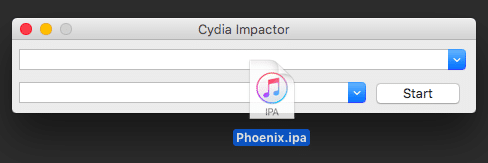

Крок 4:Вам потрібно буде ввести ваш Apple ID та пароль.Ця інформація буде передана лише Apple для реєстрації файлу IPA. Введіть Apple ID та пароль, щоб Cydia Impactor змогла розпочати процес встановлення програми.
Крок 5:Коли програму буде встановлено, на головномуна екрані з'явиться іконка з назвою «Phoenix». Перед тим, як відкрити його, зайдіть в Налаштування > Основні > Профілі (також може називатися «Керування пристроєм» або «Профілі та керування пристроєм»).
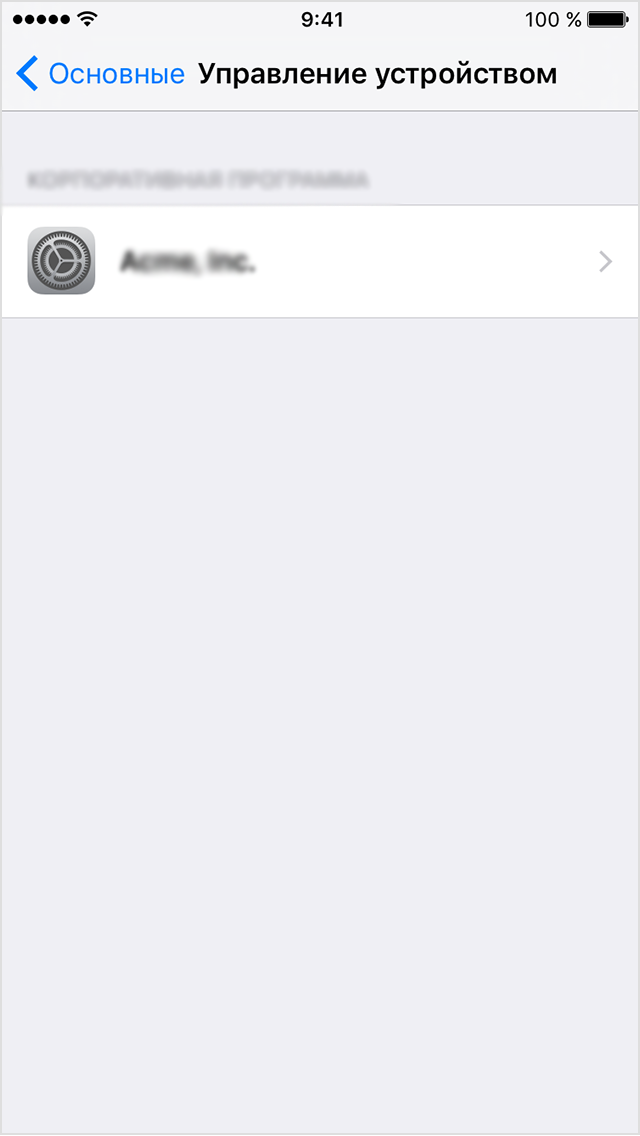

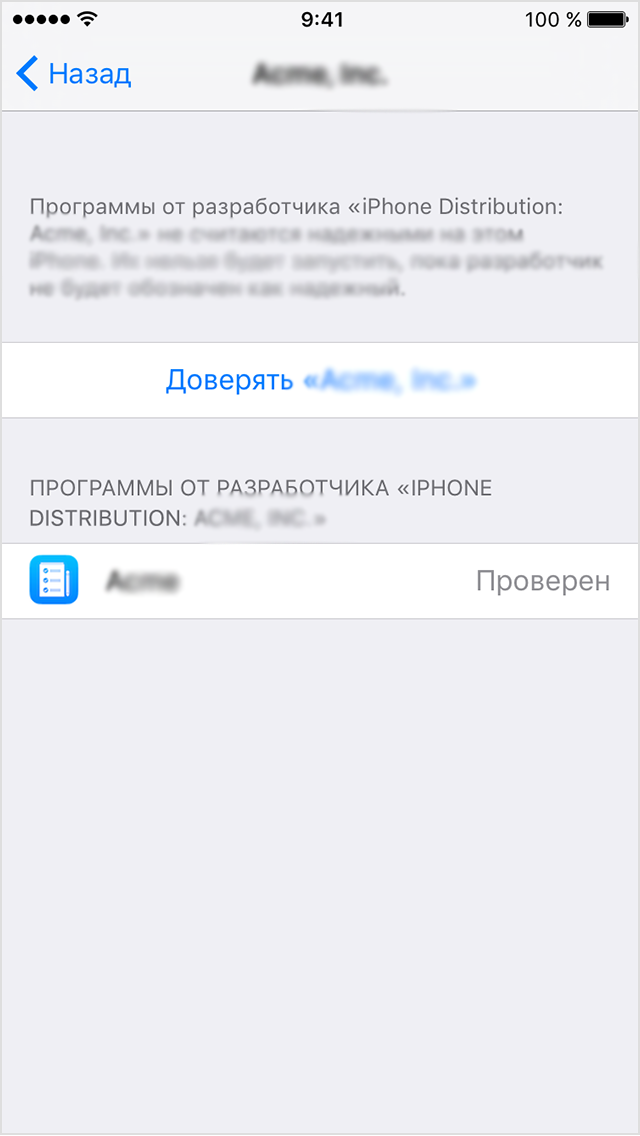
Крок 6:Відкрийте профіль Apple ID і натисніть кнопку «довіряти».

Реклама
Реклама
Крок 7:Тепер поверніться на головний екран і запустіть програму Phoenix.
Крок 8:Щоб розпочати встановлення джейлбрейку, натисніть кнопкуPrepare for Jailbreak.
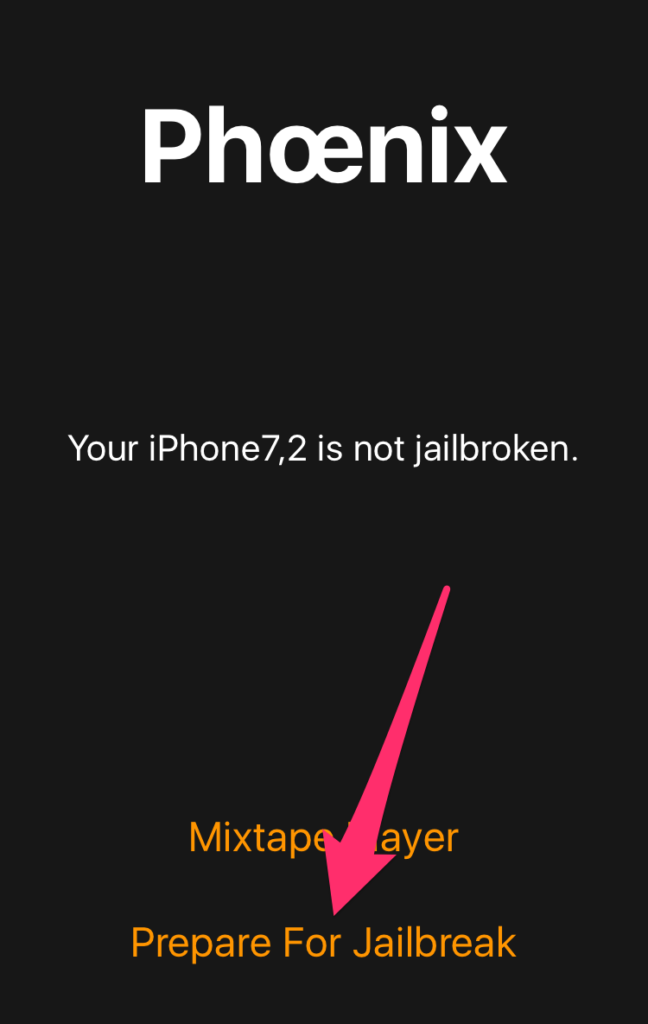

Розпочнеться процес установки джейлбрейка. Не чіпайте ваш пристрій, поки встановлення не було завершено успішно. Коли це станеться, пристрій перезавантажиться, і на головному екрані з'явиться іконка Cydia. Якщо виникне помилка, почніть установку заново, поки вона не спрацює. Як сказано на сайті, з експлойтів можуть виникати помилки, так що вам може знадобитися зробити кілька спроб.
Тепер у вас встановлений джейлбрейк на пристроїз iOS 9.3.5, і ви можете встановлювати різні твіки, відкривши додаток Cydia. Коли ви відкриєте Cydia вперше, з додатком знадобиться трохи часу, щоб завершити установку. Коли установка закінчиться, ви можете почати ним користуватися, але пам'ятайте, що ви можете завантажувати тільки ті твики, які сумісні з вашим пристроєм.
Як працює напівприв'язаний джейлбрейк?
Phoenix - полупрівязанний джейлбрейк. Це означає, що, коли ви перезавантажте пристрій, він зіб'ється. Ви не зможете користуватися встановленими Твіко, а додаток Cydia вилетить при запуску. Щоб заново встановити джейлбрейк, просто відкрийте програму Phoenix і запустіть установку. Джейлбрейк знову встановиться на пристрій.
Коли закінчиться термін застосуванняPhoenix і як його перевстановити?
Якщо ви встановите додаток Phoenix набезкоштовного Apple ID, його термін закінчиться через 7 днів. Вам доведеться заново встановлювати його через Cydia Impactor, щоб продовжити ще на 7 днів. Це робиться за тими ж кроків, що вказані вище. Врахуйте, що додаток Phoenix потрібно тільки для установки джейлбрейка, так що навіть коли термін закінчиться, джейлбрейк продовжить працювати. Але вам доведеться завантажити додаток, якщо ви захочете заново встановити джейлбрейк на пристрій.
Якщо встановити Phoenix на Apple ID розробника, термін додатки закінчиться тільки через рік.