Зараз у користувачів на iPhone зазвичай встановлено величезну кількість програм, які зазвичай
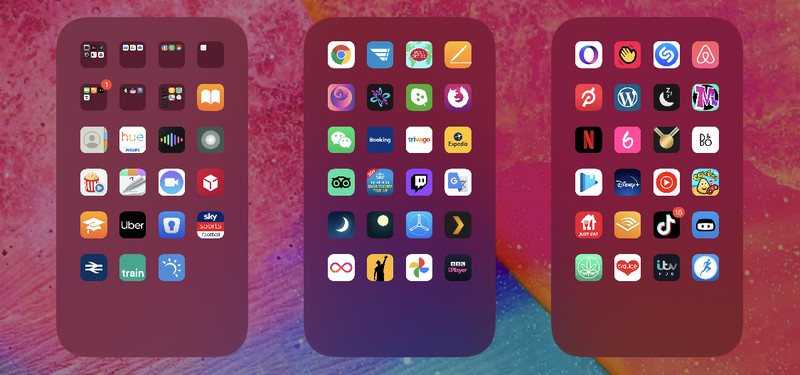
Якщо ви вирішили навести лад на домашньому екраніiPhone і впорядкувати сторінки з програмами, ви повинні знати, що в iOS 14 з'явилася можливість приховувати деякі або всі сторінки з програмами на головному екрані. Про те, як це зробити, розповімо далі …
Як приховати сторінки з додатками на домашньому екрані?
На щастя, в iOS 14 і пізніших версіях Appleдозволяє приховувати окремі сторінки додатків від наших очей. Це не тільки робить ваш iPhone більш акуратним, але і дозволяє спростити доступ до початкового екрану і наблизити бібліотеку додатків.
Як видалити сторінки програми на головному екрані: інструкція
- Натисніть і потримайте на порожню область на головному екрані або будь-яку додаткову сторінку з додатками.
- Перебуваючи в режимі похитування, торкніться піктограми точок сторінок з додатками трохи вище док-панелі в нижній частині екрана.
- Натисніть, щоб зняти галочки з усіх сторінок додатку, які ви хочете приховати.
- Натисніть Готово в правому верхньому куті екрану, щоб закінчити.
- Натисніть Готово в правому верхньому куті, щоб вийти з режиму похитування.
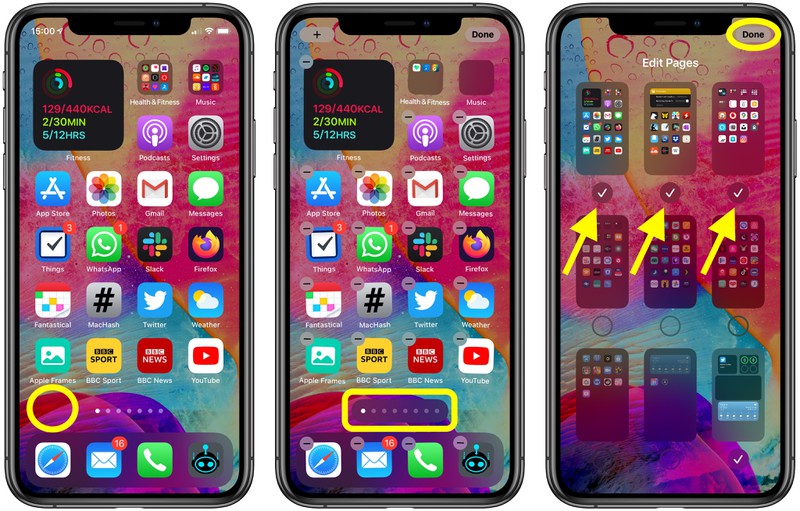
Щоб відновити і знову додати будь-якісторінки з додатками, які ви приховали за допомогою цього методу, просто виконайте кроки знову, але на кроці 3 виберіть сторінки програми, які ви хочете відобразити.